
Кроме того, вам может потребоваться установить драйверы на вашем компьютере, прежде чем контроллер будет распознан. Как только контроллер подключен и устанавливается драйверы (при необходимости), вы можете с легкостью начать играть в любимые игры для компьютера.
DualShock 4 Беспроводной контроллер
Узнайте, как соединить и зарядить беспроводной контроллер DualShock®4 с помощью консоли PlayStation®5 или PlayStation®4, и как изменить настройки контроллера.
- Пара с консоли
- Контроллер заряда
- Имея проблемы?
Как соединить свой контроллер с консоли PS4 или консоли PS5
- Убедитесь, что ваша консоль включена.
- Подключите контроллер к консоли, используя прилагаемый USB -кабель.
- Если ваш контроллер выключен, нажмите кнопку PS. .
- .
- Обратите внимание, что ваш контроллер может сочетаться только с одной консоли за раз. Когда вы хотите использовать свой контроллер на другой консоли, вам нужно будет соединить его с этой консоли.
- . Когда вы нажимаете кнопку PS, каждый игрок назначается цвет.
- Если у вас есть проблемы, связанные с вашим контроллером с вашей консоли, посетите PlayStation Repairs.
Как подключить беспроводной контроллер DualShock 4 с другими устройствами
. Узнайте больше о совместимых устройствах, приложениях и поддержке функций, посетив руководство ниже.
Как зарядить беспроводной контроллер DualShock 4 в режиме REST
При использовании консоли PS4 вы можете проверить уровень батареи контроллера, нажав и удерживая кнопку PS на вашем контроллере, чтобы показать быстрое меню. Уровень батареи контроллера отображается на этом экране.
Чтобы зарядить контроллер, пока ваша консоль находится в режиме REST:
- Идти к >Настройки сохранения питания >Установите функции, доступные в режиме REST.
- Выбирать Питание подачи в порты USB.
Контроллеры могут быть заряжены в режиме отдыха. Если вы выберете 3 часа, питание будет подано в USB -порты только в течение 3 часов после входа в режим отдыха. Через 3 часа система снизит энергопотребление, чтобы сэкономить энергию.
- При зарядке, пока ваша консоль находится в режиме REST, световая полоса на вашем контроллере медленно мигает оранжевым. .
Как настроить настройки беспроводного контроллера DualShock 4
Выберите свою консоль ниже.
- Идти к Настройки .
- Контроллер (общий) и настроить настройки контроллера.
- Идти к Настройки >Устройства.
- Выбирать Контроллеры а затем настройте настройки контроллера.
Направить всю аудио вывод на наушники,
- Идти к Устройства >Аудиоустройства.
- Вывод в наушники >Все аудио.
Регулировать Регулятор громкости (наушники).
Вывод в наушники Седые, наушники не обнаруживаются контроллером.
- Если ваш беспроводной контроллер DualShock 4 не вибрирует, как и ожидалось, функция вибрации контроллера может быть отключена. Чтобы включить его, выберите Включить вибрацию.
- Если у вас есть наушники, подключенные к 3.5 -миллиметровый разъем для наушников на беспроводном контроллере DualShock 4, и вы не слышите звука, или звук из наушников очень слабый, убедитесь, что штепсель для наушников нажимается полностью в.
Имея проблемы с беспроводным контроллером DualShock 4?
Если вы следовали вышеуказанным инструкциям, но считаете, что ваш контроллер не подключается должным образом, посетите инструмент Diagnostic Remostic PlayStation.
Использование беспроводного контроллера
Вы можете использовать Bluetooth® для подключения беспроводного контроллера к устройству, отличному, чем консоль PlayStation®5 или консоли PlayStation®4.
- Использование беспроводного контроллера Edge DualSense
Использование беспроводного контроллера DualSense
Вы можете использовать Bluetooth® для подключения беспроводного контроллера DualSense ™ к устройству, работающему любой из следующих версий ОС.
- macos big sur 11.
- .5
- iPados 14.5
- .5
- . Также см. «Имена деталей беспроводного контроллера Dualsense» ».
- .
- . Аудио -вывод происходит только от устройства, которое вы используете.
- .
При первом использовании контроллера на устройстве вы должны соединить его.

1. Убедитесь, что индикатор игрока на вашем контроллере выключен.
Если индикатор игрока включен, нажмите и удерживайте кнопку PS, пока он не выключите. . 2. . 3. Включите Bluetooth® на вашем устройстве, а затем выберите свой контроллер из списка устройств Bluetooth®.
При завершении спаривания, световой бар моргает, а затем индикатор игрока загорается.
- Ваш контроллер может быть в паре только с одним устройством за раз. Каждый раз, когда вы меняете устройства, вы должны сочетать свой контроллер с новым устройством.
- .
Включение контроллера
. После того, как световой бар мигает, индикатор игрока загорается.
Выключение контроллера
.
Зарядка вашего контроллера
Ваш контроллер заряжается через стандартный кабель USB Type-C®. .2-совместимое настенное зарядное устройство для зарядки или стандартное USB 2.0 или 3..
- Используйте кабель, который соответствует стандарту USB.
- Некоторые устройства не смогут зарядить ваш контроллер.
Использование беспроводного контроллера Edge DualSense
Вы можете использовать Bluetooth® для подключения беспроводного контроллера DualSense Edge ™ к устройству, работающему любой из следующих версий ОС.
- MacOS Ventura 13.
- iOS 16.4
- iPados 16.4
- .
При воспроизведении на консоли PS5 вы можете настроить чувствительность вашего контроллера, назначения кнопок, интенсивность вибрации и многое другое, а затем сохранить эти настройки в качестве профилей. .
Обратите внимание, что вы можете настроить и сохранить профили только на консоли PS5.
- . Также см. «Имена деталей беспроводного контроллера Dualsense Edge».
- .
- Нет аудио -вывода от вашего контроллера. Аудио -вывод происходит только от устройства, которое вы используете.
- Нет никакой гарантии, что все устройства совместимы с вашим контроллером.
Сочетание устройства
.
1. Убедитесь, что индикатор игрока на вашем контроллере выключен.
Если индикатор игрока включен, нажмите и удерживайте кнопку PS, пока он не выключите. Если USB -кабель подключен к вашему контроллеру, отключите его. 2. . 3. Включите Bluetooth® на вашем устройстве, а затем выберите свой контроллер из списка устройств Bluetooth®.
При завершении спаривания, световой бар моргает, а затем индикатор игрока загорается.
- . Каждый раз, когда вы меняете устройства, вы должны сочетать свой контроллер с новым устройством.
- Чтобы использовать контроллер с консоли PS5, включите консоли и используйте USB -кабель для подключения к консоли, затем нажмите кнопку PS на вашем контроллере.
Включение контроллера
Нажмите кнопку PS. После того, как световой бар мигает, индикатор игрока загорается.
Выключение контроллера
Нажмите и удерживайте кнопку PS, пока индикатор игрока не выключится.
Зарядка вашего контроллера
. ..0 или 3..
- Используйте кабель, который соответствует стандарту USB.
- .
Использование беспроводного контроллера DualShock 4
.
- iPados 13
- TVOS 13
- Android ™ 10
- .
- Для получения подробной информации об именах деталей вашего контроллера см. Руководство пользователя для консоли PS4.
- При использовании Bluetooth® для подключения контроллера к ПК с Windows используйте беспроводной адаптер USB DualShock®4.
- Нет аудио -вывода от вашего контроллера. Аудио -вывод происходит только от устройства, которое вы используете.
- Нет никакой гарантии, что все устройства совместимы с вашим контроллером.
При первом использовании контроллера на устройстве вы должны соединить его.
Убедитесь, что световой панель на вашем контроллере выключен.
Если включен световой панель, нажмите и удерживайте кнопку PS, пока она не выключите. .
. При нажатии и удержании кнопки «Поделиться» нажмите и удерживайте кнопку PS, пока не мигается на стержне света. 3. Включите Bluetooth® на вашем устройстве, а затем выберите свой контроллер из списка устройств Bluetooth®.
При завершении сочета.
- Ваш контроллер может быть в паре только с одним устройством за раз. Каждый раз, когда вы меняете устройства, вы должны сочетать свой контроллер с новым устройством.
- Чтобы использовать контроллер с консоли PS4, включите консоли и используйте USB -кабель для подключения к консоли, затем нажмите кнопку PS на вашем контроллере.
Включение контроллера
Нажмите кнопку PS. Легкая стержень превращает твердый цвет.
Выключение контроллера
Нажимайте и удерживайте кнопку PS, пока не выключите стержень света.
Ваш контроллер заряжается через стандартный USB-входной кабель Micro-B. …0 Совместимый порт, найденный на консоли PS4, Mac или PC Windows.
- Используйте кабель, который соответствует стандарту USB.
- Некоторые устройства не смогут зарядить ваш контроллер.
- Используйте компьютер Windows для обновления прошивки беспроводных контроллеров DualSense и беспроводных контроллеров DualSense Edge. .
- Этот сайт может быть изменен без предварительного уведомления.
- Информация о системной функциональности и изображениях, опубликованных на этом сайте, может варьироваться в зависимости от версии программного обеспечения для системы PS5 или PS4 или версии приложения, установленного на вашем компьютере или мобильном устройстве, которое используется.
- «», «PlayStation», «PS5», «PS4», «DualSense», «DualSense Edge» и «DualShock» – это зарегистрированные товарные знаки или товарные знаки Sony Interactive Entertainment Inc.
- .
- ., .. .
- . . . Другие товарные знаки и торговые наименования – это то, что их соответствующие владельцы.
- IOS является товарным знаком или зарегистрированным товарным знаком Cisco в U.. и другие страны и используются по лицензии.
- Android является товарным знаком Google LLC.
- USB Type-C® и USB-C® являются зарегистрированными товарными знаками на форуме USB-исполнителей.
- Все остальные товарные знаки являются собственностью их соответствующих владельцев.
- Условия эксплуатации
- Сайт поддержки
.
Как подключить контроллер PS4: пошаговое руководство
Вы устали использовать свой контроллер PS4 с помощью PlayStation? Вы хотите подключить свой контроллер к другим устройствам и использовать его для игр? Ну, тебе повезло! В этой статье мы покажем вам, как подключить ваш контроллер PS4 к таким устройствам, как ваш компьютер, мобильный телефон и другие игровые приставки.
Контроллер PS4 является одним из лучших контроллеров для игр. . Однако подключение к различным устройствам может быть сложно. Эта статья научит вас, как подключить контроллер PS4 к вашему PlayStation, ПК, мобильному телефону и другим игровым приставкам.
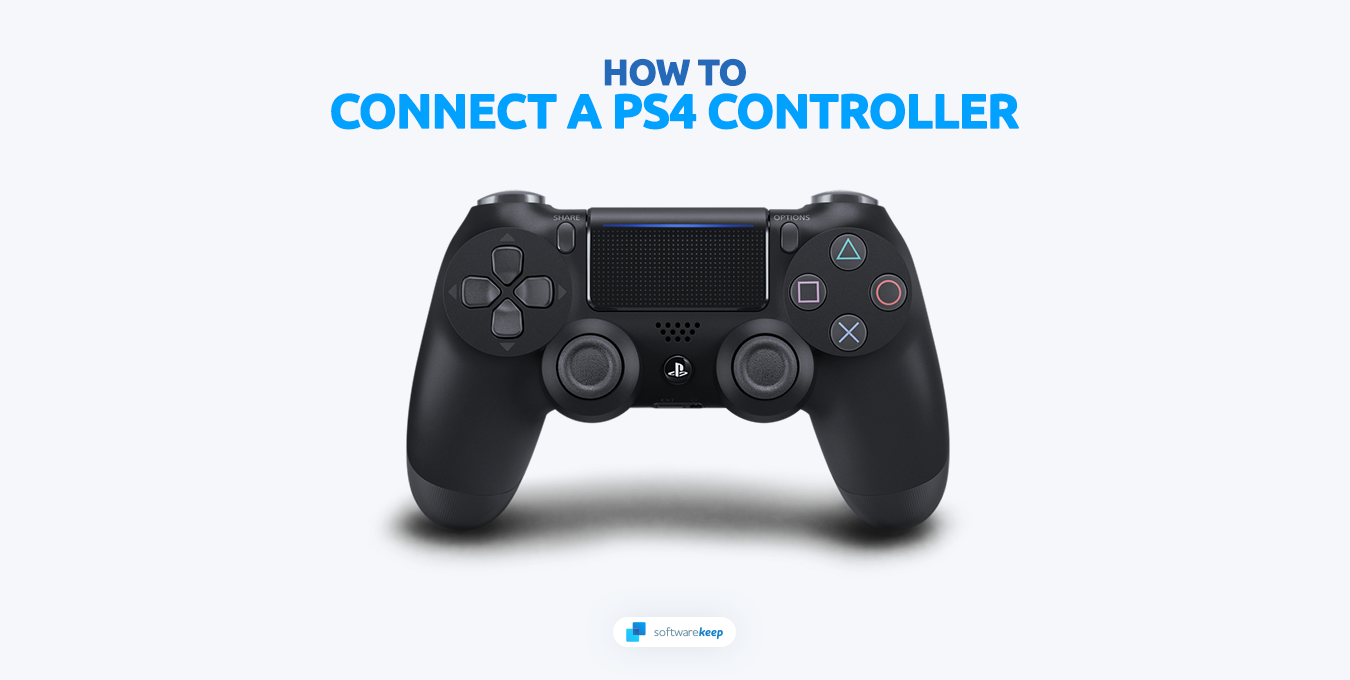
. Например, такие игры, как FIFA и Hogwarts Legacy гораздо приятнее с контроллером.
Перейти к
- Соедините беспроводной контроллер DualShock 4 с поддерживаемым устройством
- Подключение контроллера PS4 к PlayStation 4
- Подключение контроллера PS4 к мобильному устройству
Зачем использовать контроллер PS4?
Использование контроллера PS4 стало популярным для геймеров из -за его эргономического дизайна и простоты использования. Контроллер удобен для удержания, и кнопки размещены, чтобы игроки могли легко получить к ним доступ к ним. Кроме того, контроллер беспроводной, поэтому вам не нужно беспокоиться о том, чтобы быть привязанным к своему игровому устройству.
Еще одна причина использования контроллера PS4 – его универсальность. Он может играть в игры на различных платформах, включая PlayStation 4, ПК и мобильные устройства. .
. Он имеет отзывчивые кнопки и аналоговые палочки, которые позволяют точные движения и быстрые реакции игры. Это может быть особенно полезным в играх, которые требуют быстрых рефлексов или точной прицеливания.
Наконец, использование контроллера PS4 может улучшить ваш общий опыт игры. Многие игры разработаны с учетом контроллера PS4, и использование его может обеспечить более захватывающий опыт. .
. В зависимости от вашего устройства для игры, шаги могут немного различаться, но общий процесс похож.
1. Соедините беспроводной контроллер DualShock 4 с поддерживаемым устройством
Вот пошаговое руководство для сочетания вашего беспроводного контроллера PS4 с поддерживаемым устройством с использованием Bluetooth в первый раз:
- Убедитесь, что индикатор игрока на контроллере выключен. Если он включен, нажмите и держите Игровая приставка кнопка, пока не выключится. Кроме того, если к контроллеру подключен кабель USB, отключите его, прежде чем продолжить.
- Делиться кнопка и Игровая приставка кнопка одновременно. Продолжайте удерживать их, пока световая полоса на контроллере не начнет вспыхивать. Это указывает на то, что контроллер сейчас находится в режиме спаривания.
- На вашем устройстве перейдите к « И включите Bluetooth. В списке доступных устройств Bluetooth выберите контроллер PS4, чтобы подключиться к нему.
- Дождитесь завершения процесса спаривания. Светлой панель на контроллере будет мигать. Затем индикатор игрока загорается, указывая, что контроллер теперь подключен и готов к использованию.
.
Примечание . После того, как контроллер будет в сочетании с устройством, он должен автоматически подключаться к нему при включении, пока включен Bluetooth.
2.
Подключение вашего контроллера PlayStation 4 всегда было сложным, с двумя удобными способами игры. Первый – через USB -кабель, позволяя быстро заряжать и подключить контроллер к консоли, позволяя вам наслаждаться вашими играми, не беспокоясь о том, чтобы не исчезнуть.
Подключение через Bluetooth – отличный выбор, если вы предпочитаете беспроводной вариант. После того, как в паре с вашей консоли вы получите такой же отличный опыт управления, с дополнительной свободой отключиться назад и наслаждаться вашей игрой, не выходя из дивана.
Вот как подключить контроллер PlayStation 4:
- Включите консоль PlayStation 4, нажав кнопку питания на передней части устройства. Подождите несколько мгновений, чтобы система загрузилась и отобразила домашний экран.
- . USB .
- .
- Возьмите другой конец USB -кабеля, который должен иметь меньший разъем, и подключите его к порту в верхней части контроллера PS4. .
- Игровая приставка кнопка в середине контроллера до тех пор, пока световая полоса на контроллере не загорется синим. . Игровая приставка .
- Попробуйте другой USB-A-Micro USB-кабель, если контроллер не подключает. Некоторые кабели могут работать неправильно, поэтому важно использовать кабель, который поставлялся с вашим контроллером или высококачественным запасным кабелем.
- Как только контроллер подключен и освещенная полоса, вы можете выбрать профиль, который вы хотите использовать из списка профилей, отображаемых на вашем экране. Икс кнопка, чтобы выбрать профиль, который вы хотите использовать.
Подключение через Bluetooth
- Чтобы подключить контроллер PlayStation 4 через Bluetooth, начните с включения консоли PlayStation 4. Кнопка питания обычно расположена на передней части консоли. .
- Нажмите и держите . Вы узнаете, что контроллер находится в режиме спаривания, когда лампочка начнет мигать.
- Настройки ” вариант. На панели панели PlayStation прокрутите в верхнюю часть экрана и выберите « Настройки ” вариант.
- Оказавшись в меню «Настройки», выберите » Устройства “Вариант, за которым следует” .”Это доставит вас на экран, который отображает все доступные устройства Bluetooth.
- . Если у вас есть другие устройства Bluetooth, обязательно выберите правильный.
- . . После завершения процесса ваш контроллер будет подключен через Bluetooth и готов к использованию.
3.
. Этот метод совместим с Windows 10 и более новыми операционными системами. .
Чтобы обеспечить оптимальный игровой опыт, рекомендуется использовать длинный шнур, который позволяет вам сидеть дальше от компьютера и избежать случайных сбоев во время интенсивного игрового процесса.
Кроме того, вам может потребоваться установить драйверы на вашем компьютере, прежде чем контроллер будет распознан. Как только контроллер подключен и устанавливается драйверы (при необходимости), вы можете с легкостью начать играть в любимые игры для компьютера.
В качестве альтернативы, если на вашем устройстве есть беспроводная технология Bluetooth, вы можете подключить ее к компьютеру без кабеля. . .
4. Подключение контроллера PS4 к мобильному устройству
.
- Открой ” “Меню на вашем iPhone.
- Ищите « Bluetooth «Опция и нажмите на него. Если Bluetooth уже включен, вы можете пропустить этот шаг. . Вы узнаете, что это включено, когда переключатель станет зеленым.
- . Это должно появиться под « Другие устройства «Раздел меню Bluetooth.
- Теперь пришло время поместить контроллер PS4 в режим спаривания. Для этого нажимайте и удерживайте кнопки PS и одновременно используйте кнопки, пока свет на вашем контроллере не начнет мигать.
- Через несколько мгновений вы должны увидеть ” DualShock 4 беспроводной контроллер “Появиться в меню Bluetooth на вашем iPhone. .
- Подождите, пока свет на задней части контроллера перестанет мигать и превратиться в красновато-розовый цвет. Это указывает на то, что ваш контроллер успешно в сочетании с вашим iPhone.
Как подключить контроллер PS4 к Android
- Чтобы начать сочетание контроллера PS4 с устройством Android, нажмите и удерживайте Делиться . .
- На вашем устройстве Android перейдите к ” ” вариант. .
- Как только Bluetooth включена, нажмите на опцию для сканирования для новых устройств. Это побудит ваше устройство поиск любых доступных устройств Bluetooth в этой области.
- “В списке доступных устройств и нажмите на них, чтобы запустить процесс спаривания. .
- . Это позволит вам насладиться многими из ваших любимых игр Android с знакомым ощущением консольного контроллера.
5.
Можно использовать ваш контроллер PS4 с другими игровыми системами, такими как Nintendo Switch и Xbox One. Но обязательно отключите консоль PlayStation 4, прежде чем синхронизировать контроллер DualShock 4 с другой системой, чтобы избежать помех от адаптера.
Как подключить контроллер PS4 к коммутатору Nintendo
. .
- Убедитесь, что ваш переключатель Nintendo включен и помещен в док.
- .
- Сначала подключите свои контроллеры Joy-Con к вашему переключению, затем перейдите к ” Настройки системы .”
- Выбирать ” ,”А потом включите” . ХОРОШО “Когда будет предложено.
- Чтобы подключить контроллер PS4, подключите его к USB-адаптеру C-TO-A с помощью USB-кабеля. .
- . Игровая приставка кнопка и Делиться . .
- Чтобы использовать свой контроллер PS4 по беспроводной связи, отключите его от адаптера.
Как подключить контроллер PS4 к Xbox One
Хотя консоль Xbox не предназначена для работы с контроллером Sony, вы можете использовать различные адаптеры, чтобы контроллер PlayStation 4 работал с Xbox One. .
- .
- После установки откройте приложение Cronus Pro и перейдите к Инструменты > >Устройство .
- В раскрывающемся списке выберите «Xbox One» в качестве выходного протокола, помеченный « XB1 .
- Убедитесь, что ” Включить DualShock 4/Wiimote Bluetooth “Коробка проверяется.
- . Cronusmax Plus отобразится ” .
- Выньте батареи с контроллера Xbox One. Если какие -либо контроллеры Xbox One подключены к консоли, их сигнал может мешать контроллеру PS4.
- Подождите, пока на Cronusmax Plus появится число, затем отключите контроллер Xbox One и найдите резервную анимацию. Это будет выглядеть как две половинки круга, вращающегося вокруг дисплея.
- Подключите контроллер Xbox One к CronusMax Plus с помощью USB -кабеля. Au ” к ” 0 .
- .0 USB -адаптер к CronusMax Plus.
- Нажмите и держите Делиться и Игровая приставка . Свет контроллера начнет мигать белым, чтобы указать, что он ищет соединение. Через несколько секунд свет должен измениться на твердый цвет, и вы готовы играть!
Игры с контроллером PlayStation 4 – отличный опыт. Играете ли вы на своей любимой консоли или подключите ее к другому устройству, DualShock 4 – невероятно универсальный геймпад. С несколькими простыми шагами, вы можете использовать свой контроллер PS4 практически с любой игровой системой и наслаждаться захватывающим игровым процессом, как никогда раньше.
Мы надеемся, что это руководство помогло вам понять, как использовать ваш контроллер DualShock 4 в разных игровых системах. ! !
Мы рады, что вы прочитали эту статью. 🙂 Спасибо за чтение.
Если у вас есть секунда, пожалуйста, поделитесь этой статьей о ваших социальных сетях; Кто -то еще может принести пользу тоже.
. Мы также предлагаем сделки, рекламные акции и обновления на наших продуктах и делимся ими по электронной почте. .