
Cum adaug un PIN pe harta mea Google de la Google Developers Tutorial
Cum să urmăriți locația cuiva în Google Maps
Pași cu ușurință pentru a adăuga un PIN în Google Maps
Acest articol a fost co-autor de scriitorul de personal Wikihow, Nicole Levine, MFA. Nicole Levine este un scriitor și redactor tehnologic pentru Wikihow. Are mai mult de 20 de ani de experiență creând documentație tehnică și echipe de asistență de vârf la companiile majore de găzduire și software. Nicole deține, de asemenea, un MFA în scrierea creativă de la Portland State University și predă compoziție, scriere de ficțiune și crearea de zine la diverse instituții.
.
Acest articol a fost vizionat de 45.913 ori.
Dacă creați o hartă Google personalizată, puteți adăuga cu ușurință pini pentru a marca anumite locații. Adăugarea de ace pe harta Google este super ușoară și puteți utiliza orice browser web pe PC -ul dvs. Windows sau Mac. Acest ghid Wikihow vă va învăța cum să fixați locațiile pe o hartă personalizată folosind Google Maps pe computer.
Lucruri pe care ar trebui să le știi
- Dacă nu ați creat încă o hartă personalizată, accesați salvarea> hărți> creează hartă pentru a crea una acum.
- .
- Pentru a fixa locația, faceți clic pe „Adăugați pe hartă.-

Utilizare corectă (captură de ecran)
\ n “>
Mergi la ..com într -un browser web. Dacă nu sunteți deja conectat la contul dvs. Google, conectați -vă acum făcând clic pe Conectare în colțul din dreapta sus al ecranului.
Clic Salvat . Este în panoul din stânga.
Apasă pe Hărți filă. Este ultima filă din partea de sus a panoului „salvat”.

Utilizare corectă (captură de ecran)
\ n “>
- .

Utilizare corectă (captură de ecran)
\ n “>
Numiți harta și faceți clic pe Salvați . Clic Harta fără titlu și înlocuiți -l cu un titlu care descrie harta dvs. Dacă ați selectat o hartă existentă, săriți acest pas.

Utilizare corectă (captură de ecran)
\ n “>
Tastați locația pe care doriți să o fixați în caseta de căutare. Se află în colțul din stânga sus al ecranului. Puteți căuta pe adresă, reper, intersecție, nume de afaceri și alte alte criterii.

Utilizare corectă (captură de ecran)
\ n “>
Faceți clic pe locația din rezultatele căutării. Harta se va re-centra în această locație.

\ n “>
Clic + Adăugați pe hartă . Se află în caseta de dialog din apropierea locației. Pe hartă este adăugat un știft pentru această locație.
Q&A expert
Includeți adresa dvs. de e -mail pentru a primi un mesaj atunci când se răspunde la această întrebare.
Toate trimiterile de sfaturi sunt revizuite cu atenție înainte de a fi publicate
!
S-ar putea sa-ti placa si

Găsiți locația dvs. pe Google Maps pe PC sau Mac


Când va veni o mașină Google Street View în zona dvs?

Obțineți locația curentă pe Google Maps

Găsiți latitudine și longitudine în Google Maps: Mobile & Desktop


Cum să urmăriți locația cuiva în Google Maps

2 moduri de a schimba vocea pe Google Maps

Cum să descărcați o fotografie de pe Google Maps

Utilizați Google Maps pentru a vă urmări rulajul

Cum să adăugați afacerea dvs. la Google Maps

Cum să tastați coordonatele GPS în Google Maps: Desktop și Mobile
Cum adaug un PIN pe harta mea Google de la Google Developers Tutorial
.Google.com/hărți/tutoriale/fundamentale/adăugare-a-google-map#the_finished_code Nu pot părea să găsesc o modalitate de a adăuga un pin pe hartă, am folosit funcția „centru”, astfel încât harta să fie centrată pe lat și lung de știft, dar știftul în sine nu este vizibil. Orice mod de a crea un ac la acel lat și lung?
Întrebat 8 decembrie 2015 la 0:49
294 1 1 Insigna de aur 5 5 Insigne de argint 23 23 Insigne de bronz
2 Răspunsuri 2
Trebuie doar să instantanezi un obiect marker și să -l așezi la coordonate:
#Hartă
3.420 1 1 Insigna de aur 13 13 Insigne de argint 20 20 Insigne de bronz
Bună, mulțumesc pentru răspuns, am folosit: var marker = nou Google..Marker (< position: (51.434408, -2.53531), map: map, title: 'Hello World!' >); În locul relevant, cu toate acestea nu apare nimic!
. . . Am făcut câteva alte lucruri decât să adaug scriptul de marker – verificați aproape, am configurat câteva variabile și la fel de bine. Mai întâi, verificați consola dvs. pentru erori.
! Am un marker de lucru acum!
Centrul de ajutor
Dacă doriți să afișați o hartă pe site -ul dvs. web care are mai mult de o locație trasă pe ea, va trebui să creați acest lucru pe site -ul Google Maps și apoi să o încorporați pe site -ul dvs. Creare.
?
Începeți să construiți astăzi!
. Prin trimiterea acestui formular, sunteți de acord cu Politica noastră T&C și de confidențialitate.
Cum se creează o hartă cu mai multe puncte
- Accesați https: // www.Google.co.Marea Britanie/hărți.
- Asigurați -vă că sunteți conectat – puteți face acest lucru făcând clic pe butonul de conectare din colțul din dreapta sus.
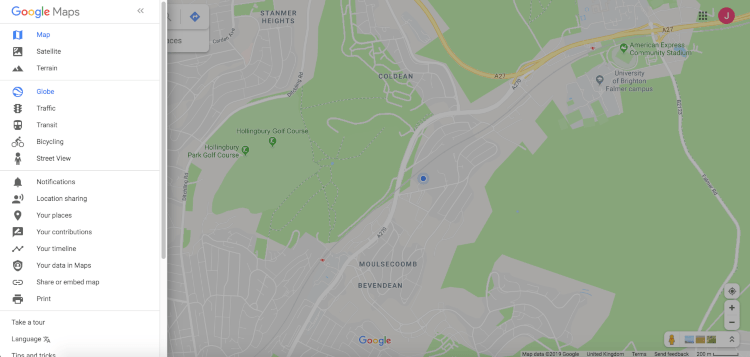
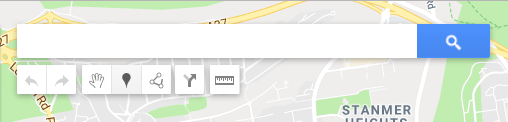
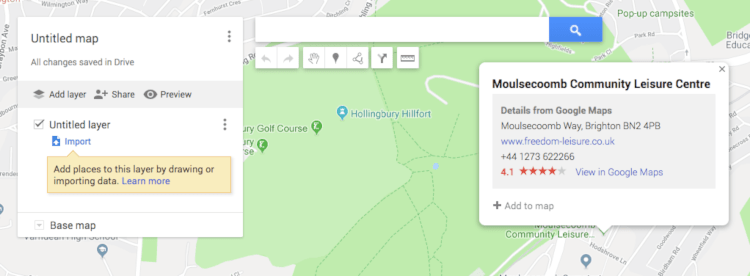
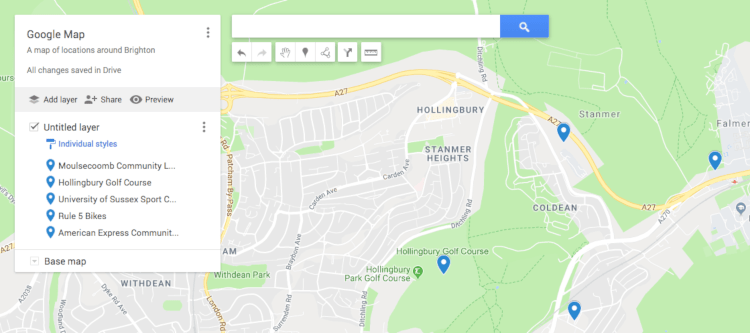
Un exemplu de complotare a locațiilor dvs. pe harta Google
După ce ați făcut asta, salvați -vă din nou harta și reîmprospătați pagina. Acum va trebui să adăugați harta pe pagina site -ului dvs .
Cum să încorporați o hartă Google pe site -ul dvs
Căutați să adăugați o hartă la una dintre paginile site -ului dvs. web? Încorporați o hartă pe site -ul dvs. web În Ghidul nostru de a face. Puteți găsi o scurtă privire de ansamblu a modului de a adăuga harta pe care tocmai ați creat -o pe site -ul dvs. Create de mai jos:
- Asigurați -vă că harta dvs. este publică pe Google Maps. Puteți face acest lucru făcând clic pe Acțiune .
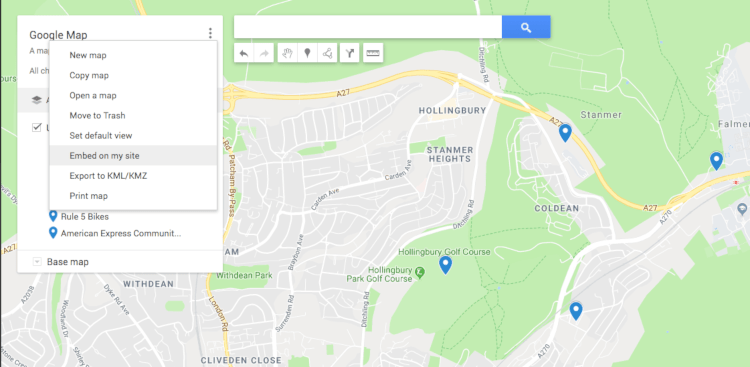
Puteți citi cum să adăugați și să utilizați fragmente HTML pe site -ul dvs. web aici.
Acum veți avea o hartă cu mai multe locații pe site -ul dvs.
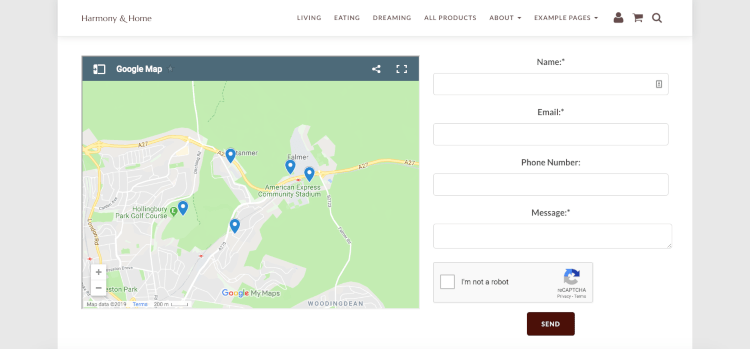
Un exemplu de creare a site -ului cu harta de locație multiplă pe.
. .