
Как обновить Chrome на ПК, Mac, Android или iPhone
Google выпускает регулярные обновления, чтобы добавить функции, улучшить пользовательский опыт и исправлять уязвимости безопасности, которые хакеры могут использовать для эксплуатации вашего браузера – и вашего устройства. Чтобы найти последние обновления Google Chrome и заметки о выпуске, проверьте официальный блог Chrome Releases. Если вы установите Chrome в качестве браузера по умолчанию, автоматические обновления убедится, что вы всегда используете самую последнюю и безопасную версию.
Как обновить Chrome на вашем компьютере, Android или iPhone
Обновление Chrome не будет просто быстрее добавить новые функции в ваш веб -браузер, он также будет поставляться с исправлениями безопасности, чтобы защитить вас от кражи личных данных, фишинговых атак, вирусов и многого другого. . Вот все, что вам нужно знать о том, как обновить Google Chrome на вашем компьютере Windows или Mac, iPhone и Android устройства.
Как обновить Google Chrome на вашем компьютере
Чтобы обновить Chrome на компьютере Windows или Mac, откройте браузер и щелкните значок «Трехлоковой» в верхнем правом углу окна. Затем нависнуть Помощь и нажмите О Google Chrome. Подождите, пока обновление закончится и нажмите Перезапуск.
- Откройте Google Chrome.
- . Вы увидите это справа от адресной панели в верхней части окна браузера.
- Затем наведите свою мышь Помощь и выберите О Google Chrome. Примечание. Вы также можете ввести Chrome: // Настройки/помощь в адресной панели и пропустить предыдущие шаги.
- Далее, подождите, пока обновление закончится и нажмите Перезапуск. Если доступно обновление, оно должно быть немедленно загружено, но оно не будет установлено, пока вы не перезаписываете браузер.
Эти шаги будут работать так же, используете ли вы компьютер Windows или Mac. Если у вас возникают проблемы с обновлением Chrome, ознакомьтесь с нашим пошаговым руководством о том, как экспортировать, сохранить и импортировать свои хромированные закладки, чтобы вы не потеряли никаких важных данных.
Как обновить Chrome на вашем устройстве Android
Чтобы обновить приложение Google Chrome на устройстве Android, откройте приложение Play Store и нажмите значок вашего профиля в верхнем правом углу. Затем выберите Управление приложениями и устройствами и нажмите Смотрите подробности под Обновления доступны. Наконец, прокрутите вниз и нажмите Обновлять Рядом с Google Chrome.
- Откройте приложение Google Play Store на вашем телефоне Android. Вы можете провести вверх с середины домашнего экрана, чтобы увидеть список всех приложений на вашем устройстве Android.
- Затем нажмите значок вашего профиля. Вы можете увидеть это в правом углу экрана.
- Далее, выберите Управление приложениями и устройствами.
- Смотрите подробности. Вы увидите это под Обновления доступны.
- Обновлять Рядом с Google Chrome. Вам, возможно, придется прокрутить вниз, чтобы увидеть приложение.
Вы также можете нажать Обновить все В правом верхнем углу, чтобы одновременно обновить все приложения на вашем устройстве Android. Тем не менее, всем вашим приложениям потребуется больше времени, чтобы обновлять сразу, и это может замедлить ваше устройство Android.
Как обновить хром на вашем iPhone
Чтобы обновить Google Chrome на вашем iPhone, откройте приложение App Store и нажмите значок профиля в правом верхнем углу. Обновлять Рядом с Google Chrome. Если вы не видите приложение под списком Предстоящие обновления приложений, Прокрутите мимо вершины страницы, чтобы обновить список.
- Откройте приложение App Store на вашем iPhone. Если вы не видите это приложение на своей домашней странице, вы можете провести вниз с середины домашнего экрана и использовать строку поиска, чтобы найти приложение.
- Затем нажмите значок вашего профиля. Вы увидите это в правом верхнем углу экрана.
- Наконец, прокрутите вниз и нажмите Обновлять Рядом с Google Chrome.
. Затем отпустите страницу и подождите несколько мгновений, чтобы ее освежилось, прежде чем проверить снова.
Как обновить Chrome на ПК, Mac, Android или iPhone
Обновление Google Chrome улучшает ваш опыт просмотра и исправляет уязвимости безопасности. Узнайте, как обновить Chrome на ПК, Mac, Android и iPhone. .


2022
Самые популярные
Продукт

Автор Элли Фарриер
Опубликовано 10 марта 2023 года
Чтобы обновить Google Chrome, откройте браузер Chrome, нажмите три точки (⋮) В правом верхнем углу и выберите Помощь > О Google Chrome. Если обновление доступно, нажмите Проверьте наличие обновлений. Когда обновление закончено, нажмите Перезапуск. Chrome обновлен.
Эта статья содержит:
Эта статья содержит:

Эта статья содержит:

Обновить Chrome на Android
Лучший способ обновить Google Chrome на Android – через Google Play. Вот как:
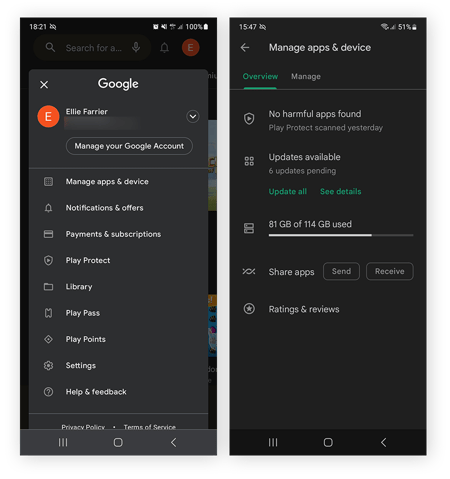
- Открой Гугл игры Приложение и нажмите на изображение своего профиля в правом верхнем углу.
- Выбирать Управление приложениями и устройством >Обновления доступны.
- Вы увидите доступные обновления для приложений на вашем телефоне. Находить Гугл Хром и нажмите Обновлять. Или нажмите Обновить все.
Обновить Chrome на iPhone или iPad
Вы можете обновить Chrome на iPhone или iPad через App Store, если у вас нет автоматических обновлений. Вот как это сделать:
- Открой Магазин приложений На вашем iPhone или iPad и нажмите на изображение вашего профиля.
- Прокрутить Доступные обновления и нажмите Обновлять Рядом с Google Chrome. Если Chrome не в списке обновлений, обновления нет.
- Введите ваш идентификатор Apple ID пароль Чтобы закончить обновление Chrome на вашем устройстве iOS.
Как обновить Avast Secure Browser
Если вы используете другой браузер на основе хрома, например, Avast Secure Browser, вы можете обновить его непосредственно из открытого окна на ПК и Mac. Откройте Avast Secure Browser, нажмите три точки (⋮) В правом верхнем углу (или используйте ярлык Alt + fи выберите Помощь и об Avast Secure Browser. Оттуда вы можете обновить браузер.
Последние обновления Chrome
Google выпускает регулярные обновления, чтобы добавить функции, улучшить пользовательский опыт и исправлять уязвимости безопасности, которые хакеры могут использовать для эксплуатации вашего браузера – и вашего устройства. Чтобы найти последние обновления Google Chrome и заметки о выпуске, проверьте официальный блог Chrome Releases. Если вы установите Chrome в качестве браузера по умолчанию, автоматические обновления убедится, что вы всегда используете самую последнюю и безопасную версию.
В то время как оставаясь информированными об последних обновлениях Chrome может помочь исправить уязвимости, установка инструмента для очистки браузера может помочь вам удалить печенье для отслеживания, блокировать браузер.
Что делать, если хром не обновит
. Если Chrome по -прежнему не будет обновляться, попробуйте полностью удалить Chrome и переустановить его с официального сайта Google Chrome.
Оставайтесь на вершине своей безопасности и конфиденциальности
Обновление Chrome – это всего лишь одна часть загадки безопасности. . Скачать Avast One сегодня, чтобы получить ведущую в отрасли безопасность и конфиденциальность устройства-совершенно бесплатно.