
Cum se actualizează Chrome pe PC, Mac, Android sau iPhone
Google lansează actualizări periodice pentru a adăuga caracteristici, pentru a îmbunătăți experiența utilizatorului și pentru a remedia vulnerabilitățile de securitate pe care hackerii le pot utiliza pentru a exploata browserul dvs. – și dispozitivul dvs. Pentru a găsi cele mai recente actualizări Google Chrome și note de lansare, verificați blogul oficial de lansări Chrome. Dacă setați Chrome ca browser implicit, actualizările automate vă vor asigura că utilizați întotdeauna cea mai recentă și sigură versiune.
Cum să actualizați Chrome pe computer, Android sau iPhone
. În timp ce Chrome se poate actualiza automat, există momente în care trebuie să o faci manual. Iată tot ce trebuie să știți despre cum să actualizați Google Chrome pe dispozitivele dvs. Windows sau Mac, iPhone, și Android.
Cum să actualizați Google Chrome pe computer
Pentru a actualiza Chrome pe un computer Windows sau Mac, deschideți browserul și faceți clic pe pictograma cu trei puncte din colțul din dreapta sus al ferestrei. Apoi treceți peste Ajutor și faceți clic Despre Google Chrome. Așteptați finalizarea actualizării și faceți clic pe Relansare.
- Deschideți Google Chrome.
- Apoi faceți clic pe pictograma cu trei puncte din colțul din dreapta sus. Veți vedea acest lucru chiar în dreapta barei de adrese din partea de sus a ferestrei browserului.
- Apoi trece -ți mouse -ul peste Ajutor Despre Google Chrome. Notă: Puteți tasta și Chrome: // Setări/Ajutor în bara de adrese și săriți pașii anteriori.
- Apoi, așteptați finalizarea actualizării și faceți clic pe Relansare. Dacă există o actualizare disponibilă, aceasta ar trebui descărcată imediat, dar nu va fi instalată până nu relansați browserul.
Acești pași vor funcționa la fel dacă utilizați un computer Windows sau Mac. Dacă aveți probleme de actualizare a Chrome, consultați ghidul nostru pas cu pas despre cum să exportați, să salvați și să importați marcajele dvs. Chrome, astfel încât să nu pierdeți date importante.
Cum să actualizați Chrome pe dispozitivul dvs. Android
Pentru a actualiza aplicația Google Chrome pe un dispozitiv Android, deschideți aplicația Play Store și atingeți pictograma profilului dvs. în colțul din dreapta sus. Apoi selectați Gestionați aplicații și dispozitive și atinge Vezi detalii sub Actualizări disponibile. În cele din urmă, derulați în jos și atingeți Actualizați Lângă Google Chrome.
- . Puteți glisa din mijlocul ecranului de pornire pentru a vedea o listă cu toate aplicațiile de pe dispozitivul dvs. Android.
- Apoi atingeți pictograma profilului. Puteți vedea acest lucru în colțul din dreapta sus al ecranului.
- Apoi, selectați Gestionați aplicații și dispozitive.
- Apoi atingeți Vezi detalii. Veți vedea asta sub Actualizări disponibile.
- În cele din urmă, atingeți Actualizați Lângă Google Chrome. S -ar putea să fie nevoit să derulați în jos pentru a vedea aplicația.
De asemenea, puteți atinge Actualizați toate În colțul din dreapta sus pentru a actualiza toate aplicațiile de pe dispozitivul dvs. Android simultan. Cu toate acestea, va dura mai mult timp pentru ca toate aplicațiile dvs. să se actualizeze simultan și ar putea încetini dispozitivul Android în jos.
Cum să actualizați Chrome pe iPhone
Pentru a actualiza Google Chrome pe iPhone, deschideți aplicația App Store și atingeți pictograma Profil în colțul din dreapta sus. Apoi derulați în jos și atingeți Actualizați Lângă Google Chrome. Dacă nu vedeți aplicația sub lista Actualizări ale aplicațiilor viitoare, Parcurgeți peste partea de sus a paginii pentru a reîmprospăta lista.
- Deschideți aplicația App Store pe iPhone. Dacă nu vedeți această aplicație pe pagina dvs. de pornire, puteți să glisați din mijlocul ecranului de pornire și să utilizați bara de căutare pentru a găsi aplicația.
- Apoi atingeți pictograma profilului. Vei vedea acest lucru în colțul din dreapta sus al ecranului.
- În cele din urmă, derulați în jos și atingeți Actualizați Lângă Google Chrome.
Dacă nu vedeți Google Chrome sub lista actualizărilor viitoare ale aplicațiilor, puteți derula până la capătul paginii și puteți continua să derulați până când veți vedea o pictogramă de încărcare. Apoi eliberați pagina și așteptați câteva momente pentru a se reîmprospăta înainte de a verifica din nou.
Cum se actualizează Chrome pe PC, Mac, Android sau iPhone
Menținerea Google Chrome actualizată îți îmbunătățește experiența de navigare și vulnerabilitățile de securitate a patch -urilor. Aflați cum să actualizați Chrome pe PC, Mac, Android și iPhone. Și instalați un software complet de securitate și confidențialitate, cum ar fi Avast One, pentru a vă proteja dispozitivul împotriva atacurilor de phishing, malware, furtul de identitate și restul amenințărilor online de astăzi.

Alegerea editorilor

2022
Cel mai bine cotat
Produs

Scris de Ellie Farrier
Publicat la 10 martie 2023
Actualizați Chrome pe PC sau Mac
Pentru a actualiza Google Chrome, deschideți browserul Chrome, faceți clic pe Trei puncte (⋮) în colțul din dreapta sus și alegeți Ajutor > Despre Google Chrome. Dacă este disponibilă o actualizare, faceți clic pe Verifică pentru actualizări. Când actualizarea este terminată, faceți clic pe Relansare. Dacă nu sunt disponibile actualizări, veți vedea un mesaj care Chrome este la curent.
Acest articol conține:
Acest articol conține:

Acest articol conține:

Actualizați Chrome pe Android
Cel mai bun mod de a actualiza Google Chrome pe Android este prin Google Play. Iată cum:
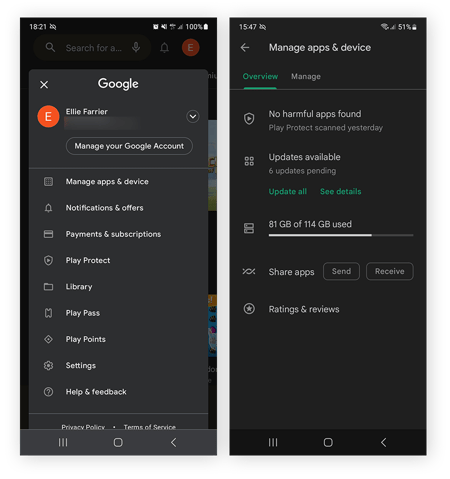
- Deschide Google Play Aplicați și atingeți poza de profil în colțul din dreapta sus.
- Selectați Gestionați aplicații și dispozitiv >Actualizări disponibile.
- Veți vedea actualizări disponibile pentru aplicațiile de pe telefon. Găsi Google Chrome și atinge Actualizați. Sau, atingeți Actualizați toate.
Actualizați Chrome pe iPhone sau iPad
Puteți actualiza Chrome pe un iPhone sau iPad prin intermediul App Store dacă nu aveți activități automate activate. Iată cum se face:
- Deschide pe iPhone sau iPad și atingeți poza de profil.
- Derulați la Actualizări disponibile și atinge Actualizați Lângă Google Chrome. Dacă Chrome nu se află în lista de actualizări, nu există nicio actualizare disponibilă.
- Introduceți ID-ul Apple și parola Pentru a termina actualizarea Chrome pe dispozitivul dvs. iOS.
Cum să actualizați browserul securizat Avast
. Deschideți browserul securizat Avast, faceți clic pe Trei puncte (⋮) în colțul din dreapta sus (sau utilizați comanda rapidă Alt + f) și alege Ajutor și despre browserul securizat Avast. De acolo, puteți actualiza browserul.
Ultimele actualizări Chrome
Google lansează actualizări periodice pentru a adăuga caracteristici, pentru a îmbunătăți experiența utilizatorului și pentru a remedia vulnerabilitățile de securitate pe care hackerii le pot utiliza pentru a exploata browserul dvs. – și dispozitivul dvs. Pentru a găsi cele mai recente actualizări Google Chrome și note de lansare, verificați blogul oficial de lansări Chrome. Dacă setați Chrome ca browser implicit, actualizările automate vă vor asigura că utilizați întotdeauna cea mai recentă și sigură versiune.
În timp ce rămâneți informați cu privire la cele mai recente actualizări Chrome vă poate ajuta la remedierea vulnerabilităților, instalarea unui instrument de curățare a browserului vă poate ajuta să ștergeți cookie -urile de urmărire, să blocați sniffers -ul browser.
Ce trebuie să faceți dacă Chrome nu se va actualiza
Dacă aplicația dvs. Chrome nu se va actualiza și vedeți un mesaj de eroare, încercați să eliminați extensiile pe care nu le utilizați – acest lucru poate ajuta, de asemenea, să vă accelerați browserul. Dacă Chrome încă nu se va actualiza, încercați să dezinstalați Chrome complet și să -l reinstalați de pe site -ul oficial Google Chrome.
Rămâneți în vârful securității și confidențialității dvs
Menținerea cromului actualizată este doar o piesă din puzzle -ul de securitate. Avast One detectează alte software învechit, blochează site-uri și descărcări rău intenționate și poate chiar să vă criptați conexiunea la internet cu VPN-ul său încorporat. Descărcați Avast One astăzi pentru a obține securitatea și confidențialitatea dispozitivului lider în industrie-complet gratuit.