
Как сделать папки на iPhone: файлы и многое другое
Если вы сохраняете icloud, следуйте по шагам с нами, но помните, что он не хранится на местном уровне, и потребуется подключение к Интернету, чтобы вытащить его обратно из эфира.
Переместите приложения и создайте папки на вашем iPhone, iPad или iPod touch
Вы можете организовать приложения на домашнем экране, поместить их в папки и переместить на другие страницы или экраны.
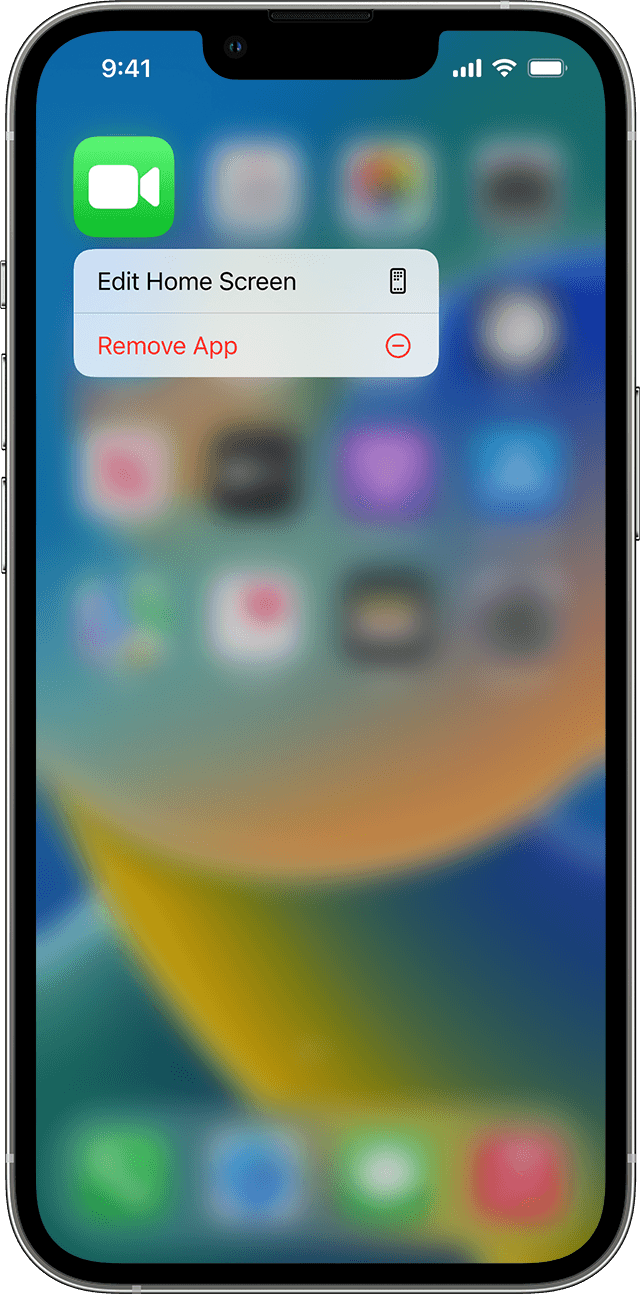
Как организовать ваши приложения
- Нажмите и удерживайте любое приложение на экране, затем нажмите «Редактировать домашний экран» .
- Перетащите приложение в другое место, например, док в нижней части экрана.
- На iPhone X, а затем нажмите «Готово», чтобы сохранить. На iPhone 8 и раньше нажмите кнопку «Домой.

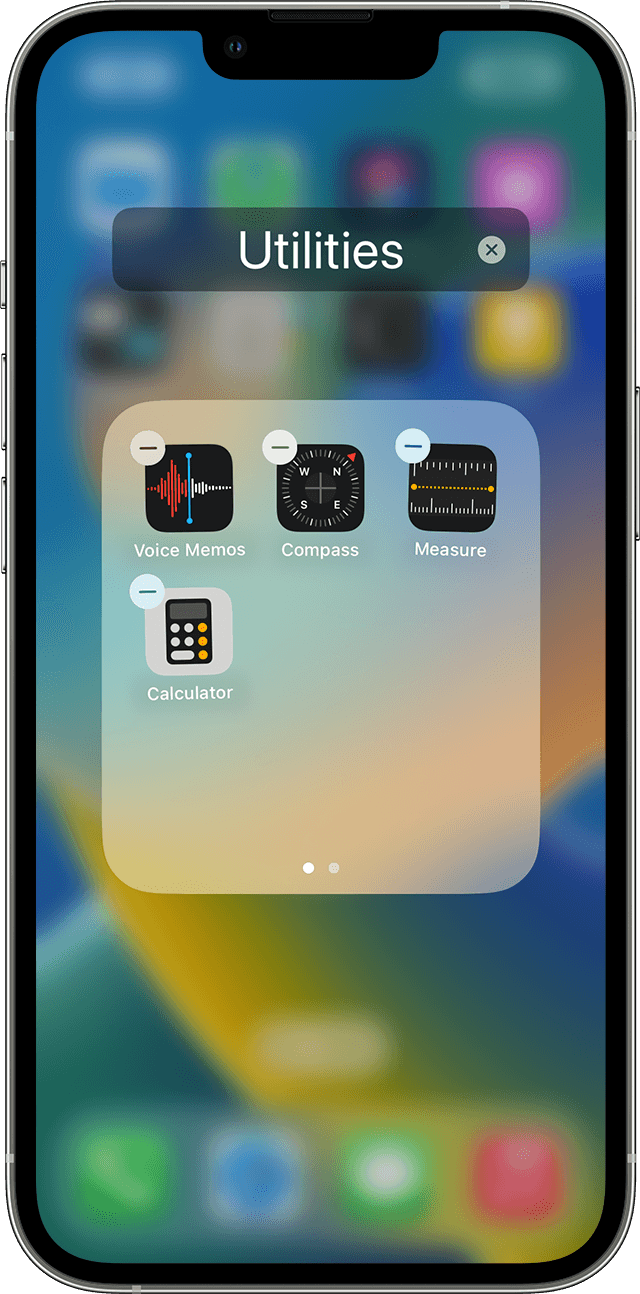
Как поместить приложения в папку
- Чтобы сделать папку, коснитесь и удерживайте приложение, пока приложения не покачиваются. Затем перетащите приложение в другое приложение.
- Перетащите дополнительные приложения в папку.
Чтобы назвать папку, нажмите и удерживайте папку, пока не появится меню быстрого действия. .
Вы начинаете с одной страницы приложений. Чтобы создать новую страницу, прикоснитесь и удерживайте приложение, пока приложения не покажатся, затем перетащите приложение на правый край экрана. . . Когда приложения не присутствуют, страница удалит.
Когда у вас более одной страницы, яркая точка в ряд точек выше дока показывает вам, на какой странице вы на. .
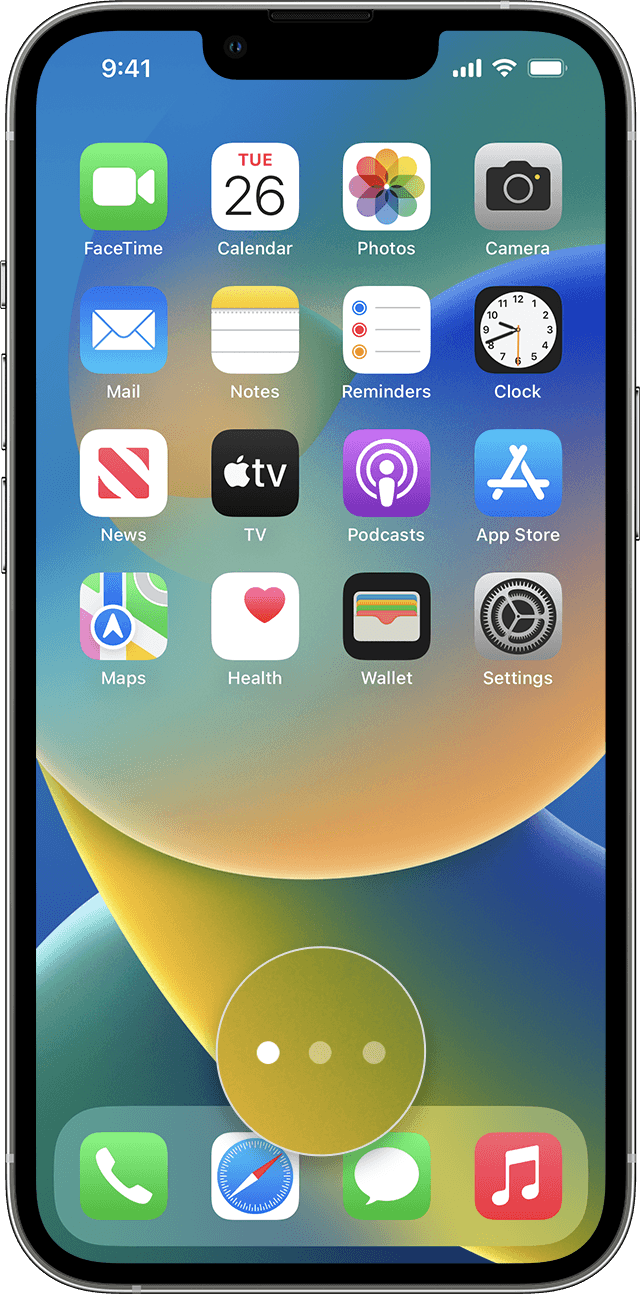

Если есть точки слева или справа от яркой точки, вы можете перетащить приложение в правую сторону экрана, чтобы переместить приложение на следующую страницу в этом направлении. Или проведите влево, чтобы увидеть приложения на этой странице.

Если нет точек справа от яркой точки, перетаскивание приложения на эту сторону экрана создает новую страницу.
С iOS 16 вы увидите поиск внизу вместо точек, пока не прокрутите страницы на домашнем экране. Параметр поиска доступен только на iPhone.
Как сделать папки на iPhone: файлы и многое другое

Навигация по файловой системе iPhone сложнее, чем вы думаете. .
IPhone или iPad предлагают несколько мест для хранения вашего контента, как локально, так и на iCloud. Создание папки локально на хранилище вашего iPhone позволяет легко получить доступ к контенту в любое время. .
Статья продолжается после объявления
Статья продолжается после объявления
Поскольку он похоронен глубоко в iOS, мы создали это удобное руководство, чтобы вы могли легко организовать весь этот контент.
Как сделать папку на iPhone и iOS
Перетащите домашний экран iPhone и введите «файлы». Когда вы входите в приложение, оно может сразу поставить вас в iCloud. Вместо этого нажмите кнопку сзади вверху, чтобы перейти на «Просмотр». Теперь вы можете с комфортом выбрать, куда вы хотите, чтобы все было.
Если вы сохраняете icloud, следуйте по шагам с нами, но помните, что он не хранится на местном уровне, и потребуется подключение к Интернету, чтобы вытащить его обратно из эфира.
Статья продолжается после объявления

Нажмите на «на моем iPhone», и вас либо попадут на довольно пустой экран, либо как мы, грязный. Нажмите кнопку «Верх» и нажмите «Сделай новую папку». Он попросит вас переименовать, и вы можете снова нажать кнопку, чтобы начать процесс выбора.
Зарегистрируйтесь в Dexerto бесплатно и получите
Меньше рекламы | Темный режим | Сделки в области игр, телевидения и фильмов, а также технологий
Статья продолжается после объявления

Выбирая, какие папки и файлы попадают в новый, начните нажимать, удерживать и перетаскивать выбор в новую папку, которую мы только что сделали.
Связанный:
10 лучших самых дорогих NFT из когда -либо продавались
Вы также можете выбрать, а затем сделать новую папку, если хотите пропустить перетаскивающую часть. После выбора файлов нажмите нижнюю правую кнопку, а затем «новая папка с элементами».

Как переименовать папки на iPhone и iOS
Переименовать существующую папку или файл на iPhone легко, просто выполните следующие действия ниже:
- Откройте приложение Files на вашем устройстве iOS
- Найдите папку, которую хотите переименовать
- Нажмите на имя папки
- Введите новое имя
- Нажмите «Сделано» сверху справа, чтобы сохранить новое имя
Кроме того, обязательно ознакомьтесь с другими нашими руководствами:
. Важно, чтобы ваши файлы были организованы, чтобы вы могли быстро найти, что квитанция PDF или куча видео, которые вы скачали, чтобы посмотреть позже.
Создание папки на iPhone может быть сложной задачей даже для опытных поклонников Apple. Вот куда приходит наше приложение для бесплатных документов, чтобы помочь. . .

- Скачать документы бесплатно и откройте приложение.
- Нажмите кнопку Purple Plus внизу.
- Выбирать Создать папку.
Теперь вы можете просто перетащить желаемые документы в только что созданную папку, которую вы только что создали. Или вы можете просто перетащить один файл на другой, чтобы довести их в новую папку.
Вы также можете создавать папки в папках, чтобы лучше организовать ваши файлы.
Как создать подпапку на iPhone:
- Откройте родительскую папку.
- Нажмите кнопку плюс и выберите Создать папку.
В качестве альтернативы, вы можете просто перетащить одну папку через другую.
Как отметить папку с цветной тегом:
- Кран .
- Марк с цветной меткой.
- Выберите желаемый цвет.
После того, как вы узнали, как создать папку на iPhone, пришло время открыть для себя другие возможности для управления файлами. Документы позволяют читать и аннотировать книги, просмотреть фотографии, слушать музыку и смотреть видео, загружать файлы и подключаться к любым облачным сервисам.
Скачать документы бесплатно и наслаждаться лучшим опытом работы с вашими файлами!