
?
. Дважды проверить, что он выравнивается с выходами вашей материнской платы, прежде чем подключить его, если вы не уверены.

Учиться, как создавать ПК с нуля, проще, чем вы думаете. Процесс в основном включает в себя завинчивание правых винтов и подключение правых кабелей, так что, если вы осторожны со своими компонентами и принимаете правильные меры предосторожности, даже новички могут сделать компьютер, который конкурирует с лучшими настольными компьютерами.
- Как установить источник питания
- Как установить процессор
- Как установить ОЗУ
- Как установить охладитель процессора
- Как установить видеокарту
- Как установить карты расширения
- Как установить жесткие диски и SSD
- Включить ПК на
- Не забывайте
Сложность
Продолжительность
Что вам нужно
- Компоненты ПК
- Чистая, плоская рабочая поверхность
- Philips Head Detriver
- Кабельные стяжки
- Нож или пара ножниц
Хотя есть много шагов в создании компьютера, процесс не слишком сложный. Мы проведем вас через процесс шаг за шагом, чтобы вы могли научиться строить компьютеры в будущем и, наконец, поставить идею, что сложно построить ПК.
Здесь мы строим игровой рабочий стол, но процесс такой же, независимо от того, какой тип ПК вы хотите построить. Если вы стреляете в создание игрового рабочего стола, подобного нам, убедитесь, что у вас есть одна из лучших видеокарт для установки в вашей системе, если вы хотите наиболее впечатляющую производительность.
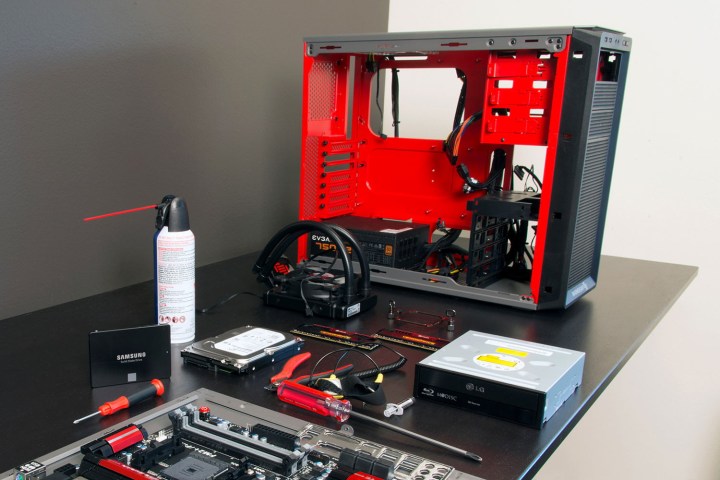
Что вам нужно для создания ПК
Это руководство по созданию компьютера, но вы не сможете этого сделать, пока не получите все детали, которые нужно компьютеру. Если вы не выбрали и не купили все необходимое оборудование, убедитесь, что вы сделали это сначала. Кроме того, убедитесь, что все это совместимо и что он будет соответствовать в любом случае, в котором вы хотите его построить.
Вот основные компоненты для создания ПК:
- Случай
- Процессор
- ЦП Кулер
- Твердый привод (SSD) и/или жесткий диск.
- Источник питания
. Мы рекомендуем использовать такой сайт, как PCPartPicker, чтобы выбрать ваши компоненты, так как он автоматически проверяет проблемы совместимости.
Прежде чем копаться, убедитесь, что есть чистое рабочее пространство с большим количеством места для открытия коробок и складывания деталей, желательно стола на удобной высоте для работы над.

При создании компьютера, о котором вам редко приходится беспокоиться с собранным ПК, существует невидимый риск: статическое электричество. Та же сила, которая позволяет вам шокировать друзей, когда вы носите шерстяные носки, также может жарить компоненты в сердцебиение. .
Одним из решений является покупка антистатического браслета. Один конец оборачивается вокруг вашего запястья, а другой зажимает где -то на корпусе компьютера, сохраняя постоянную заземленность владельца. .
Убедитесь, что вы строите свой компьютер в комнате с обнаженным полом, если можете-ковры генерируют много статических-и носите туфли с резиновой одеждой, а не носки. Многие компоненты поставляются в антистатические мешки, поэтому оставьте их в мешках до тех пор, пока не установлен.
Открытие дела
. Инструкции для конкретного случая, который вы приобрели.
Положите чехол в вашу рабочую зону и удалите боковую панель. Для большинства случаев ПК это означает левую панель при просмотре спереди. .
. Если он прикреплен, отбросите его в сторону. Многие случаи имеют постоянную внутреннюю проводку, которая станет проблематичной позже.
Как установить источник питания
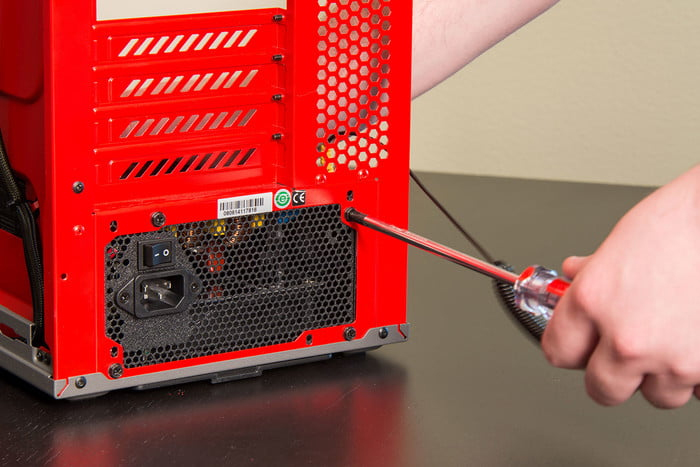
. Обычно он расположен в задней части корпуса, обычно внизу, но в старом шасси он может быть сверху. Проконсультируйтесь с руководством по делу, если у вас есть проблемы с поиском подходящего местоположения.
Большинство случаев предназначены для установки блока питания с вентилятором вниз, позволяя ему вытащить прохладный воздух снаружи, но проверьте свое руководство, если вы не уверены. Возможно, вам придется удалить пластину с монтажкой PSU в зависимости от вашего случая, но большинство потребует от вас, чтобы вытолкнуть PSU в заднюю часть корпуса, изнутри.

Шаг 2: Прикрепите его к вашему делу, используя подходящие винты или винты с большими панелями.
- Как измерить использование мощности вашего компьютера и почему это важно
- Как починить мертвый пиксель на вашем мониторе или смартфоне
- Как печатать из хрома – простой путь
Шаг 3: . . Если ваш блок не модульный, у вас уже установлены все уже установленные кабели.

Как установить процессор
Хотя вам не нужно, это хорошая идея, чтобы установить процессор, прежде чем поместить материнскую плату в корпус, так как доступ намного проще.
Шаг 1: Осторожно выньте материнскую плату со своей антистатической сумки и установите ее на твердую плоскую, неметаллическую поверхность, такую как деревянный стол или верхняя часть самой коробки материнской платы.
Процесс не предназначен для того, чтобы быть трудным, и пока вы четко следите по инструкциям и следите за тем, чтобы чип был полностью сидит, прежде чем закрепить его, все будет в порядке. Тем не менее, есть некоторые тонкие различия в процессе в зависимости от того, кто сделал ваш процессор, а процессоры деликатны, так что будьте осторожны.
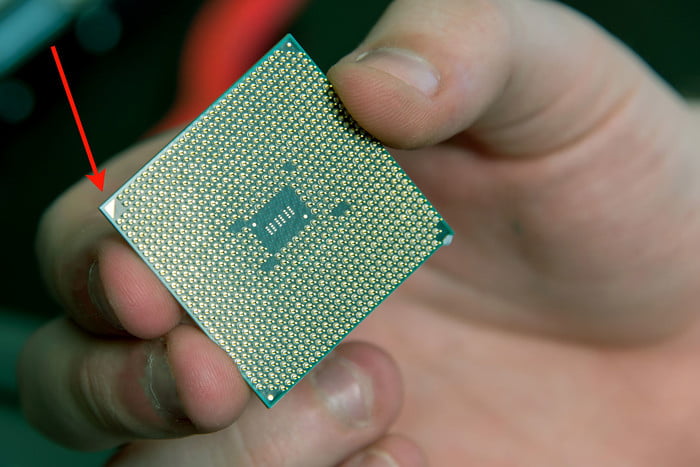
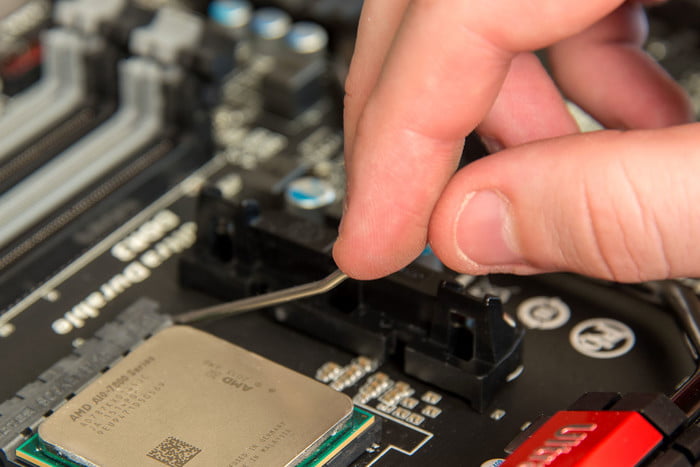
. . Отбросьте рычаг удержания металла и поднимите его, чтобы освободить пластиковую крышку, и удалите его.
Чтобы установить процессор, вам нужно правильно его выровнять. . На последних процессорах Intel вы получаете небольшой золотой треугольник в одном углу, чтобы помочь вам правильно его выровнять. То же самое относится и к всем современным процессорам AMD.
. . Дважды проверить это в нужном месте, давая процессору немного подтолкнуть из стороны в сторону. Если на месте, это переместит крошечное количество. Если это не в правильной ориентации, это соскользнут с места. В этом случае удалите процессор и проверьте выравнивание перед переустановкой.

. Это может занять немало давления, но это не должно быть сложно. Если вы сомневаетесь, еще раз проверьте, что процессор был правильно сидел, прежде чем заблокировать его.
Как установить ОЗУ
Системная память, или оперативная память, не требует тщательного размещения или проводов, и является одним из самых простых компонентов для установки. .
Перед началом убедитесь, что ваша материнская плата хорошо поддерживается на всей его поверхности, так как можно оказать слишком большое давление на материнскую плату при установке ОЗУ, если вы слишком сильно нажимаете. Это маловероятно, но, как и в случае с любыми шагами в этом руководстве, позаботьтесь, и если вы сомнетесь, дважды проверьте все, прежде чем продолжить.
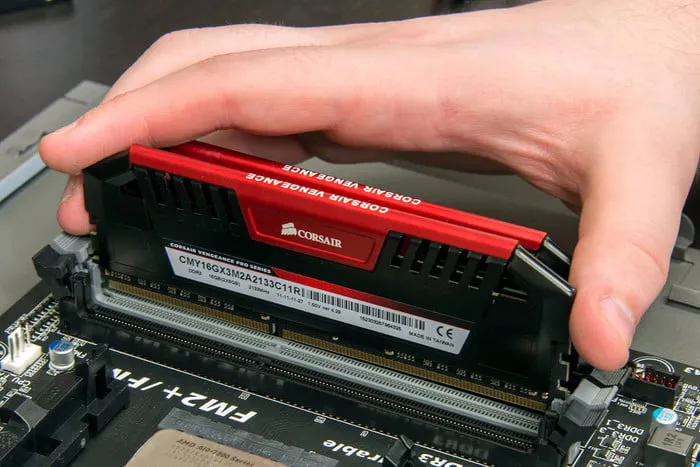
Шаг 1: . Затем, чтобы подтвердить, что ваша палка повернулась правильно, убедитесь, что зазор в металлических разъемах палки с оперативной памятью выровняются с выемкой в слоте.
Поместите палку в слот, торчащую прямо. Твердо нажимайте, пока оперативная память не щелкнет в слот, а пластиковые крылья нажмите обратно и закрепите концы палочек.
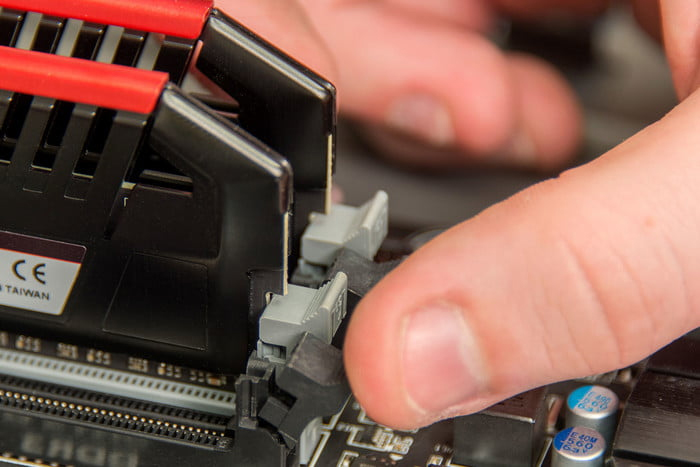
Повторите один и тот же процесс для каждой палочки, пока не будет установлена вся ваша ОЗУ.
.
Как установить материнскую плату
.
Если у вашей материнской платы нет интегрированной задней панели, возьмите ее из коробки – она выглядит как небольшой вырез из всех различных портов материнской платы – и установите ее в задней части вашего корпуса, правильно его ориентируя и наталкивая. Дважды проверить, что он выравнивается с выходами вашей материнской платы, прежде чем подключить его, если вы не уверены.
Чтобы установить материнскую плату, вы должны вкрутить ее в изоляционные противостояния, которые предотвращают у вас компоненты. . . Они обычно золотые или черные.
При необходимости приверсьте выпадение материнской платы в правильные отверстия в зависимости от размера и макета вашей материнской платы. Вы можете посмотреть на свою материнскую плату, чтобы выяснить или установить их, где предлагается ваше руководство.
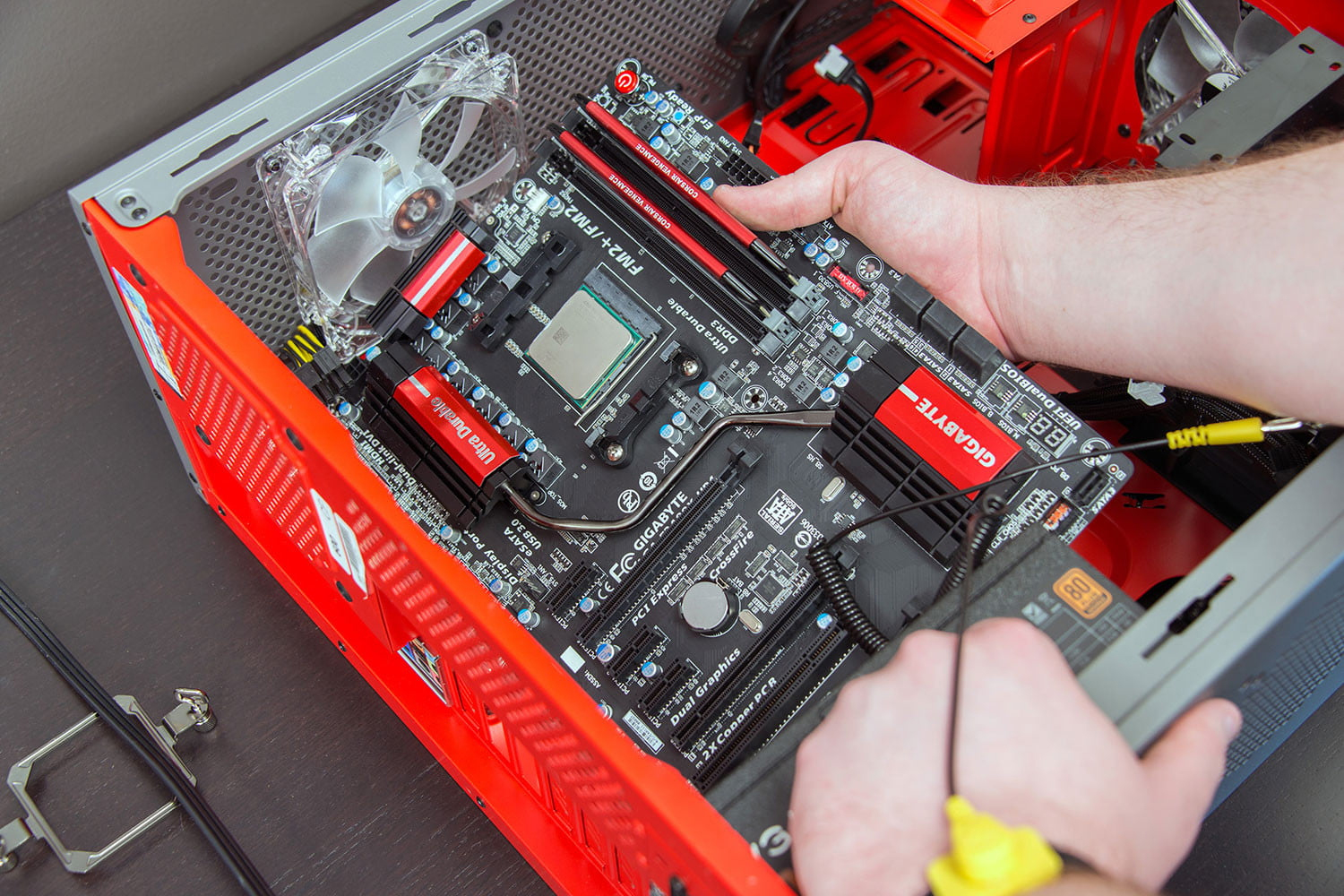
Шаг 3: Поместите свою материнскую плату в ваш чехол, нажмите и поверните ее на место, чтобы она врезалась в вашу панель ввода -вывода, и все его винтовые отверстия выстроены в противостояние материнской платы внизу внизу.
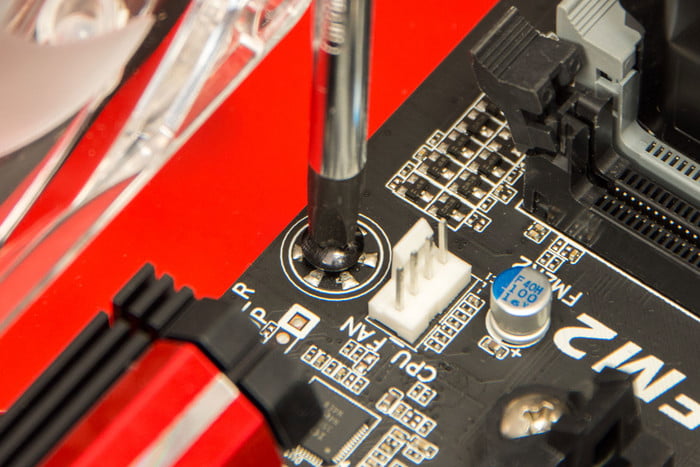
. Во -первых, посадите винты и дайте им пару предшественников поворотов. Затем, продолжайте звездную рисунку, немного затягивая каждый винт за раз. Не сходите с ума во время подтягивания, так как вы можете повредить доску. Вам нужен только достаточный крутящий момент, чтобы удерживать доску на месте, без его шелушения.

Шаг 4: После того, как материнская плата будет комфортно в этом случае, есть несколько необходимых соединений.
Основное подключение к мощности материнской платы-широкий двухрядный кабель, который плотно вписывается в то же место на самой плате. Этот разъем на 20-28 пинте. Тем не менее, некоторые платы имеют еще один или два четырехконтактных или восьмиконтактных разъема для процессора, который находится рядом с вашим процессором, обычно в верхнем углу. .
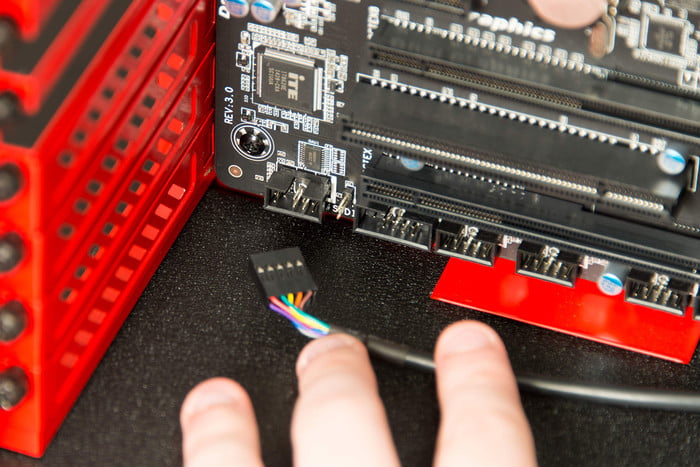
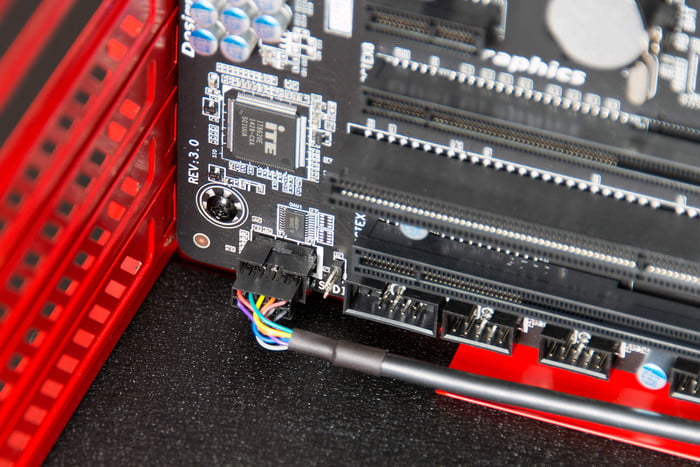
Подключите заглушки и кнопки корпуса к материнской плате. . Они могут быть особенно жесткими, но вам нужна, по крайней мере, кнопка питания, подключенная, чтобы включить компьютер на.
. Эти соединения составляют около восьми на два булавки, и они заключены в более крупный пластиковый корпус. Этот заголовок имеет ступеньку с одной стороны, которая должна четко указать, в каком направлении он подключает.
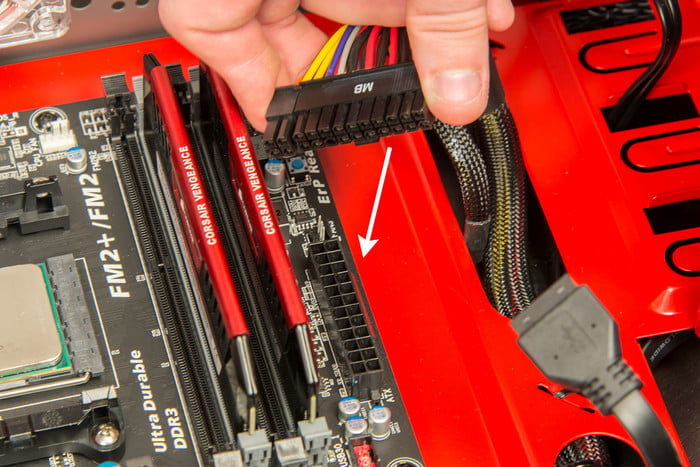
Как установить охладитель процессора
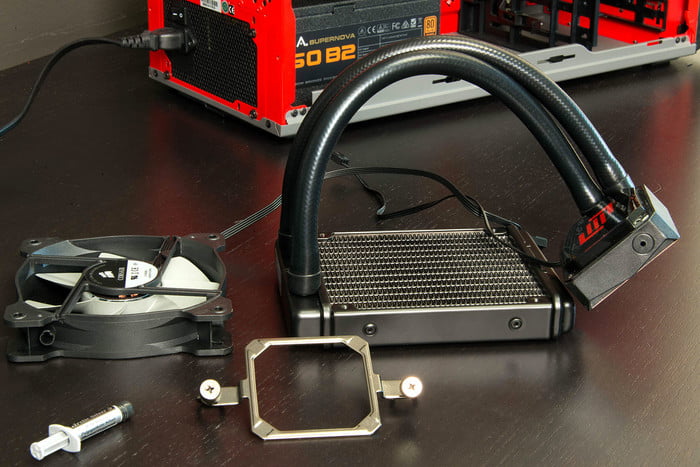
Установка кулера процессора отличается в зависимости от кулера, который вы используете, поэтому для конкретных инструкций обратитесь к руководству производителя или на сайте поддержки. Вот несколько простых инструкций, которые применяются практически ко всем холодильникам.
Примечание: На приведенных ниже изображениях мы устанавливаем все в одном (AIO) водяном кулере, но советы также применяются и к большинству воздушных кулеров.
Каждому кулеру нужен тепловая паста. Вам не нужно использовать лучшую тепловую пасту, но убедитесь, что вы используете некоторые. .
Если вы повторно примените тепловую пасту, не забудьте снять исходную тепловую пасту с помощью ткани без ворса и небольшого изопропилового спирта.
Когда ваш процессор будет готов, нанесите сумму размером с горох на процессор в центре.

Шаг 2: Если вам требуется охлаждение процессора, удалите другую боковую панель вашего корпуса и прикрепите индивидуальную конструкцию задней пластины. Возможно, вам понадобится сначала удалить заднюю пластину с материнской платы.
Шаг 3: Поместите охладитель процессора на верхнюю часть процессора и аккуратно нажмите. Выровняйте любые подпорные кронштейны или болты с помощью монтажных отверстий CPU на материнской плате.
Установите подпорные винты/кронштейны, чтобы закрепить холодильник на месте. Если вам нужно затянуть несколько винтов, обязательно сделайте им пару поворотов за раз в перекрестной картине, чтобы вы не оказывали слишком большого давления на одну часть процессора. Убедитесь, что они достаточно плотные, чтобы процессор не мог покачиваться, но не перевозят стягивание.
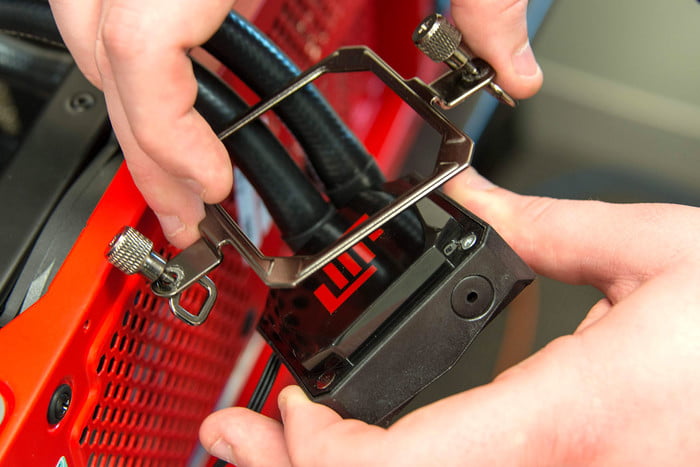
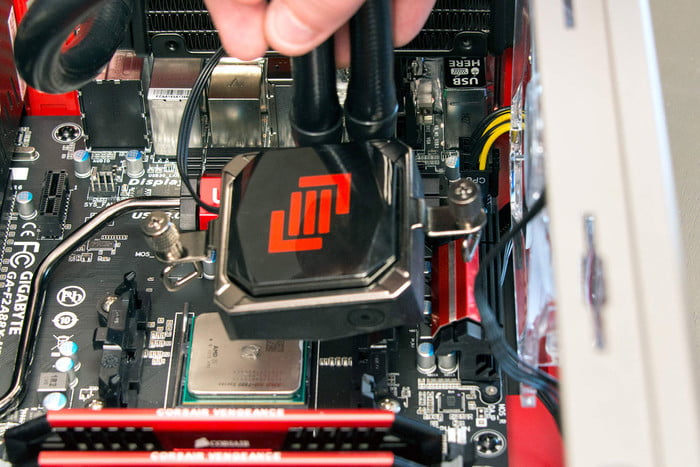
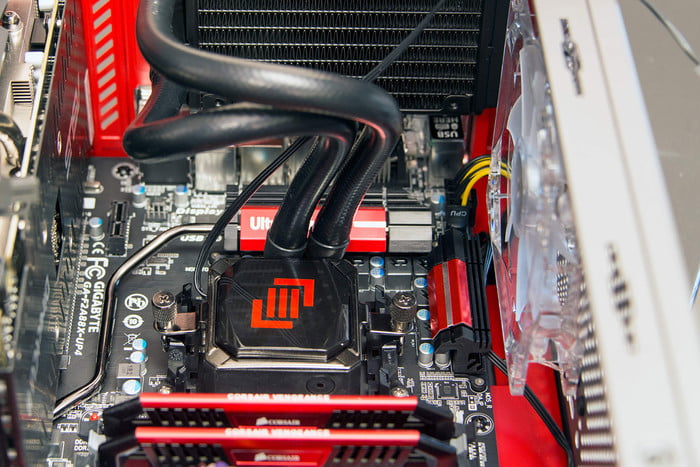
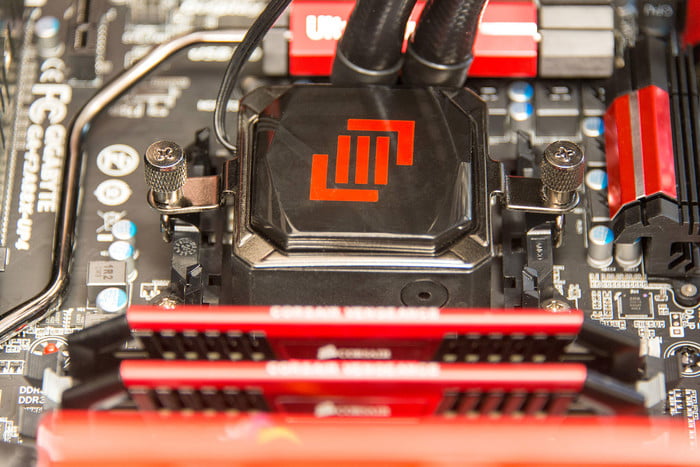
Шаг 4: Если у вашего кулера есть отдельный вентилятор, прикрепите его сейчас и подключите его трехконтактный или четырехконтактный разъем в холодильник CPU на материнской плате. . Если в нем есть несколько вентиляторов, либо подключите дополнительные к дополнительным заголовкам материнской платы, либо используйте сплиттер вентилятора для питания оба из порта вентилятора процессора.
Если вы устанавливаете водяной охладитель AIO, установите радиатор в соответствующей точке в корпусе (в переднем или заднем воздушном приемах/выхлопных газах) и прикрепите заголовок вентилятора к правильному порту. Вам также может потребоваться прикрепить заголовок насоса, который у некоторых материнских плат есть конкретные порты для.
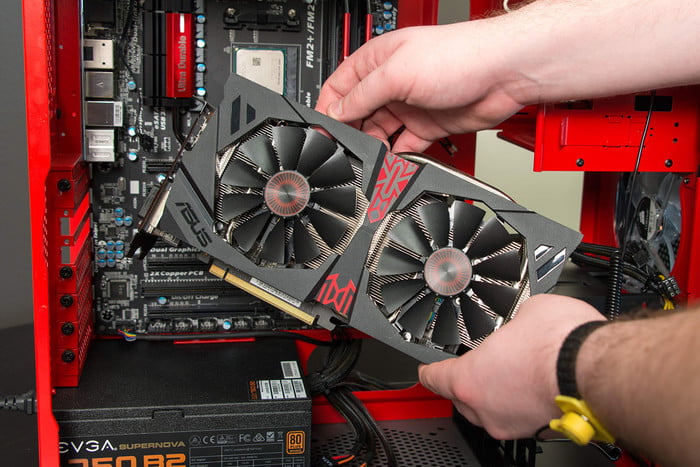
Как установить видеокарту
Не каждой системе нужна специальная видеокарта (дискретный графический процессор), но если вы создаете игровой компьютер, это необходимость.
Процессоры Intel в основном поставляются с интегрированной графикой, поэтому, если вы не играете, вам не нужна отдельная видеокарта. Посмотрите на процессоры с «F» в конце, хотя – они не включают интегрированную графику.
Шаг 1: Современные графические карты используют слот PCI-EXPRESS (PCIE) x16. Это длинный тонкий разъем, расположенный на задней части материнской платы, под процессором. Для подавляющего большинства материнских плат вы захотите использовать топ PCIe X16 слот.
Чтобы снять карту в этот слот, вам нужно удалить одну, два или, в некоторых случаях, три прямоугольных задних пластин из вашего случая. Это один из многих тонких металлических кронштейнов, выровненных вниз по задней части корпуса, чтобы он запечатал его. . После удаления тарелка должна свободно выпадать (или упасть).
.
Шаг 2: Возьмите свою видеокарту и, убедившись, что порты выровнены в заднюю часть корпуса, а разъем PCIexPress обращается вниз, осторожно залив ее в материнскую плату. .
Вам не нужна чрезмерная сила, поэтому, если вы столкнетесь с большим сопротивлением, взгляните на заднюю пластину и слот PCIe, чтобы убедиться, что оба ясны, а материнская плата правильно выровнена. Также обратите внимание, есть ли толкатель, который запирает карту, как слоты вашей памяти, так как некоторые материнские платы используют ее в качестве меры безопасности.
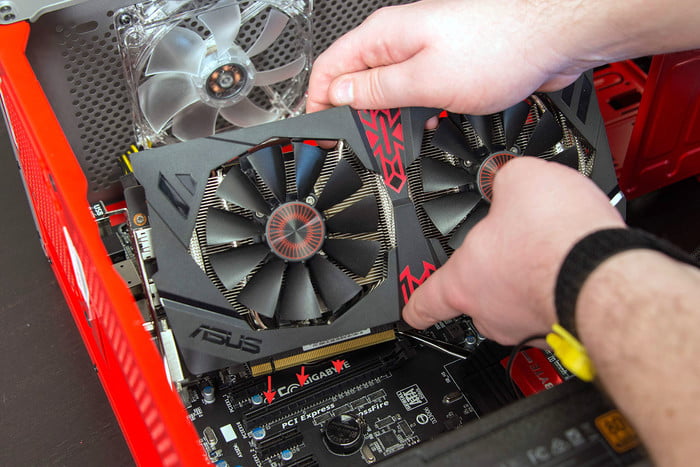
Шаг 3: Используйте винты, вытянутые из металлических кронштейнов, чтобы закрепить заднюю часть карты в то же место в корпусе. Опять же, они не должны быть очень плотными – достаточно, чтобы крепко удерживать карту на месте.
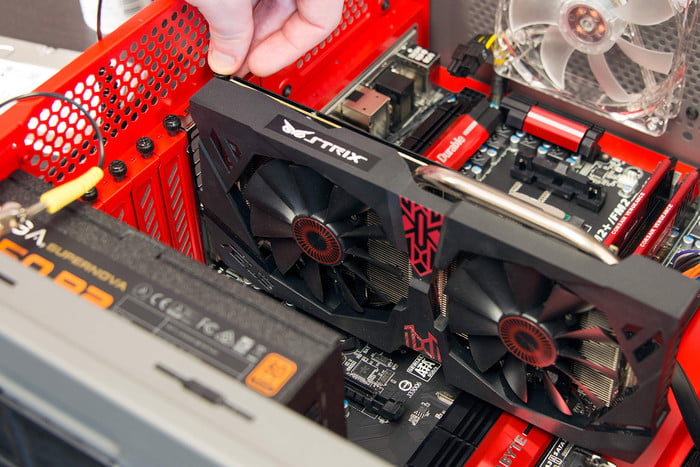
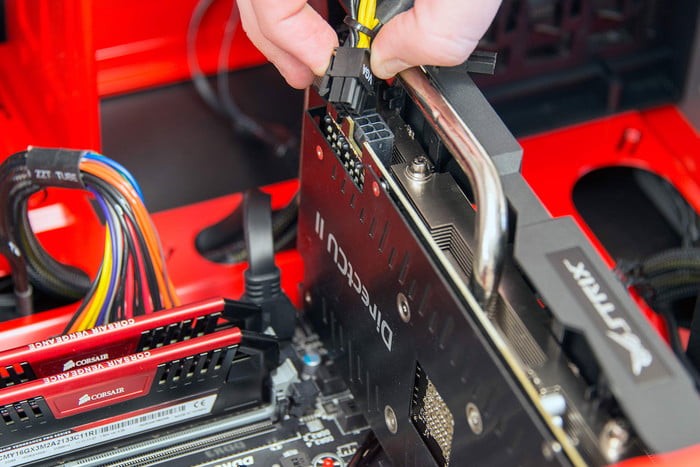
Шаг 4: . Если вашей карте нужен дополнительный сок, вы увидите один, два или даже три разъема PCIe Power на боковой стороне карты, направленной от материнской платы или, в некоторых случаях, на вершине карты. Это может быть традиционный шести- или восьмиконтактный разъем PCIe Power или новый мини-12- или 16-контактный дизайн для новых графических процессоров NVIDIA.
Найдите подходящий разъем на вашем источнике питания, иногда помеченном VGA и взимайте его в. Конструкция разъема предотвращает ненадлежащую установку, поэтому, если соединение не проще, проверьте свое выравнивание, чтобы убедиться, что оно правильно. Если в вашем PSU нет необходимых местных разъемов, вам может потребоваться использовать адаптер, который должен был поставляться с вашей видеокартой.
.
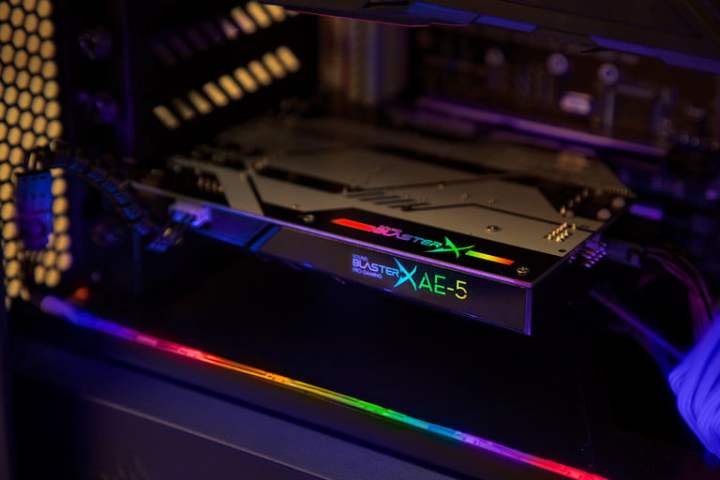
Как установить карты расширения
Витрины не единственные компоненты, которые используют слоты PCIe. Другие карты с надстройками включают беспроводную сеть, звук, захват видео и даже хранение. Их установка ничем не отличается от добавления отдельного графического процессора.
Есть несколько различных типов слотов PCIe. Многие карты расширения используют слот «PCIe 4X», который намного короче, чем полный слот PCIe, используемый видеокартами. . Если вы сомневаетесь, обратитесь к руководству карты расширения.
Шаг 1: Снимите металлический кронштейн в задней части корпуса, который соответствует PCIe или другим слоту для расширения, играющего в свою карту надстройки. Держите винт кронштейна под рукой, чтобы вы могли использовать его, чтобы закрепить новую карту.
Шаг 2: Выровняйте ряд контактов на карте с помощью слота и твердо нажмите. Если карта требует дополнительной мощности от SATA или четырехконтактных разъемов Molex, найдите правые кабели и подключите их к карте.
Шаг 3: .
Как установить жесткие диски и SSD
Есть три разных размера привода хранения, с которыми вы, вероятно, столкнетесь, и все они подключаются и подключаются по -разному. .5-дюймовый размер, в то время как новые твердотельные приводы (SSD) применяют меньшие 2.. Есть еще и еще меньше м..
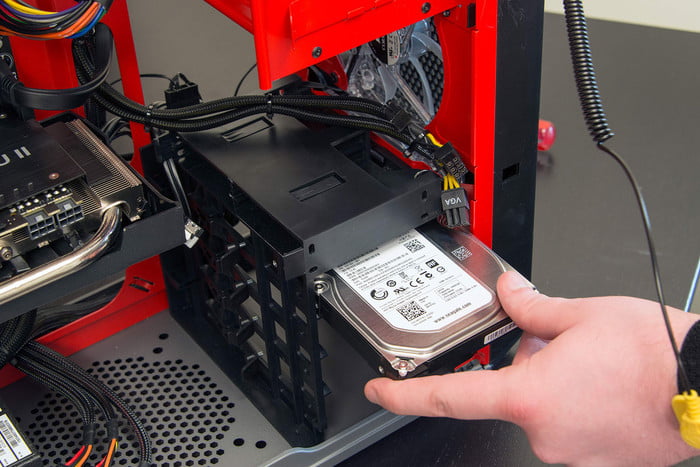
Шаг 1: Чтобы установить жесткий диск, найдите 3.5-дюймовая точка монтажа привода в вашем случае. Это могут быть полные клетки на жестком диске с несколькими точками монтажа, или это может быть просто место для одного привода с винтовыми отверстиями прямо в корпусе. Если вы сомневаетесь, обратитесь к своему руководству.
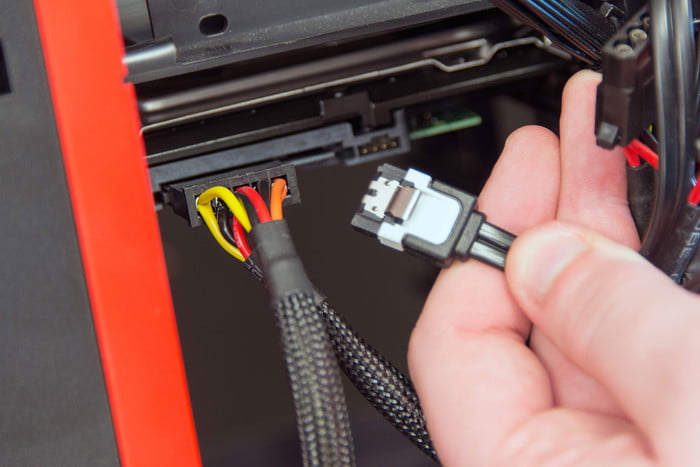
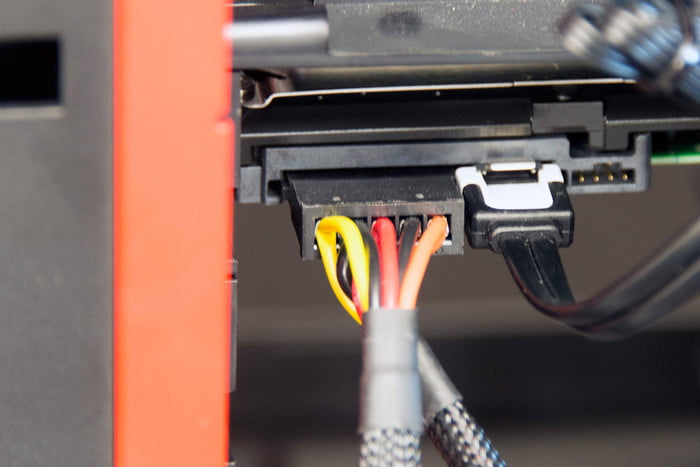
Подайте свой привод в соответствующее место и приведите его или заблокируйте его на месте, используя систему монтажа вашего корпуса. При на месте прикрепите кабель данных SATA к приводе и материнской плате и прикрепите разъем питания SATA к приводу.
Шаг 2: .5-дюймовая клетка или слот-иногда они встречаются за лоткой материнской платы. .
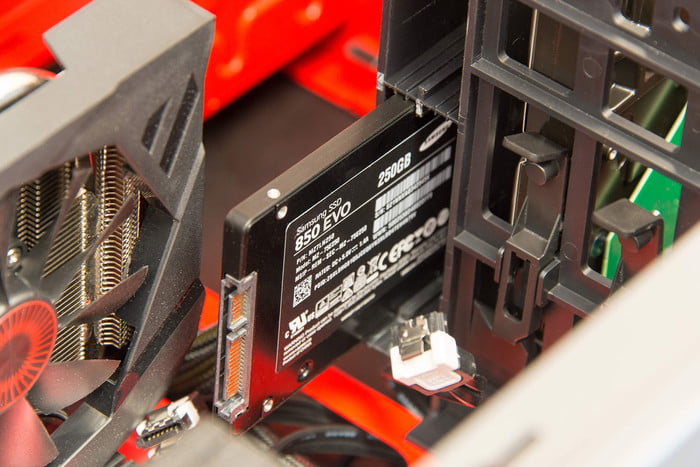
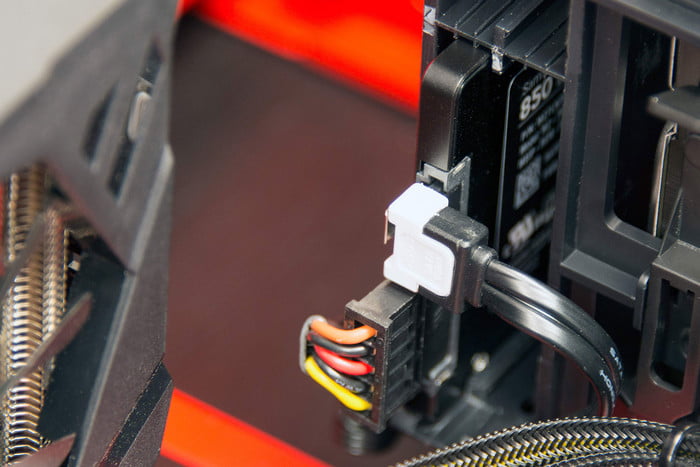
Чтобы установить M.2 NVME SSD, найдите соответствующий слот на материнской плате. Это будет помечено, но он довольно маленький, так что проверьте свое руководство, если вы не уверены.
Снимите подпорной винт и прорезь в приводе под углом 45 градусов. .
Шаг 4: Чтобы установить PCIe SSD, выберите подходящий слот PCIe на вашей материнской плате. 16 -кратные слоты предложит наибольшую пропускную способность, но это может не потребоваться для пропускной способности вашего конкретного диска. Проконсультируйтесь с руководством Drive для подтверждения, которое лучше всего подходит для вашей конкретной материнской платы.
Угонять привод золотыми контактами вниз, затем аккуратно протолкните его в слот PCIe. Он должен нажать на место, когда он заблокирован. Это не должно занять много силы, поэтому, если оно застряло, проверьте выравнивание.
Прикрепите любые необходимые дополнительные кабели питания.
Включить ПК на
Включите источник питания и нажмите Власть кнопка на передней части. Если все хорошо, он должен отобразить экран Post или логотип производителя на мониторе, а затем перейти к установке Windows или на экране входа в систему. Если это не так, не волнуйтесь. Нередко для ПК нужно перезагрузиться пару раз при первом запуске, а некоторые даже могут занять пару минут, чтобы загрузиться в первый раз, пока они настраивают память и другие компоненты.
.
Если вы вообще не получаете питания, выключите источник питания и дважды проверьте все ваши соединения. Убедитесь, что настенная розетка тоже включена. Для получения дополнительной помощи обратитесь к нашему Руководству по устранению неисправностей ПК.
Шаг 2: Как только система загрузится, вам нужно будет установить Windows. Если вы не уверены, как, вот быстрое руководство по загрузке Windows и установите их.
Как только вы достигнете Windows, вам нужно будет установить драйверы. . Проверить Обновление и безопасность меню в Настройки панель для получения дополнительной информации об этом процессе.
Если это не сработает, драйвер чипсета для вашей материнской платы будет работать с большим количеством подключений и бортовых функций, хотя это сильно варьируется в зависимости от производителей материнской платы и компонентов. Вы можете скачать последние версии с веб -сайта производителя материнской платы.
Если у вас есть дискретная видеокарта, вам нужно будет загрузить свои графические драйверы со страницы AMD для драйверов Radeon или на странице NVIDIA для драйверов GeForce.

Легко быть обернутым в ощущениях создания игрового ПК и забыть, что вам нужны периферийные устройства, чтобы он функционировал. Если вам все еще нужна клавиатура, мониторинг и мышь для завершения вашей настройки, мы можем указать вам в правильном направлении:
- Лучшие клавиатуры
- Лучшие компьютерные мыши
- Лучшие компьютерные мониторы
С некоторой удачей и большим вниманием к деталям, у вас должна быть полностью оперативная система. . Через несколько недель вы получите повес. .
Рекомендации редакторов
- Как синхронизировать свой календарь Outlook с iPhone
- Как скачать музыку с YouTube
- Как сделать скриншот на вашем Mac: лучшие методы в 2023 году
- Как сделать скриншот на ПК с Windows или ноутбуком
- Как преобразовать ленты VHS в DVD, Blu-ray или цифровой
- Как рекомендовать
- Майкрософт Виндоус
- Windows Guides
Построение игрового компьютера впервые? Не паникуйте, это руководство может вам помочь
Прежде чем создать ПК, вам, очевидно, понадобятся правильные части. Вот почему мы здесь.
. Это руководство ни в коем случае не предназначено для того, чтобы быть исчерпывающим, это скорее учебник по тому, что вам нужно знать, чтобы собрать нужные части, и начать создавать свою мечту вместе.
В основном мы будем сосредоточены на создании игрового ПК здесь, но это руководство должно охватывать основы для всего, от высококлассной рабочей установки для профессиональных приложений до простого медиа-компьютера.
И если вы предпочитаете купить предварительно построенный, а не строить свой собственный, у нас тоже есть руководство для этого.
Хорошо, давайте доберемся до этого!
Что вам нужно для создания компьютера?
Процессор (процессор)

Процессор, или центральная обработка, является мозгом ПК. Это то, что преобразует инструкции, которые вы предоставляете в действия, которые может выполнить компьютер, и рассказывает все другие части вашей сборки, как работать вместе. Если процессор является мозгом, остальная часть системы – это тело.
ЦП, вероятно, является единственным наиболее важным компонентом для любого компьютера, и, как и следовало ожидать, есть почти бесконечные варианты в различных ценовых диапазонах. Два основных производителя в потребительском ПК -пространстве – это Intel и AMD, и даже в этих брендах есть много вариантов.
Для процессоров AMD вы, скорее всего, рассмотрите Ryzen пятого поколения, или, если вы хотите запустить тяжелые научные или творческие приложения, процессор рабочей станции Threadripper.
. Для игр Intel Core I5s, как правило, является твердым выбором с высокой однородной производительности. Если вы хотите более универсальный ПК для работы и воспроизведения. Рассмотрим процессоры Intel Core i7 и Intel Core i9.
Материнские платы

Материнская плата – это, по сути, большая плата, которая соединяет все компоненты, которые составляют ваш ПК, и обеспечивает связь между всеми различными оборудованием. .
Тип материнской платы, который вам нужен, будет в значительной степени зависеть от того, какие процессоры вы купили и какие функции вас интересуют. Не каждый процессор работает с каждой материнской платой, поэтому вы захотите убедиться, что вы получите правильный. Такие функции, как возможности разгона процессора, освещение и варианты подключения – все это факторы, которые следует иметь в виду при покупке материнской платы.
.
Видеокарта / графическая обработка

Графическая обработка (GPU) окажет наибольшее влияние на ваш игровой опыт. GPU, по сути, позволяет вашему компьютеру выполнять сложные графические расчеты, которые позволяют вашему компьютерным игры выглядеть так хорошо. Хотя многие процессоры имеют интегрированную графику, графический процессор абсолютно требуется, если вы хотите иметь современные игры для ПК.
Два крупнейших игрока в мире видеокарт – AMD и NVIDIA. Недавно Intel вошла в сцену GPU со своим предложением Intel Arc.
Если вы ищете производительность с ограниченным бюджетом, вы можете пойти с чем-то в более низком уровне современных графических процессоров, например, GeForce RTX 4060, доступный около 300 долларов, или, по сравнению с Radeon RX 7600, примерно за 265 долларов США.
Если вы жаждете максимальной производительности, ищите видеокарту с графическим процессором GeForce RTX 4090 (1700 – 1800 долл.

Память случайного доступа (ОЗУ)-это, по сути, кратковременная память вашего ПК. Он держит данные, которые вы используете регулярно легко доступны, поэтому вашему ПК не нужно получить доступ к устройству хранения каждый раз, когда вам нужно использовать эти данные. .
Когда дело доходит до барана, тем больше, тем лучше. У вас не может быть слишком много оперативной памяти, но для практических целей, но вы можете получить более 16 ГБ, если вы хотите сохранить свой компьютер в течение нескольких лет.
ОЗУ широко варьируется по скорости, размеру и дизайну, поэтому ознакомьтесь с нашим руководством по оперативной памяти для ответов на любые вопросы, которые у вас могут возникнуть, когда дело доходит до памяти.
Хранилище данных

Хранилище – это то, где ваши данные … ну, хранятся, чтобы ваш компьютер мог получить к нему доступ. Это включает в себя файлы, игры, вашу операционную систему, любые данные, которые вам необходимы для доступа, будут храниться на накоплении хранения. . SSD значительно быстрее, тише и более долговечны, но также стоят дороже за гигабайт.
. Вы также можете полагаться на решения внешнего хранения, которые имеют то преимущество, что они портативны.
Если вы хотите узнать больше обо всех различных типах хранения, ознакомьтесь с нашим руководством по выбору правильного хранения.

Случай для ПК – это то, где будут жить все ваши драгоценные роли. Случаи являются одной из наиболее настраиваемых частей ПК, так что вы можете получить случаи практически во всех формах и размере, которые вы можете себе представить. Хотя каждый случай отличается, все они предназначены примерно для одинаковых компонентов, что означает, что они разделяют сходства между брендами и макетами. Например, всегда будет место для установки материнской платы и источника питания, хотя конфигурации того, где все находится.
Если вы не хотите построить что -то маленькое или с расширенными функциями, такими как пользовательские петли охлаждения, большинство случаев подойдут просто отлично. Просто найдите тот, который является правильным размером, и выглядит так, как вы этого хотите, и вы должны быть хороши, чтобы идти.
. Многие случаи будут поставляться с уже установленными вентиляторами, которые могут быть полезны, но если для вас важны низкие температуры, вам нужно убедиться, что есть место для охлаждающего решения, которое вам нужно. Простое практическое правило заключается в том, что если вы хотите выполнить много индивидуальной работы, тем больше корпуса, тем лучше.
Блок питания (PSU)
Как вы, вероятно, догадались по имени, блок питания (PSU) обеспечивает мощность, которая позволяет вашей сборке функционировать. PSU часто упускается из виду, потому что, если у вас относительно простая сборка, обычно будет работать любой источник питания. Тем не менее, это абсолютно стоит провести исследование эффективности, мощности и качества, особенно если вы собираете более сложную систему. Если вы используете высококачественные видеокарты (или несколько видеокарт) или пользовательский цикл охлаждения, вы обязательно захотите убедиться, что у вас есть блок питания с достаточной мощностью.
Хорошей ссылкой является этот калькулятор питания, который позволяет вам увидеть, какие требования к питанию вам нужны на основе вашей системы.
ЦП

Ваш процессор работает невероятно усердно, и это создает тепло.
Поддерживая свой процессор прохладным, имеет решающее значение для вашей системы, и, хотя многие процессоры поставляются с прохладным, часто вы захотите что -то более мощное. Эти варианты могут варьироваться от простых вентиляторов и радиаторов до разработки решений для жидкого охлаждения. Для вашей первой сборки вам, вероятно, понадобится либо решение для вентилятора, либо в одном в одном (AIO) жидком процессоре, если вы планируете разгонять свой процессор. Процесс установки этих решений охлаждения варьируется от продукта к продукту, но обычно включает в себя прикрепление его к материнской плате и использование тепловой пасты, чтобы убедиться, что тепло рассеивается от вашего процессора.
Это звучит сложно, но это действительно не. Даже жидкие кулеры AIO автономны, и вам никогда не приходится иметь дело с жидкостью внутри. Просто убедитесь, что кулер совместим с вашим процессором и материнской платой, и что у вас достаточно места в вашем случае. .
Мониторы

. Давайте начнем с монитора. .
Вы можете пойти с простым монитором или телевизором начального уровня 1920 × 1080, если хотите, но часть удовольствия от ПК-игры заключается в том, что у вас есть больше вариантов. . Вы также можете перейти на более высокую частоту обновления, такую как 144 Гц или даже 240 Гц, что заставит все выглядеть значительно более плавным. В зависимости от вашего графического процессора, вы можете инвестировать в монитор, который поддерживает либо G-Sync, либо FreeSync AMD, так как это уменьшит разрыв экрана и еще больше улучшит ваш опыт игрового процесса.
Все эти факторы, в том числе другие, такие как размер дисплея или соотношение сторон, будут увеличивать стоимость. . Для игр, однако, речь идет в первую очередь о выборе монитора с низким входным задержкой и быстрым временем отклика пикселей.
Если вы ищете игровой монитор начального уровня по умеренной цене, изогнутый Acer ED242QR имеет FreeSync и скорость обновления на 144 Гц, идеальное значение для начального уровня и среднего графического процессора. Если вы хотите пойти супер высокий класс, у Alienware 34 есть практически все, что вам нужно для роскошного игрового опыта.