
Почему я не могу подключить контроллер Xbox к своему компьютеру?
Как подключить контроллер Xbox 360 к ПК
Это было не так давно, что попытка подключить контроллер к вашему ПК был либо невозможной, либо вам нужно было много проводов и шнуров, чтобы сделать это. Тем не менее, новая технология, наконец, облегчила подключение вашего контроллера к компьютеру с помощью Bluetooth и аналогичных методов.
- Подключите свой беспроводной приемник
- Установить программное обеспечение
- Синхронизировать контроллер
- Тестирование контроллера
- Начните играть
Синхронизация вашего контроллера Xbox 360 не является исключением, и даже более старые модели должны подключаться к вашему ноутбуку или настольного компьютера без особых проблем. Вот основное краткое изложение того, как подключить контроллер Xbox 360 к вашему ПК.
Дальнейшее чтение:
- Как подключить контроллер PS4 к ПК
- Как подключить контроллер Xbox One к ПК
- Как подключить контроллер коммутатора на ПК
Подключите свой беспроводной приемник
Этот раздел применяется только к тем, у кого беспроводные контроллеры. Если у вас есть проводной контроллер Xbox 360, пропустите прямо в Установить программное обеспечение.
Для тех из вас, кто владеет беспроводными контроллерами Xbox 360, подключение к ПК не так просто, как просто подключить устройство. Во -первых, вам нужно будет приобрести способный приемник, а затем запустить мастер настройки настройки.

Если у вас еще нет приемника, они обычно стоят от 10 до 20 долларов. Официальная версия Microsoft будет стоить немного дороже, но есть много сторонних версий, которые работают совершенно хорошо.
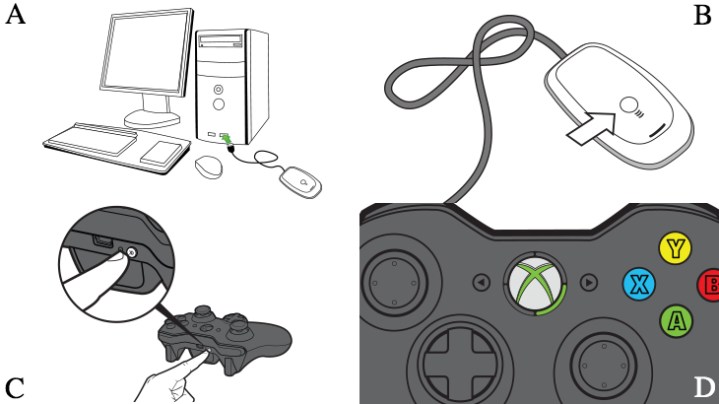
После покупки беспроводного приемника подключите его к совместимому USB -порту на вашем компьютере (см. Рисунок A ниже). .
Установить программное обеспечение
Для беспроводного игрового приемника и беспроводного контроллера Xbox 360 для правильного синхронизации друг с другом пользователи должны загрузить необходимое программное обеспечение через веб -сайт Microsoft или диск в комплекте, упакованный с их приемником.
Если у вас есть вышеупомянутый инсталляционный компакт-диск (вероятно, нет, но это возможно), вставьте его в основной оптический диск вашего ПК и следуйте мастеру на экране. Вам может потребоваться перезагрузить компьютер. Если нет, вы можете скачать с Беспроводной контроллер Xbox 360 для Windows . Выберите, какую версию Microsoft Windows вы используете – драйверы Windows 7 будут работать для Windows 8 и Windows 10 – выберите язык операционной системы и нажмите Скачать.
Как только экрана загрузки появится, нажмите Бегать и разрешить программе настройки аксессуаров Xbox 360 для установки требуемых файлов. Опять же, вам может потребоваться перезагрузить компьютер после завершения установки.
Синхронизировать контроллер
Если вы используете проводной контроллер, просто подключите его. Вы готовы идти. Прокрутите вниз Тестирование контроллера чтобы убедиться, что все работает правильно.
Если нет, вам нужно подключить беспроводной контроллер Xbox 360 с приемником, подключенным к вашему компьютеру. Для этого сначала включите контроллер, удерживая кнопку направляющей Xbox в центре контроллера, и подождите, пока зеленый подсвет. После этого нажмите кнопку подключения поверх беспроводного приемника (рис. B), пока она не начнет вспыхивать зеленым, затем нажмите соответствующую кнопку на вашем контроллере (рис. C).
Процесс спаривания должен занять всего несколько секунд, после чего свет на приемнике вернется в твердый зеленый, и один из четырех углов вокруг направляющей кнопки контроллера будет освещен (Рисунок D). Если у вас все еще есть проблемы, проверьте страницу поддержки Microsoft для получения дополнительной помощи.
Тестирование контроллера
После установки необходимого программного обеспечения и контроллер подключен или синхронизирован, пришло время проверить соединение. Откройте меню «Пуск» на своем компьюте.«Вы должны увидеть вариант, который читает: .
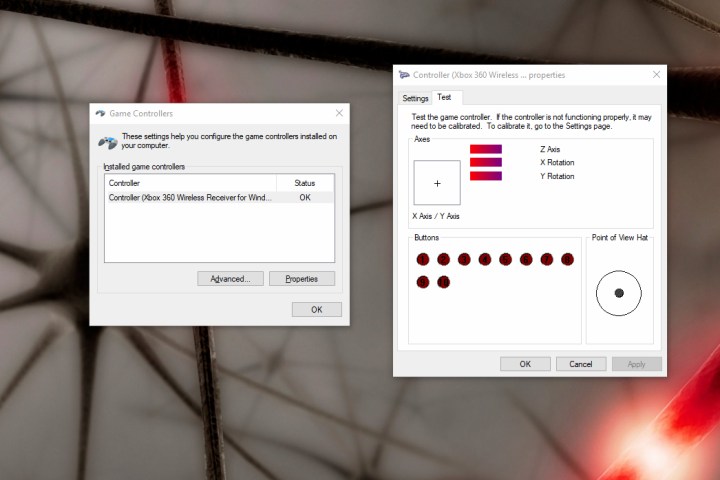
Чтобы убедиться, что ваш контроллер функционирует должным образом, проверьте его, повернув джойстики, натягивая триггеры и нажав все кнопки. Если все работает правильно, вы увидите соответствующее действие, выделенное в приложении. Ваша система должна отражать, когда нажимается каждая кнопка. Если это отражает все ваши действия, не имеет значения, какая область экрана освещает.
Если ваше приложение не полностью сочетается с вашим контроллером, а некоторые кнопки не зажигают экран, вы можете проверить веб -сайт поддержки Xbox для подробных советов по устранению неполадок.
Начните играть
Чтобы сохранить все удобные, компания назвала контроллер Xbox 360 в качестве настройки по умолчанию для большинства новых игр для ПК. .
Мы рекомендуем вам проверить, что ваш контроллер полностью в паре, когда вы загружаете свою игру, потому что, если два устройства не подключены, игра не узнает ваш контроллер. Некоторые новые игры поддерживают быстрые и удобные изменения контроллера; Пользователи могут переключаться на контроллеры 360, даже если они находятся в середине игры.
Рекомендации редакторов
- Лучшие игры Xbox Series X за 2023 год
- Xbox не планирует создавать собственную портативную систему, согласно просочившемуся документам
- Best Xbox Series X и Series S Сделки: скидки и пакеты
- Baldur’s Gate 3 приходит в Xbox?
Как подключить контроллер Xbox к ПК: 3 методы, с фотографиями
Когда дело доходит до игры на ПК, комбинация мыши и клавиш является стандартным управлением для большинства геймеров. Тем не менее, такие жанры, как Action Adventures и файтинги, играют лучше с контроллером. В этой статье мы показываем вам, как подключить контроллер Xbox к ПК для привлекательного игрового опыта.
Шаги, которые мы собираемся описать, как правило, работают как для Xbox Series X/S, так и для более новых контроллеров Xbox One. Поскольку Xbox является продуктом Microsoft, более новые контроллеры в основном подключаются; Тем не менее, предыдущие поколения по -прежнему требуют некоторой настройки. Итак, без лишних слов, вот как подключить контроллер Xbox к ПК.
Метод 1: Подключите к ПК через Bluetooth
Модели контроллера Xbox 1708 и выше имеют классический профиль HID Bluetooth, в дополнение к беспроводному протоколу Xbox. Это означает, что вы можете подключить контроллер к консоли или ПК с помощью Bluetooth напрямую. Знай свою модель раздел этого руководства.
Дополнительное примечание: Это руководство написано на основе ПК с Windows 11. Процесс подключения контроллера Xbox к вашему ПК с Windows 10 совпадает с.
Шаг 1: включите свой Bluetooth
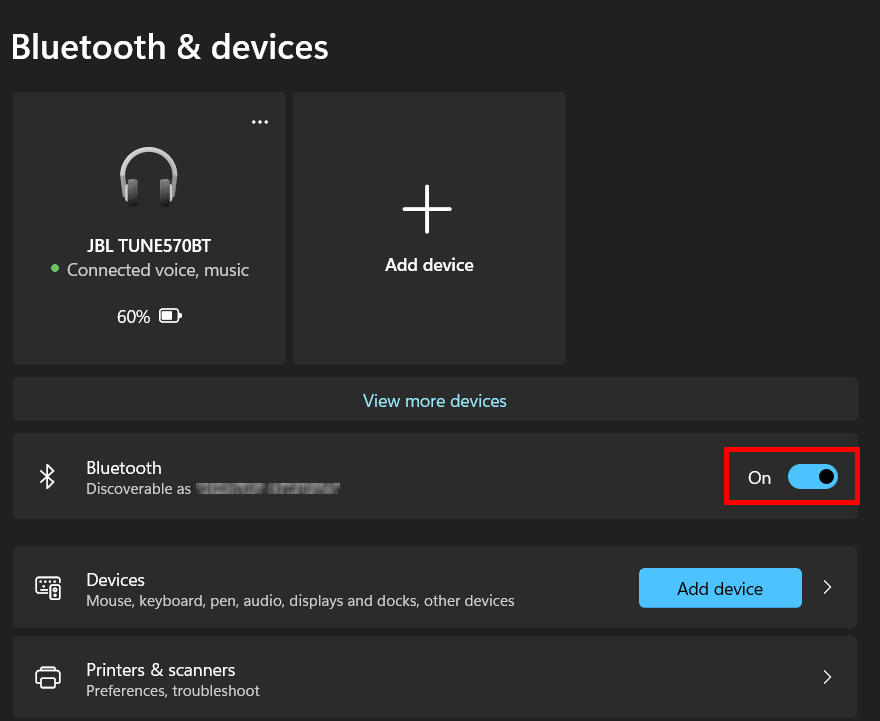
Чтобы соединить контроллер Xbox с компьютером, вам придется включить Bluetooth. Почти все ноутбуки оснащены беспроводной картой, которая также включает Bluetooth. Тем не менее, большинство ПК не делают, поэтому вам, вероятно, придется купить ключ Bluetooth, если у вашего ПК нет Bluetooth. К счастью, большинство USB-ключ Bluetooth для Windows-это устройства для подключаемой игры, а Windows OS имеет встроенные драйверы Bluetooth. .
. Нажать на Настройки Bluetooth и другие устройства Чтобы получить доступ Bluetooth & Devices. Bluetooth & Devices Выскочивает окно, найдите переключение Bluetooth и переключите его на На, .
В качестве альтернативы, вы можете щелкнуть правой кнопкой мыши на значке Bluetooth в вашем системном подносе и выберите . Bluetooth & Devices окно.
Шаг 2: режим сопряжения контроллера
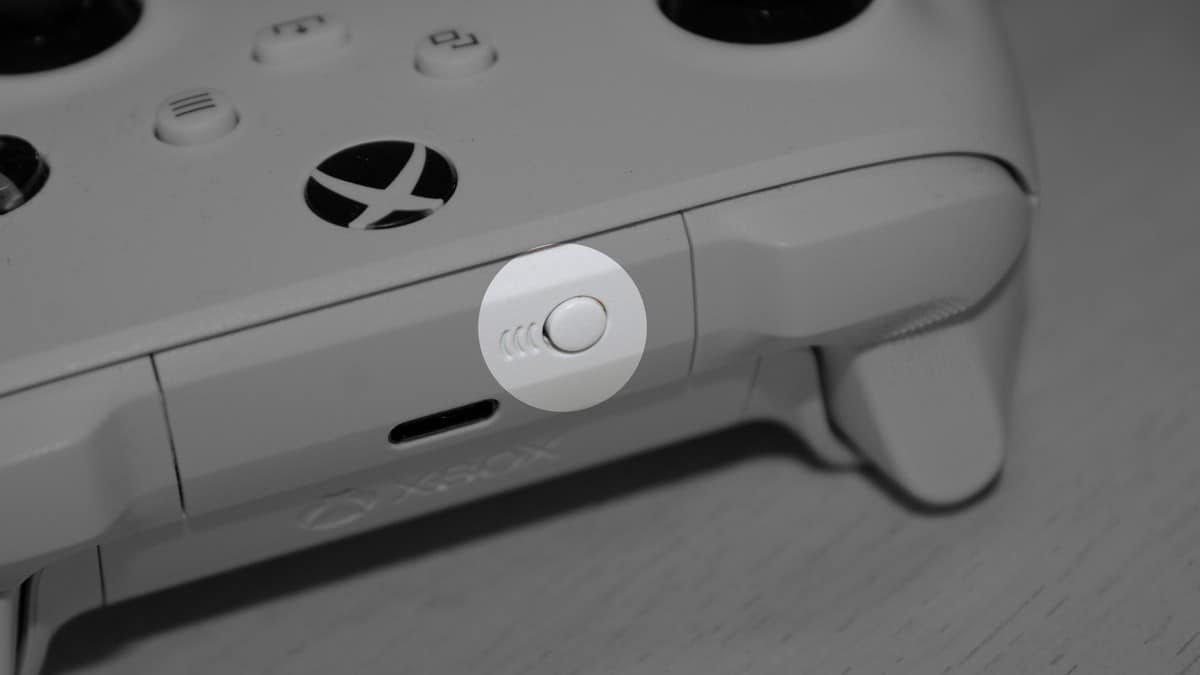
Далее вам нужно поместить свой контроллер в режим спаривания. Начните с нажатия Гид кнопка (кнопка символа Xbox) на вашем контроллере, чтобы включить его. Далее нажмите и держите Пара кнопка в верхней части контроллера. ФУНТ. А Гид Кнопка должна начать быстро мигать, указывая, что контроллер ввел режим спаривания.
Шаг 3: Соедините контроллер с компьютером
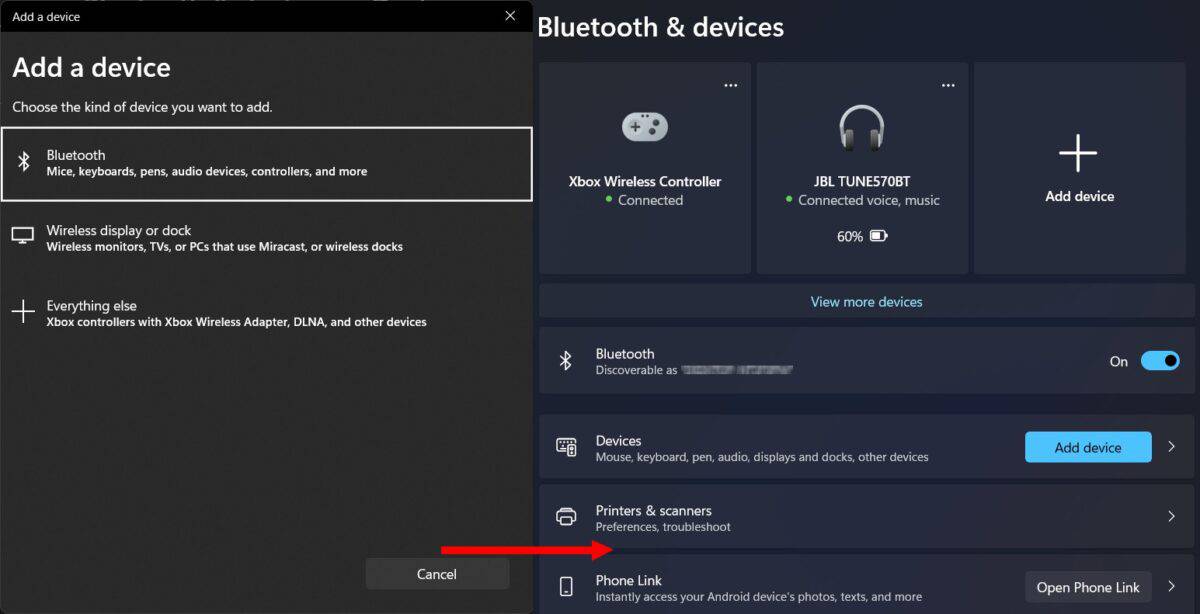
С Bluetooth & Devices Окно все еще открывается на вашем ПК и контроллере Xbox в режиме спаривания, нажмите Добавить устройство. Анонца Добавить устройство Откроется диалог, побуждая вас о типе устройства, которое вы пытаетесь сочетать через Bluetooth. Нажимать Все остальное .
. Соединять, И пусть Windows завершит вещи. А Гид .
Если, случайно, ваша ОС Windows не обнаруживает ваш контроллер, закройте и вновь откройте Добавить устройство диалог. Однако вместо , ; Это откроет список устройств с поддержкой Bluetooth поблизости. Выберите свой контроллер, и Windows автоматически сочетается с устройством. Сделанный.
Windows теперь перечисляет ваш контроллер в Bluetooth & Devices окно, и вы можете увидеть, сколько у него осталось аккумулятор. Вы успешно подключили свой беспроводной контроллер Xbox к своему ПК, так что счастливые игры.
. Вместо этого они полагались на проприетарное протокол беспроводного соединения Microsoft. У большинства ПК с Bluetooth нет встроенного протокола, что означает, что вам придется использовать беспроводной адаптер Xbox для Windows. Беспроводной адаптер Xbox для Windows – это специальный USB -ключ, который позволяет подключить контроллер Xbox к ПК. Драйверы для этого адаптера встроены в ОС Windows, что делает его устройством для подключения и игры. .
. Затем подключите беспроводной адаптер Xbox для Windows в USB -порт на вашем ПК. Драйверы для беспроводного адаптера Xbox для Windows встроены в ОС Windows, поэтому устройство должно автоматически устанавливать.
Если вы раньше использовали беспроводной контроллер Xbox, вы должны быть знакомы с процессом спаривания, который мы ранее описали. Но сначала вам нужно включить соединение на адаптере. Просто нажмите и держите Пара .
Затем включите контроллер, нажав Гид кнопка. Возможно, вам придется поместить его в режим спаривания вручную, если это необходимо, нажав . Светодиод контроллера будет мигать, когда он подключается к ПК с помощью беспроводного адаптера Xbox для Windows. После подключения светодиоды на контроллере и беспроводной адаптер Xbox для Windows должны оставаться освещенными.
Дополнительное примечание: . Если это так, подключение модели 1698 или ранее контроллера Xbox выполняется, как описано в методе 1.
Метод 3: Подключитесь к ПК через USB
Беспроводной контроллер Xbox является основным игровым контроллером для консолей Xbox Series X/S и Xbox One. ? Ну, вы все равно можете подключить контроллер к своему компьютеру через USB.
Однако, учитывая беспроводную природу новых контроллеров, Xbox опустил USB -кабель из упаковки. Итак, вам придется купить отдельный, совместимый USB -кабель. Любая длина кабеля подойдет, но мы рекомендуем, по крайней мере, 9-футовый кабель для большего комфорта игр. Кроме того, вам нужно уделять особое внимание модели контроллера. Все контроллеры до модели 1914 используют микро-USB, включая модели 1708 и 1797, которые все еще находятся на рынке. Модель 1914, представленная в 2020 году с консолями Xbox Series X/S, имеет разъем USB-C.
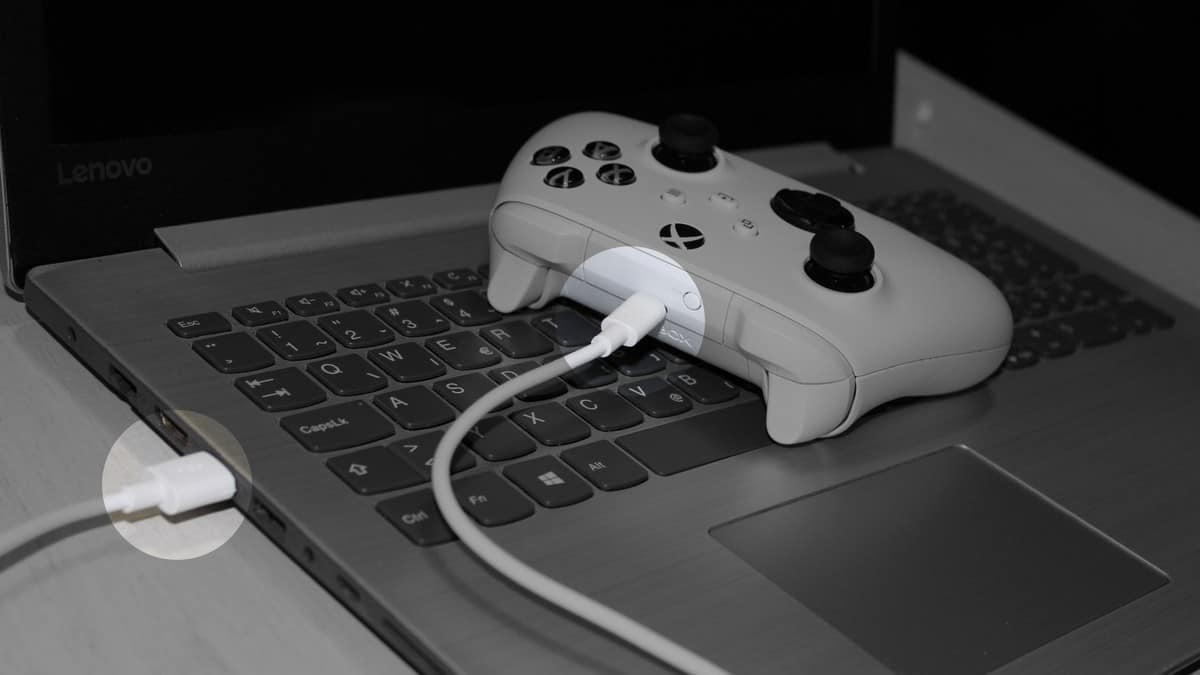
После того, как вы купите соответствующий кабель, подключите один конец к своему ПК, а другой в свой беспроводной контроллер Xbox. ОС Windows должна автоматически обнаружить и настраивать ваш контроллер для беспроблемных игр. Если это не так, нажмите Гид кнопка, чтобы включить контроллер и инициировать обнаружение.
. . Если вы используете стерео гарнитуры Xbox со своими беспроводными контроллерами Xbox, вы можете подключить только два контроллера одновременно.
.
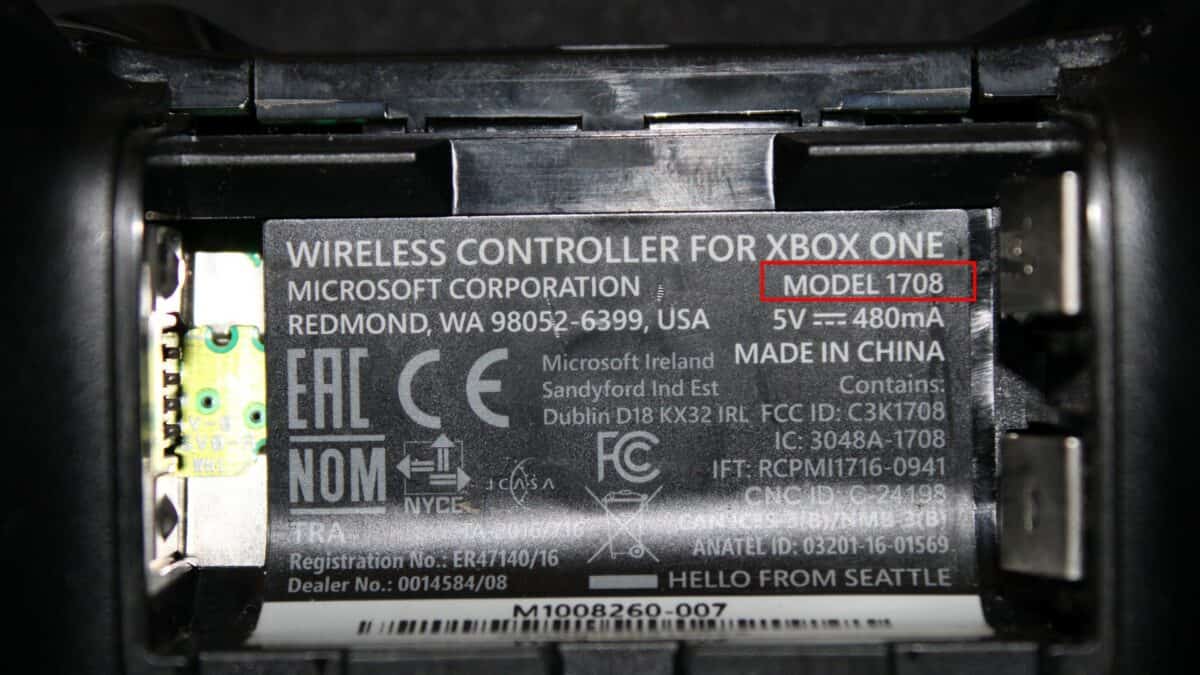
Беспроводной контроллер Xbox прошел несколько итераций с момента его запуска с оригинальным Xbox One в 2013 году. Чтобы изучить модель контроллера, проверьте этикетку внутри батарейного отсека. Он должен читать «Модель XXXX”С« XXXX », стоящим для разных моделей. Почему это имеет значение? Ну, различные итерации включали несколько основных изменений в функциональности и некоторые незначительные изменения в эстетике контроллера. .
Подключение
Как указывалось ранее, беспроводной контроллер Xbox, начиная с моделей с 1537 по 1698, был основным контроллером игровой консоли Xbox One, выпущенной в 2013 году. Эти модели представляли собой проприетарную беспроводную беспроводную протокол Xbox, которому потребовалось беспроводной адаптер Xbox для Windows для подключения к ПК.
. К сожалению, с выпуском Model 1708 Microsoft вытащила подключение к производству адаптера. К счастью, вы все еще можете найти их в сторонних розничных продавцах электронной коммерции.
Модели 1708 и выше поставляются с классическим профилем HID Bluetooth, который обеспечивает более легкое соединение с другими совместимыми устройствами. Это включает в себя компьютеры на базе Windows, MacOS, iOS, Linux и Android устройства.
Батареи
У беспроводного контроллера Xbox нет встроенной батареи. . К сожалению, их нельзя заряжать, и вам придется заменить их, как только у них закончится сок. .
Тем не менее, Microsoft разработала комплект Play & Charge, который включает в себя аккумуляторную батарею для своего беспроводного контроллера Xbox, а также USB -кабель, используемый для зарядки. Батареи игры и зарядки взаимозаменяемы между всеми моделями контроллера. . В качестве альтернативы, вы также можете заряжать их через питание вашего телефона.
Все модели имеют USB -порты для проводных игр; Модели с 1537 по 1797 гг. Это важно при выборе подходящего USB -кабеля для вашего контроллера.
. Это пригодилось, если вы зарядили свои батареи, используя силовой кирпич. К сожалению, эта удобная функция была опущена от разъема USB-C. Единственный способ проверить состояние батареи на модели 1914 – нажать кнопку «Рука», подключенную к консоли через USB.
А как насчет беспроводного контроллера Xbox 360?
. Официально прекращен в 2015 году, этот контроллер восхваляется среди геймеров как один из лучших и самых удобных игровых контроллеров на эту дату.
. Тем не менее, он использовал предыдущую версию протокола, которая сделала его несовместимым с консолями серии Xbox One и Xbox Series. . Microsoft прекратила адаптер, но вы все равно можете найти его на сторонних веб-сайтах электронной коммерции. . Тем не менее, его использование на более новых консолях потребовало дополнительную, более сложную настройку. Но вы можете использовать Wired USB -версию контроллера Xbox 360 на Xbox One. .
Но есть хорошие новости. Компания под названием Hyperkin – производитель периферийных устройств видеоигр – переделает контроллер Xbox 360 для новых консолей. Новая версия называется Xenon, в честь CodeName разработки Xbox 360. Эстетически, это копия 1: 1, с несколькими небольшими исключениями. Более новая версия будет иметь кнопку обмена, 3..
Hyperkin объявил о контроллере Xenon для июньской даты выпуска, с предварительными ошибками, начинающимися в мае на веб -странице компании.
Как подключить контроллер Xbox к ПК: нужно знать факты
Вот некоторые обязательные факты о беспроводном контроллере Xbox:
- Беспроводной контроллер Xbox имеет диапазон до 19 футов (5.8 метров). Это позволяет играть в игры на расстоянии, не теряя подключения.
- . .
- Адаптивный контроллер Xbox – это уникальный беспроводной контроллер, который Xbox предназначен для геймеров с ограниченной подвижностью. Он включает в себя большие программируемые кнопки, которые настраиваются в соответствии с широким спектром физических недостатков.
- Беспроводной контроллер Xbox совместим с широким спектром устройств, включая консоли Xbox, ПК с Windows и мобильные устройства. .
- Беспроводной контроллер Xbox 360 был изначально разработан, чтобы иметь черно -белую кнопку вместо меню и кнопок просмотра. Позже они были удалены в пользу более оптимизированного дизайна.
Завершая
Как видите, у вас есть пара вариантов подключения беспроводного контроллера Xbox к ПК. .
Как подключить контроллер Xbox к ПК: 3 Методы, с часто задаваемыми вопросами (часто задаваемые вопросы)
Как соединить контроллер Xbox на ПК?
Просто, но это действительно зависит от модели контроллера, которой у вас есть. Для получения дополнительной информации обратитесь к нашему руководству.
Почему я не могу подключить контроллер Xbox к своему компьютеру?
. Проверьте, включен ли ваш Bluetooth, если у батареи все еще есть мощность и в паре ваших устройств. Кроме того, проверьте версию контроллера; У вас может быть более старый контроллер, который не поддерживает подключение к Bluetooth.
Как подключить проводной контроллер к своему компьютеру?
Это действительно просто; Просто подключите один конец к ПК, а другой к контроллеру. .
Работает ли беспроводной адаптер Xbox на Windows 11?
Да, драйверы для адаптера предварительно загружены в Windows, поэтому вам просто нужно подключить и воспроизвести адаптер, чтобы использовать его. Обратите внимание, что некоторые сторонние версии не распознаются сразу же. К счастью, они все еще полагаются на предварительно загруженных водителей; Вам просто нужно загрузить драйверов самостоятельно.
?
Проверьте этикетку в батарейном отсеке под батареями. Если ваш контроллер модель 1708 или выше, это способен Bluetooth.