
Три способа найти загруженные файлы на вашем iPhone или iPad
Нажмите «Библиотека».
Как найти все ваши загрузки на устройстве Android
Значок электронной почты конверт. Это указывает на возможность отправки электронного письма.
Поделиться значком с изогнутой стрелкой, указывающей направо.
Значок Twitter стилизованная птица с открытым ртом, твиттер.
Значок Twitter LinkedIn Слово «В».
LinkedIn Fliboard значок стилизованная буква f.
Flipboard значок Facebook буква f.
Значок электронной почты на Facebook конверт. Это указывает на возможность отправки электронного письма.
Значок ссылки по электронной почте изображение ссылки цепочки. Он символизирует URL ссылки на веб -сайт.
Ваш браузер не поддерживает видео элемент.
- Вы можете найти загрузки на Android в моих файлах или файловом диспетчере.
- Вы можете найти эти приложения в ящике приложения вашего устройства Android.
- В моих файлах или файловом менеджере перейдите в папку загрузки, чтобы найти все, что вы скачали.
Со всеми удивительными функциями, доступными на Android, например, камера высокой четкости, приложения для всего, освещение быстрого обработки и т. Д., Есть одна вещь, которая может быть менее удобной: сложность поиска загруженных файлов.
Это почти как если бы загрузки вашего смартфона исчезают, как только передача данных будет завершена.
На самом деле, если вы не знаете, где смотреть, на некоторых телефонах, что эффективно происходит. Итак, давайте скажем вам, где искать загрузки на вашем телефоне Android. Это маленькое место под названием ящик приложений.
Примечание: В этом руководстве используется Samsung S21 – шаги могут быть разными в зависимости от того, какое устройство Android вы используете, но следует легко переносить.
Как найти загрузки на вашем устройстве Android
1. Откройте ящик приложения для Android, пройдя вверх от нижней части экрана. Вы также можете получить доступ к ящику приложения, нажав его значок на главном экране.
2. Кран Мои файлы (или Файловый менеджер).
Быстрая подсказка: Если вы не видите приложение My Files, вместо этого нажмите на значок Samsung с множеством небольших значков – мои файлы будут среди них.
3. Внутри приложения My Files нажмите Загрузки.
Теперь вы должны увидеть все свои загрузки.
Стивен Джон – внештатный писатель, живущий недалеко от Нью -Йорка, через 12 лет в Лос -Анджелесе, четыре в Бостоне и первые 18 возле DC. Когда не писать и не проводить время со своей женой и детьми, его иногда можно найти в горах. Его написание распространяется по Интернету, а его книги можно найти на www.Стивенжонбукс.компонент.
Закрыть значок две пересеченные линии, которые образуют ‘x’. Это указывает на способ закрыть взаимодействие или отклонить уведомление.
Три способа найти загруженные файлы на вашем iPhone или iPad
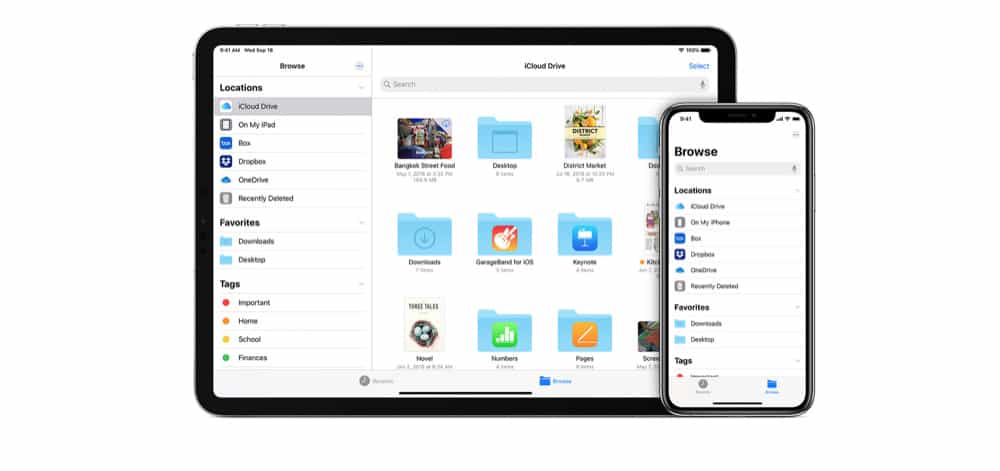
Где я могу найти загруженные файлы на моем iPhone/iPad
Интересно, как найти загрузки на iPhone? Ты не один. По сравнению с Mac, доступ к загруженным файлам на iPhone может запутать.
В этом руководстве мы покажем вам, где найти загрузки на iPhone, включая загруженные фотографии, загруженную музыку и загруженные приложения.
Как найти загруженные файлы на iPhone
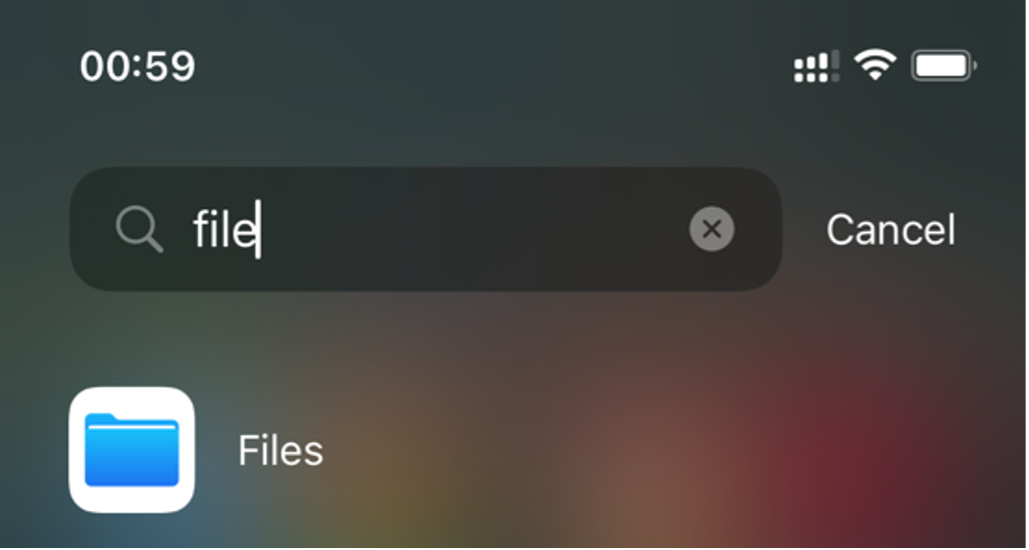
Если вы не можете найти его прямо на главном экране, проведите влево через домашний экран. Вы увидите панель поиска вверху. Введите «файл» и нажмите на значок ниже.
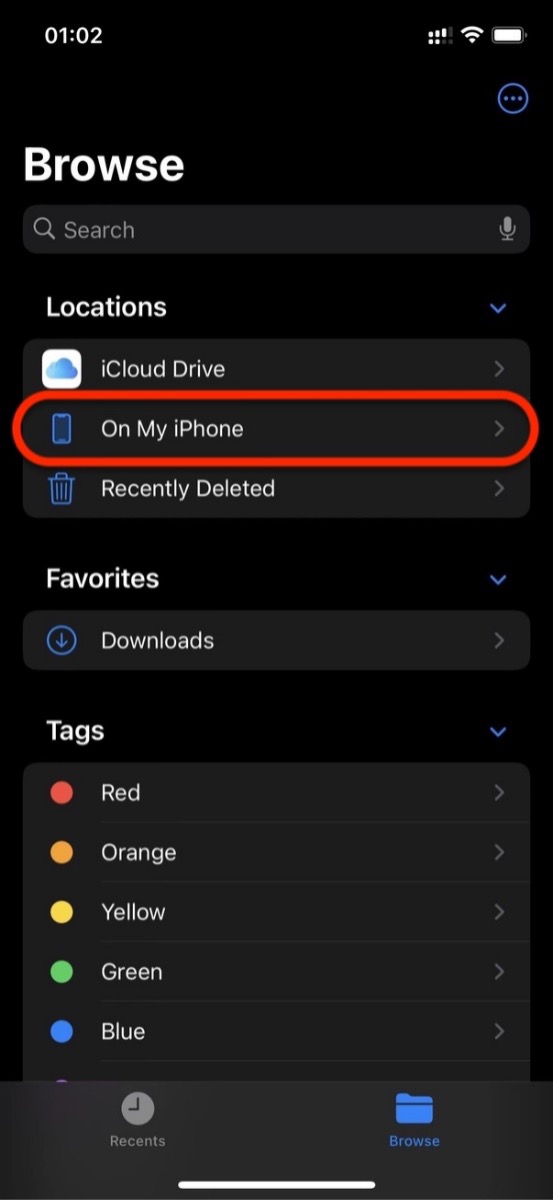
2. Выбирать “Просматривать”В правом нижнем углу, а затем нажмите«На моем iPhone”.
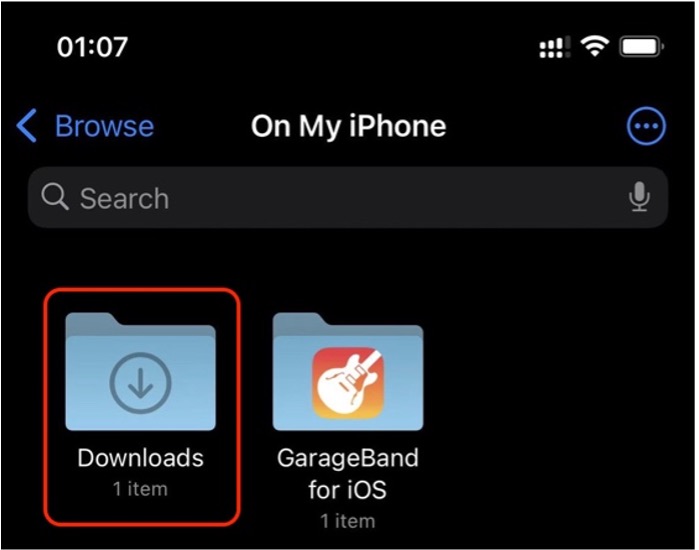
3. Нажмите папку «Загрузки». Вы увидите список всех загруженных вами файлов.
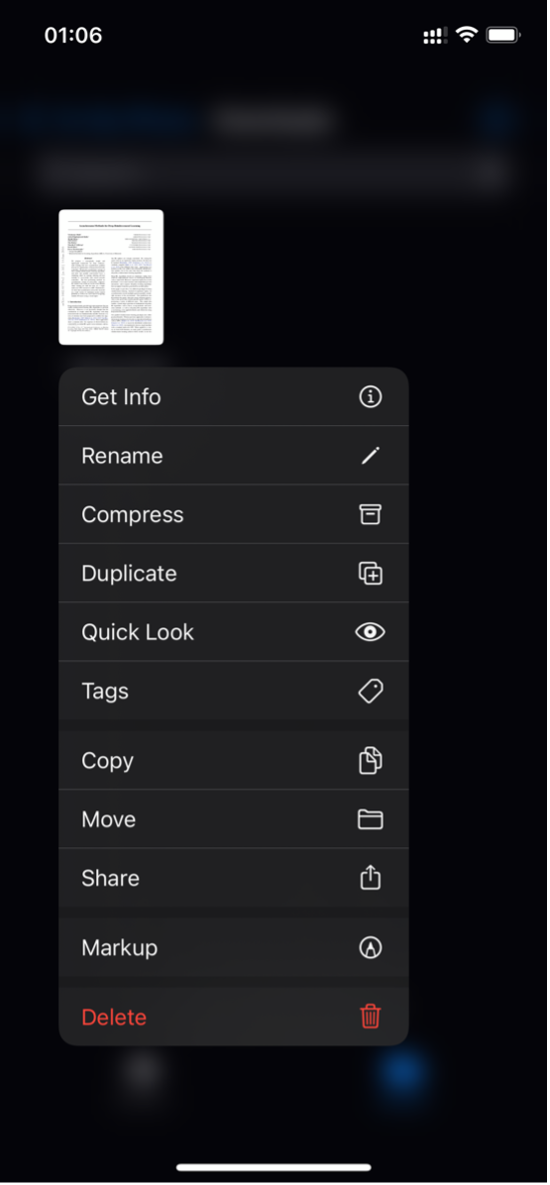
4. Нажмите и удерживайте файл, чтобы открыть всплывающее меню. Затем вы можете скопировать, дублировать, перемещать, удалять или переименовать файл.
Как найти загруженные фотографии на iPhone
Если вы загружаете фотографии из Интернета, они должны просто отображаться в приложении Photos.
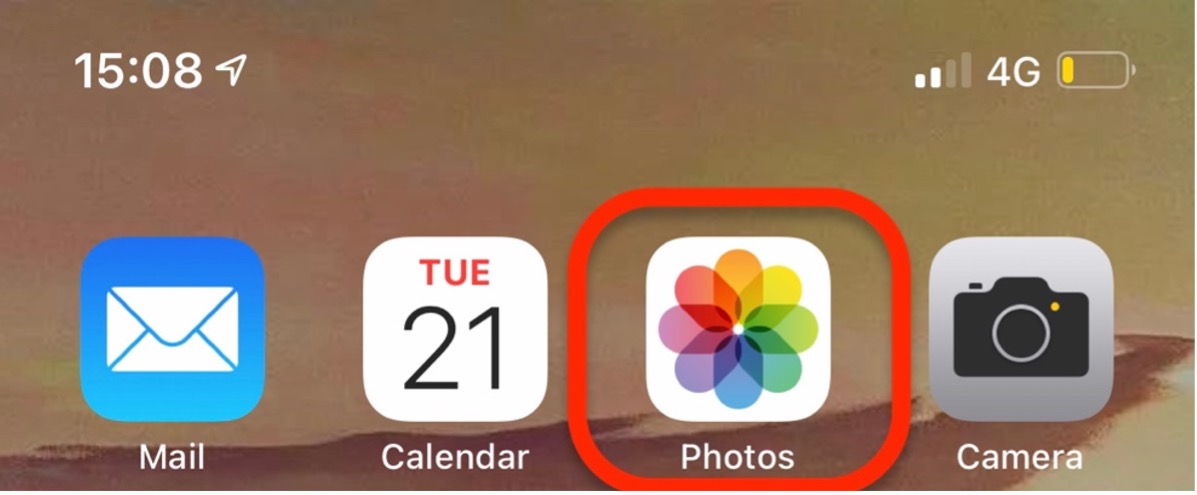
Если нет, следуйте приведенным выше шагам и попробуйте поиск в приложении Files.
Как найти загруженную музыку на iPhone
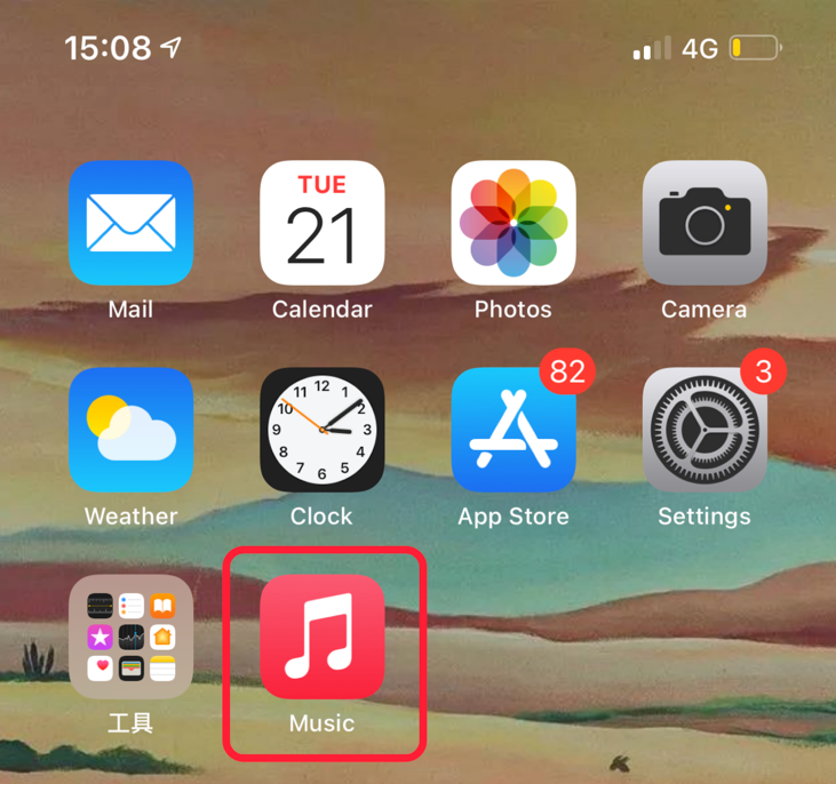
- Откройте музыкальное приложение вашего iPhone.
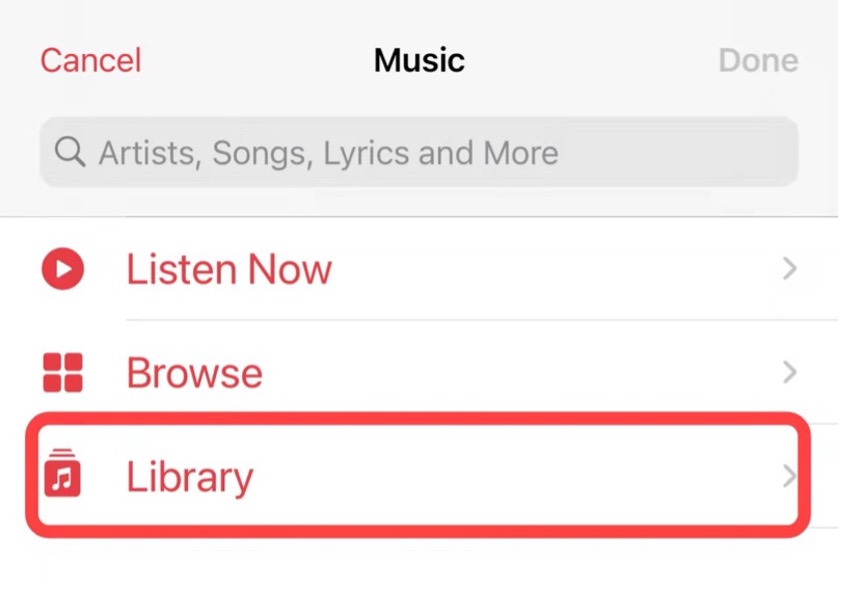
Нажмите «Библиотека».
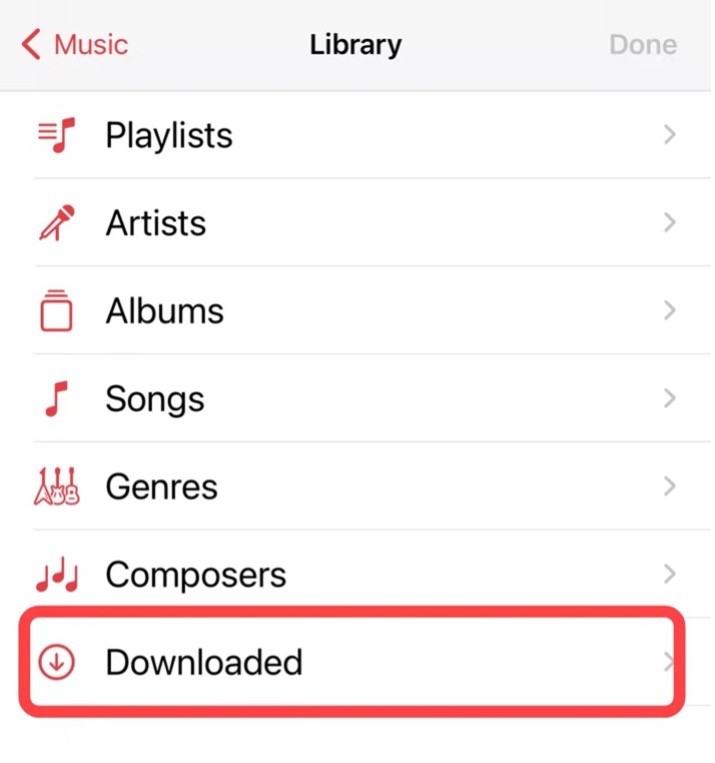
Нажмите «Скачали».
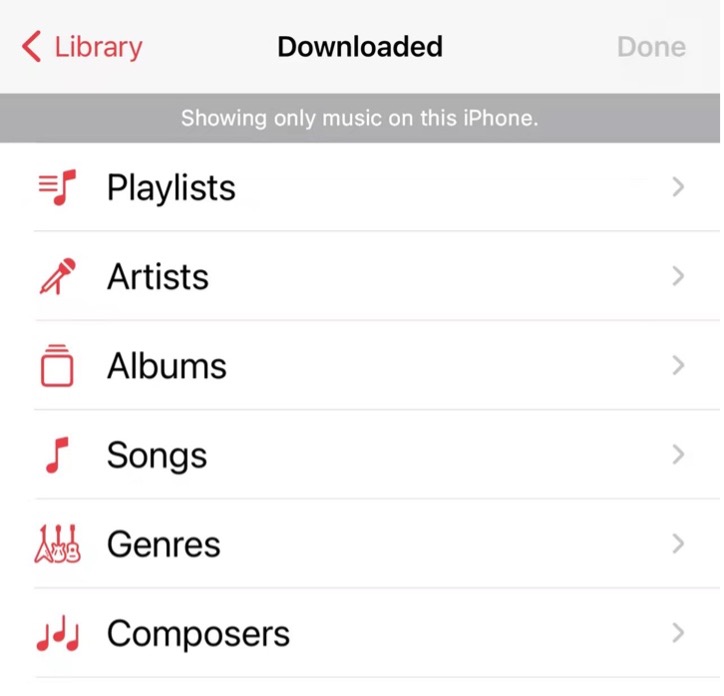
Нажмите категорию для просмотра загруженной музыки. .
Как найти загруженные приложения на iPhone
1.Проведите влево через домашний экран, и вы увидите панель поиска вверху.
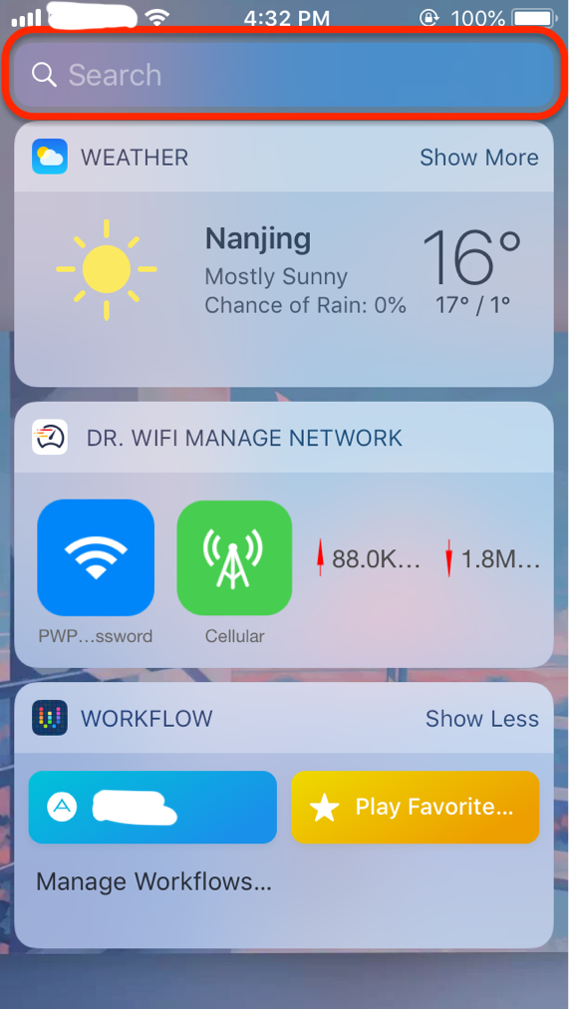
2. Введите имя приложения, чтобы найти его. Вы найдете приложение в списке ниже.
Скачать фотографии, видео и другие файлы может занять огромное хранилище на вашем iPhone. Вы можете рассмотреть возможность планирования уборки вашего iPhone/iPad хранилища с помощью приложения для iOS Cleaner, такого как чистящий.
Cleaner One – универсальный инструмент, который помогает вам быстрее и проще организовать альбомы. Это также может помочь управлять вашим контактами.
Мы надеемся, что эта статья была хорошо прочитана, ребята. Как всегда, если это было полезно и/или интерес для вас, пожалуйста, поделитесь им с семьей и друзьями, чтобы помочь онлайн -сообществу безопасным и защищенным. Веселого Рождества и счастливого нового года!