
Как добавить виджеты в домашний экзен вашего iPhone
Перейти к ключевым разделам
Что такое виджеты iPhone? .
.
. . [+] Lorenzo di Cola/Nurphoto через Getty Images)
Nurphoto через Getty Images
.
Виджеты могут быть размещены на экране блокировки, домашнем экране и сегодняшнем виде и быть сложенными.
Вялый Интернет, недавние обновления iOS, недавние обновления приложений или проблемы синхронизации данных могут повлиять на возможность просмотра или использования виджетов, но проблема может быть решена.
Как добавить виджеты для блокировки экрана
Чтобы добавить виджет на экран блокировки iPhone, нажмите и удерживайте на экране, пока не появится опция для настройки. Выберите «Настроить», нажмите на экран блокировки, нажмите виджеты, редактируйте и измените их размер и перетащите виджеты на экране блокировки. Существует место для максимум примерно трех виджетов-в зависимости от размера-на экране блокировки, из-за предварительных разработчиков, таких как дата и время. Чтобы удалить любые виджеты на экране блокировки, нажмите и удерживайте туда до тех пор, пока не появится вкладка «Настроить», выберите как его, так и на экране блокировки, и, когда появляются виджеты, выберите кнопку минус.
. Выберите кнопку знака плюс в левом верхнем углу и выберите виджет. Перед добавлением есть возможность редактировать и изменять размер виджетов. . . Кроме того, вы можете сложить 10 различных виджетов или приложений друг на друга, чтобы сделать укладку, выбирая опцию Smart Stack новых виджетов, и редактирование стека позволяет переупорядочить.
Если виджеты исчезают или не отвечают, рекомендуется перезапустить устройство, убедитесь, что устройство обновляется до последней версии iOS, удалить и повторно добавить виджет или обновить приложение.
Как добавить виджеты в домашний экз для вашего iPhone
iPhone традиционно отставали от Android в поддержке виджетов, но Apple наконец добавила домашние виджеты в iOS 14 и виджеты с блокировкой в iOS 16. Вот как настроить свой iPhone с помощью обоих.
Перейти к ключевым разделам
- Как добавить виджеты в домашний экзен iPhone
- Как удалить виджеты с домашнего животного iPhone
- Как добавить виджеты на экране блокировки вашего iPhone
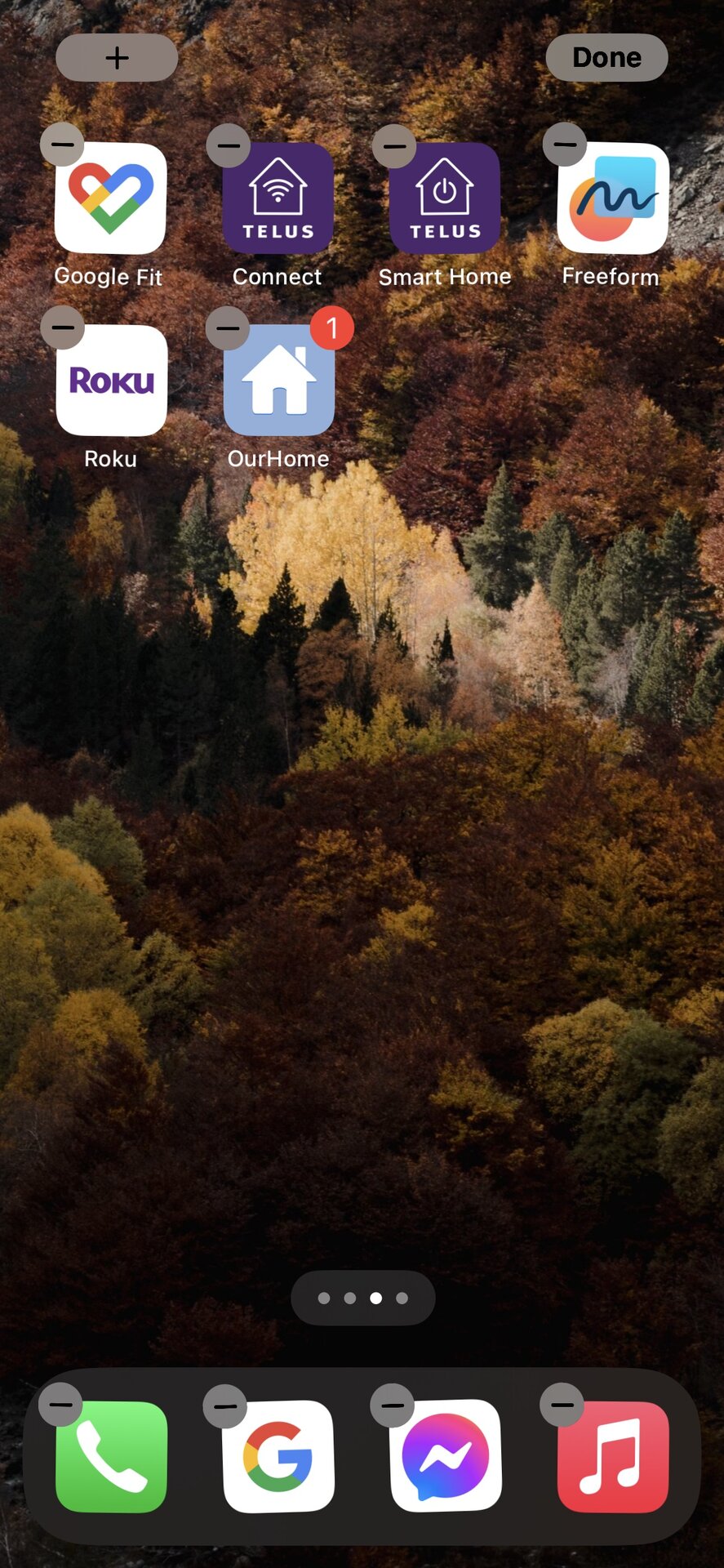
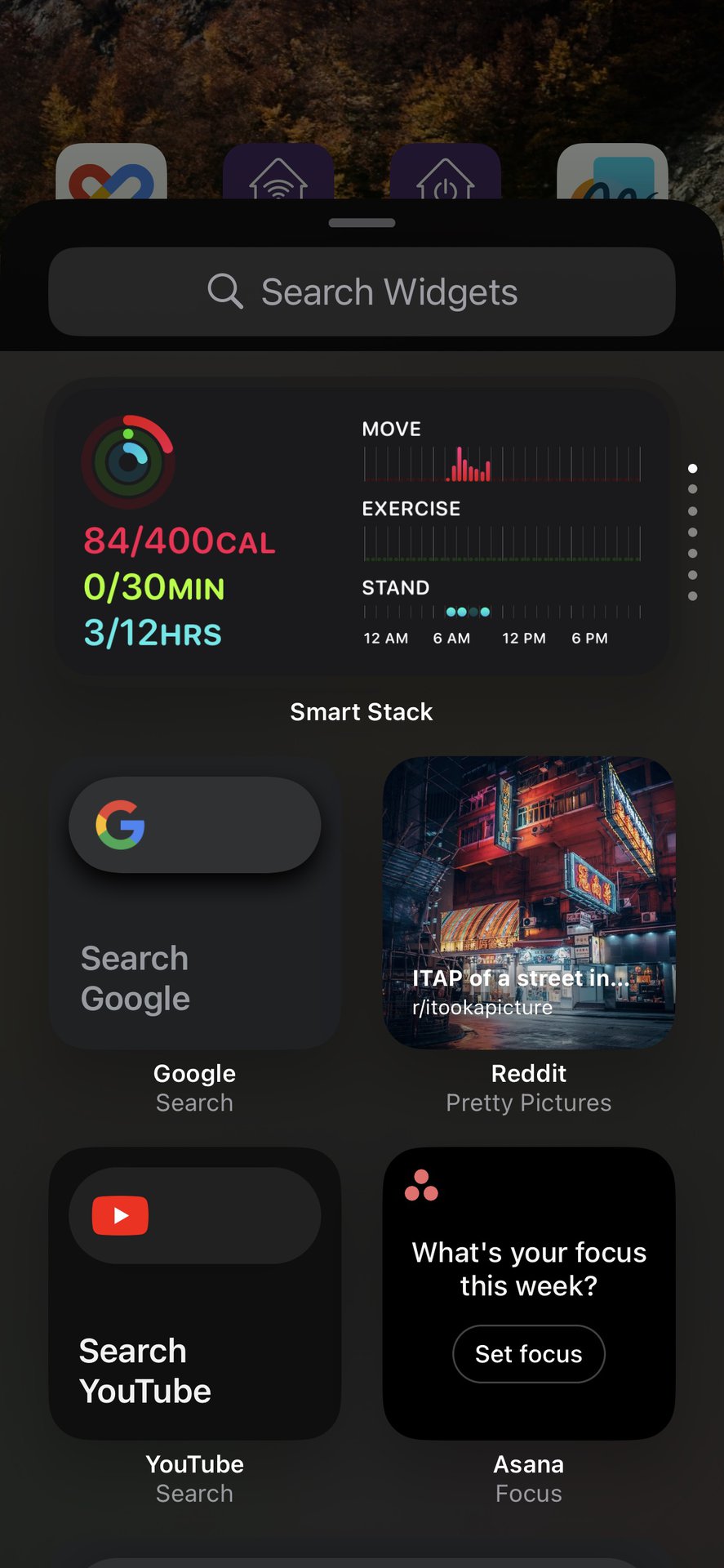
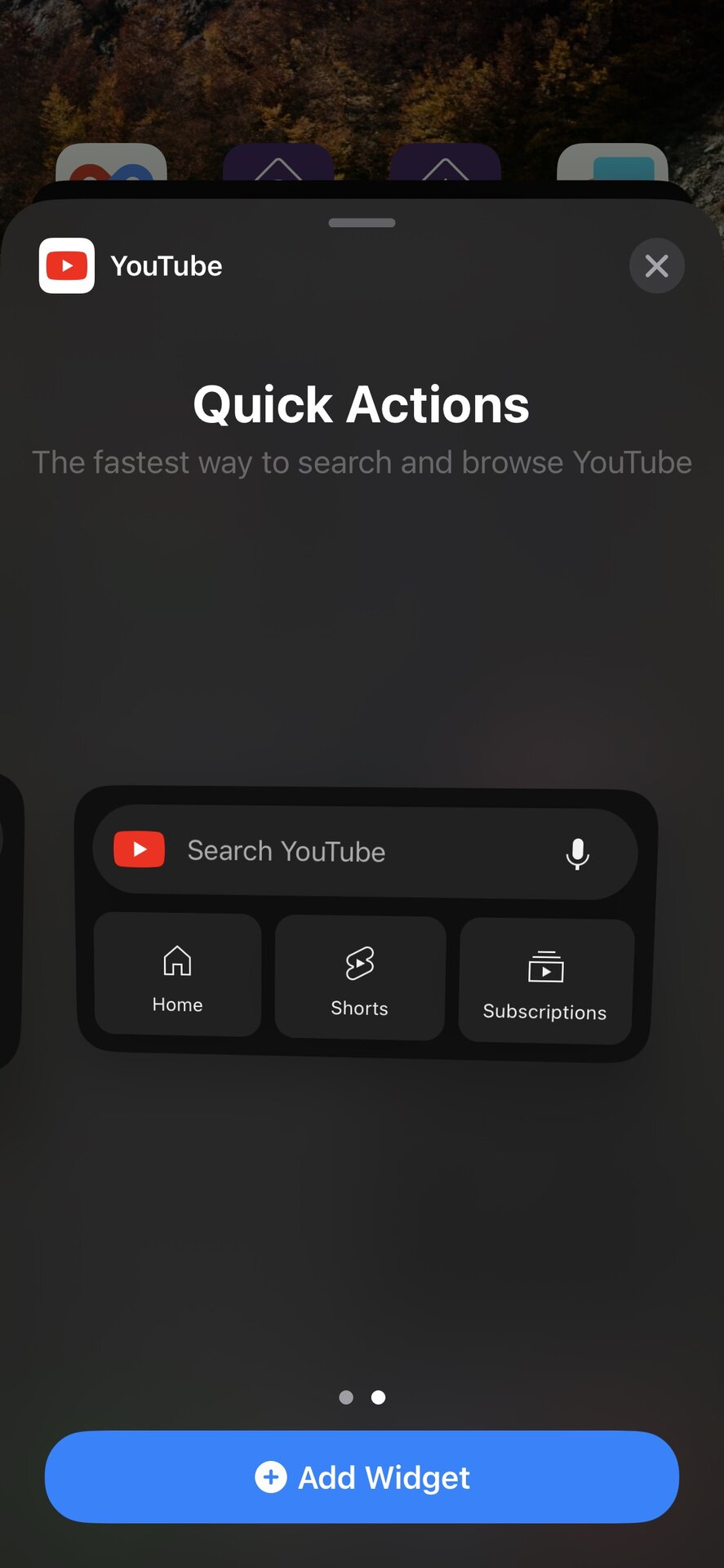
Сначала обратите внимание, что вы можете добавить только виджеты, связанные с установленным приложением, и не все сторонние приложения предлагают их. В этих условиях, однако, добавить домашние виджеты легко:
- Найдите пустое место на своем домашнем счете, затем нажмите и держите, пока приложения не начнут трястись.
- Нажмите плюс значок .
- .
- .
- Кран Добавить виджет когда будешь готов.
Как перемещать или стекать виджеты на homescreen iPhone
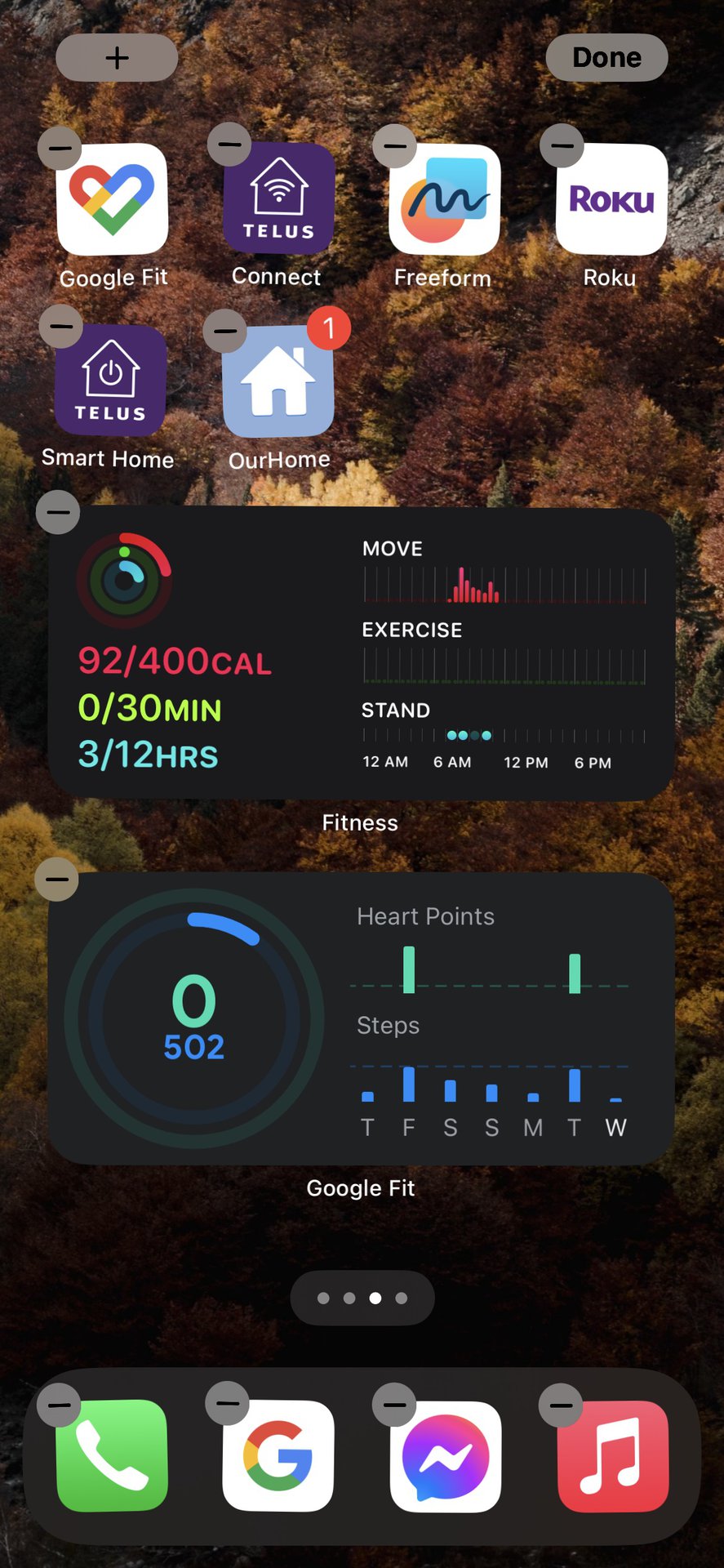
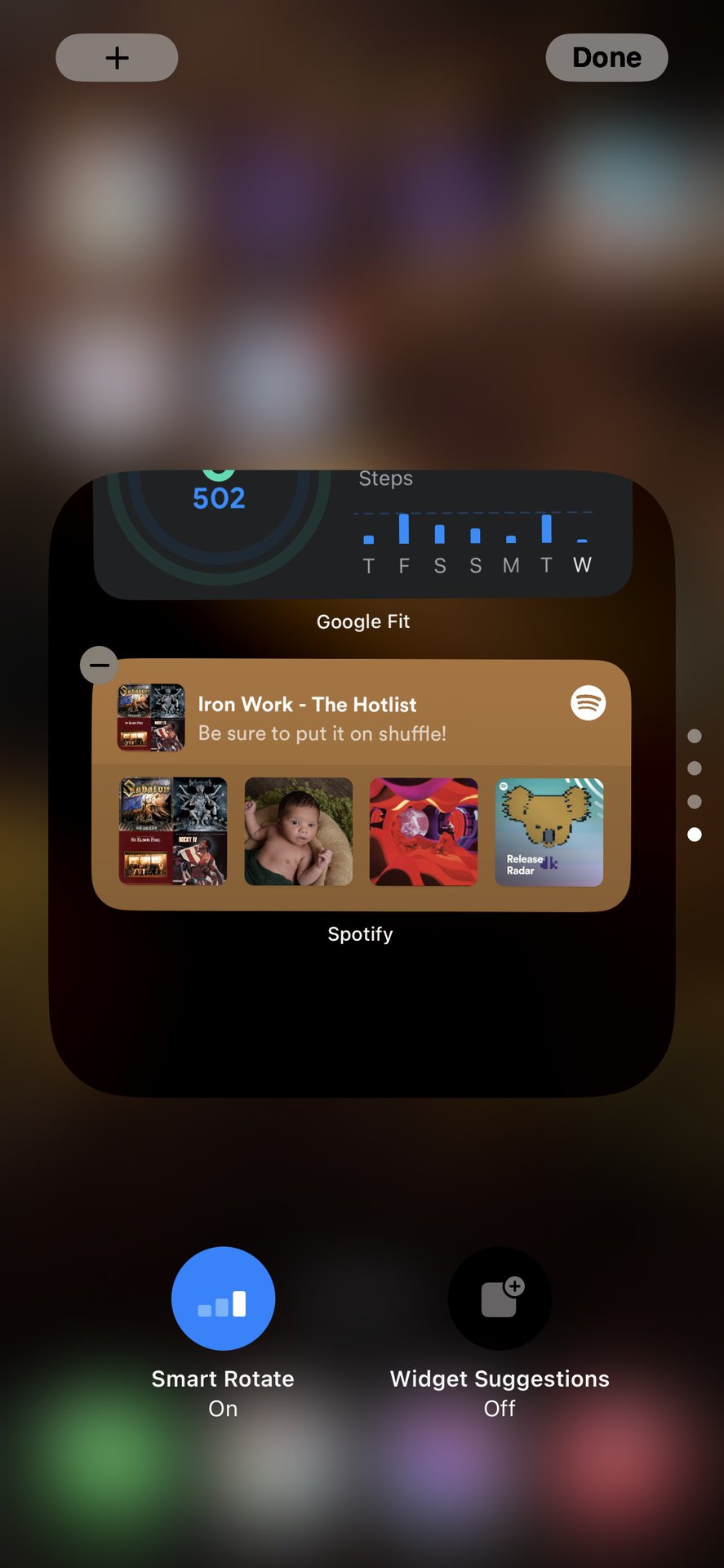
По умолчанию iOS добавляет новые виджеты в следующее доступное пространство, но вы можете захотеть их где -то еще на основе эстетики или практичности. Редактировать домашний экран. .
Если вы хотите сэкономить место, вы можете объединить виджеты аналогичного размера в стек, затем проведите или вниз по ней, чтобы перевернуть информацию. Вот как создать пользовательский стек:
- Добавьте два или более виджетов в свой домашний экзамен.
- Нажмите и удерживайте один и выберите .
- .
- Кран Сделанный.
Если вы хотите изменить или удалить виджеты в стеке, нажмите, удерживайте его и выберите . минус кнопка . Вы также можете захотеть переключиться Предложения виджета В этом меню, так как iOS иногда будет вставлять виджеты, которые не имеют ничего общего с вашей темой.
. Использовать минус кнопка .
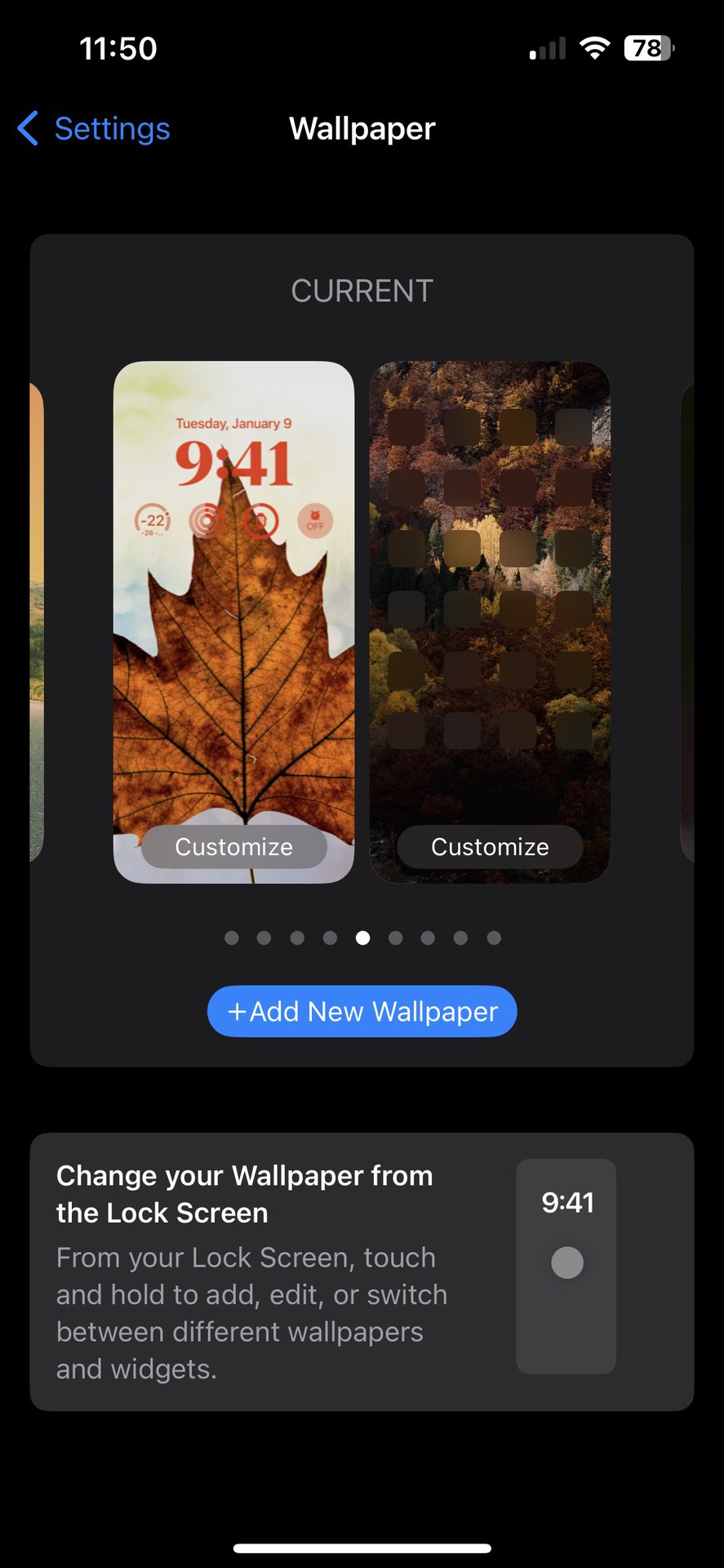
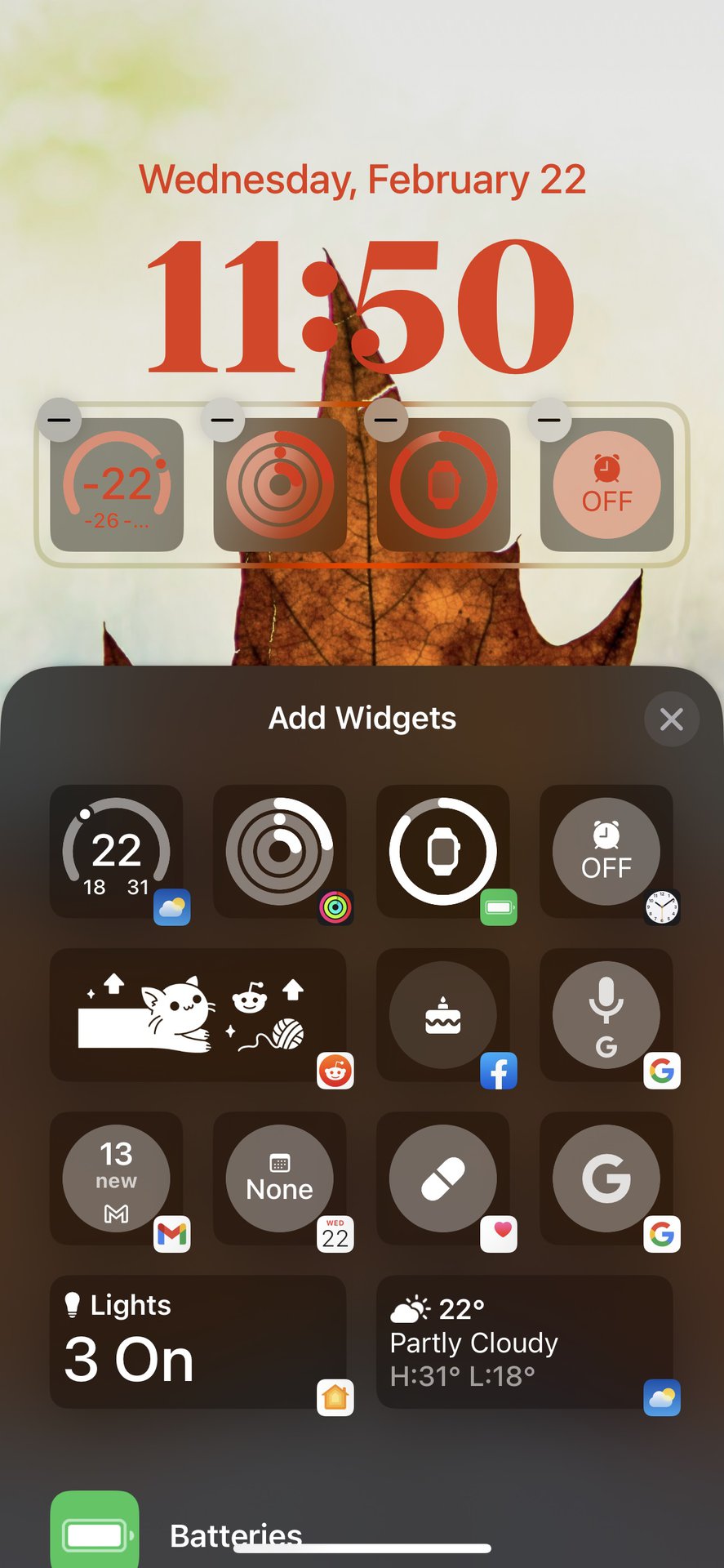
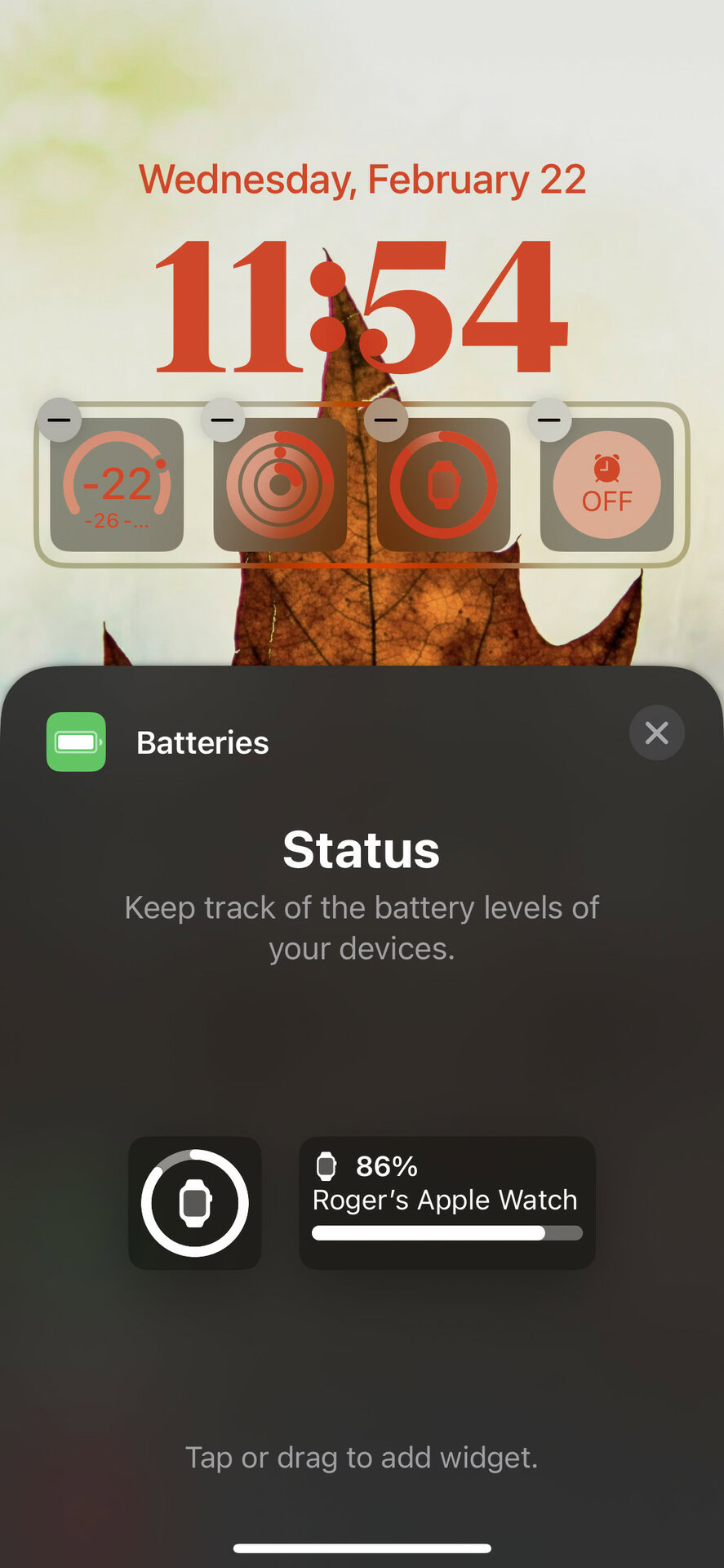
Виджеты блокировки – другой зверь. Они приходят в меньшие размеры, и вы добавляете их как часть настройки обоев.
- .
- Пройдите, чтобы выбрать пару обоев, которую хотите отредактировать, затем нажмите под экраном блокировки.
- . .
- . .
- Перетащите виджеты в лотке, чтобы изменить их, или нажмите Чтобы удалить один.
- Закройте окно добавить виджеты, затем нажмите .