
Cum să ștergeți mai multe contacte de pe iPhone simultan
4. Vi se va întreba ce doriți să faceți cu contactele dvs. Selectați Ștergeți de pe iPhone -ul meu.
Ștergeți mai multe contacte pe iPhone – calea ușoară! (2023)
Indiferent dacă dețineți un model timpuriu iPhone sau noul iPhone 13 sau iPhone 14, din păcate nu există nicio modalitate de a șterge mai multe contacte simultan utilizând iPhone. . Vom acoperi cum să ștergeți un singur contact pe iPhone, precum și cum să ștergeți rapid mai multe contacte pe computer.
Sari la:
- Cum să ștergeți un contact de pe iPhone sau iPad
- Cum să ștergeți mai multe contacte pe iPhone folosind un Mac
- Cum să ștergeți mai multe contacte de pe iPhone folosind un computer
- Cum să ștergeți toate contactele de pe iPhone
Cum să ștergeți contactele de pe iPhone sau iPad
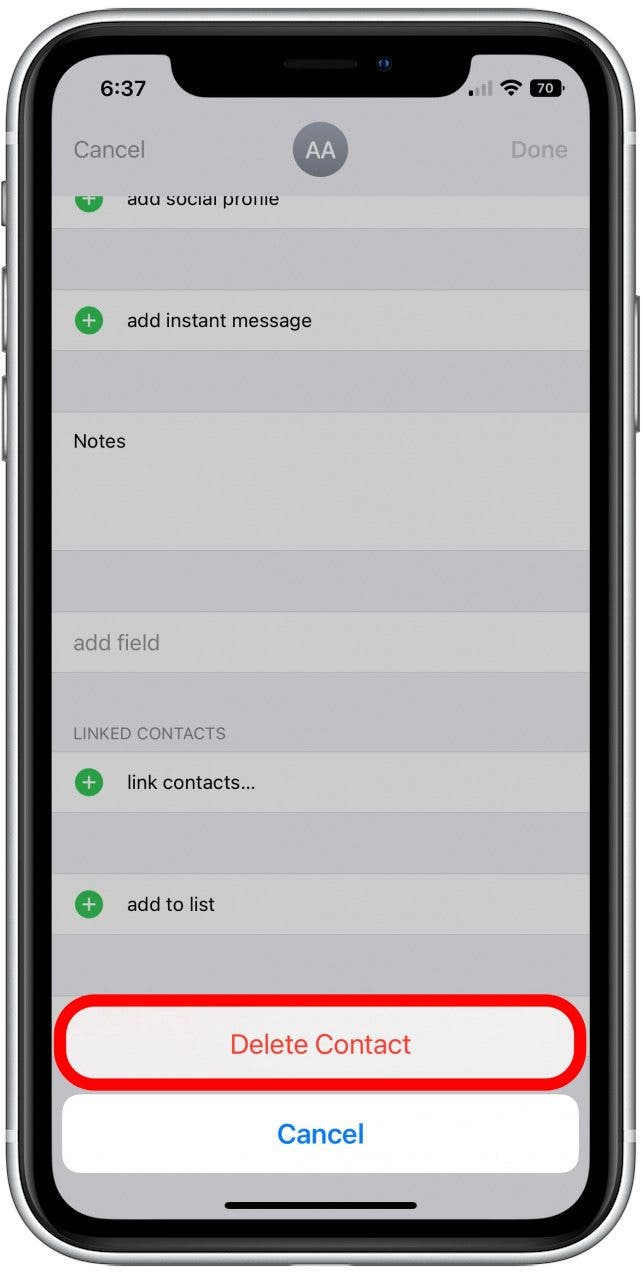
Deci, puteți șterge mai multe contacte simultan pe iPhone? Nu, nu puteți șterge în vrac contacte de pe iPhone; Cu toate acestea, puteți face acest lucru cu ușurință pe Mac sau PC, iar modificările se vor sincroniza cu iPhone -ul dvs. prin iCloud. Dacă doriți să eliminați mai multe contacte de pe iPhone, săriți la secțiunile Mac sau Windows PC de mai jos. Pentru cei care doresc doar să șteargă un singur contact, iată cum să ștergeți contactele de pe iPhone:
- Deschide Contacte aplicație și atingeți contactul pe care doriți să îl ștergeți.


Cum să ștergeți mai multe contacte pe iPhone folosind un Mac
Puteți elimina mai multe contacte simultan de pe iPhone folosind aplicația Contacte de pe Mac. Pentru ca acest lucru să funcționeze, trebuie să verificați și să vă asigurați că contactele dvs. sunt sincronizate prin iCloud. Pentru a verifica acest lucru pe un Mac cu MacOS Ventura instalat, deschideți setările sistemului, faceți clic pe numele dvs., faceți clic pe iCloud și asigurați -vă că aplicația de contacte este activată. Pentru a verifica acest lucru pe un Mac cu un software mai vechi, deschideți preferințe de sistem pe Mac, faceți clic pe ID -ul Apple și asigurați -vă că este selectată caseta de selectare a aplicației Contacte. După ce ați făcut asta, sunteți gata să ștergeți contactele iPhone folosind Mac -ul:
Descoperiți funcțiile ascunse ale iPhone -ului dvs
Obțineți un sfat zilnic în fiecare zi (cu capturi de ecran și instrucțiuni clare), astfel încât să vă puteți stăpâni iPhone -ul în doar un minut pe zi.
- Pentru a șterge mai multe contacte, deschideți Aplicația de contacte și asigurați -vă că Toate contactele Folderul este selectat.


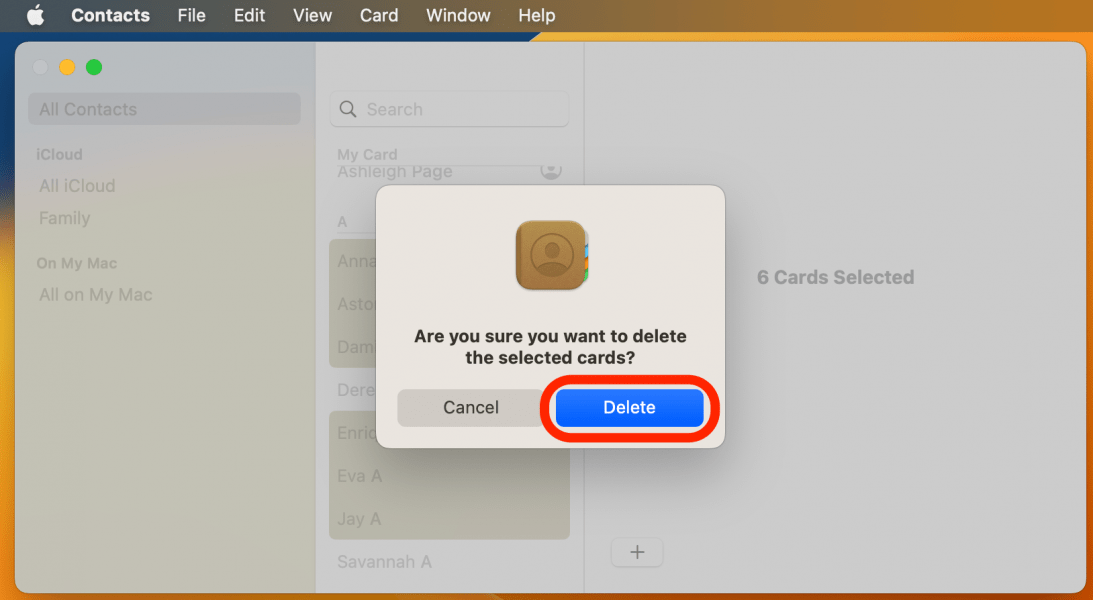
Atâta timp cât contactele sunt verificate în preferințele Apple ID, orice modificare se va sincroniza și cu iPhone -ul și alte dispozitive. . Pentru depanare suplimentară, aflați răspunsul la motivul pentru care nu pot șterge aplicațiile de pe iPhone?
Cum să ștergeți mai multe contacte de pe iPhone folosind un computer
Indiferent de tipul de computer pe care îl utilizați, puteți gestiona și șterge contactele iCloud prin intermediul site -ului iCloud cu orice browser web. Iată cum să ștergeți contactele de pe iPhone, semnând în iCloud pe computer și eliminând contactele nedorite:
- .com. Conectați -vă cu ID -ul Apple și faceți clic pe Contacte.

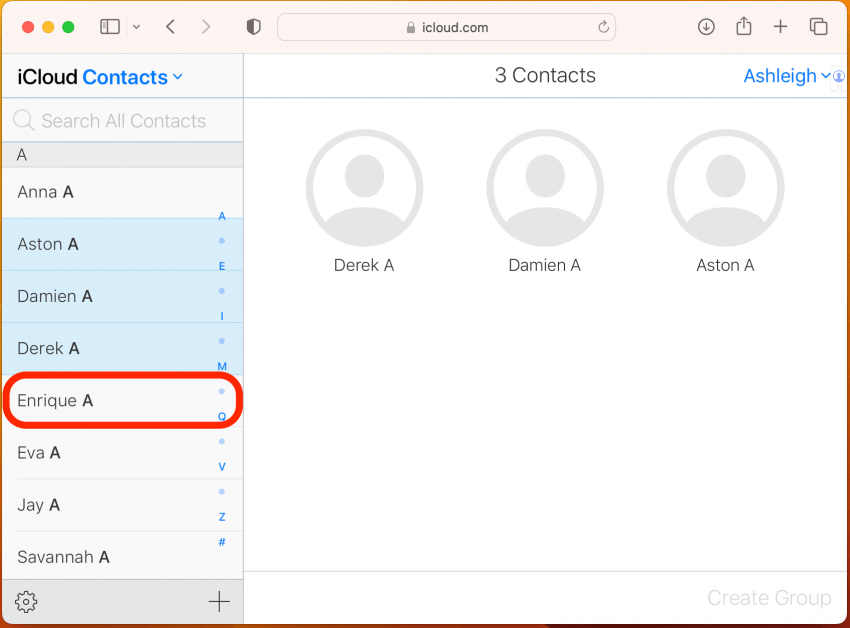


Ca și în cazul procesului de pe Mac, orice modificări făcute prin intermediul site -ului iCloud ar trebui să se sincronizeze și cu iPhone -ul dvs. Dacă de multe ori trimiteți e -mailuri sau texte de grup, este posibil să fiți interesat și să învățați cum să creați un grup de contact pe iPhone.
Cum să ștergeți în masă contactele de pe iPhone (ștergerea tuturor contactelor)
Avertisment: dacă vindeți dispozitivul, nu ștergeți în masă toate contactele dvs. În schimb, restaurați telefonul la setările din fabrică.
Dacă vindeți dispozitivul sau îl dați altcuiva, restaurați telefonul la setările din fabrică. Acest lucru va șterge toate informațiile personale de pe dispozitiv, păstrând în același timp contactele, fotografiile și alte informații personale salvate în iCloud, astfel încât să poată fi transferat pe noul dvs. dispozitiv. Dacă vă ștergeți contactele, acestea vor fi eliminate de pe iCloud și nu veți putea să le sincronizați la noul dvs. telefon.
Pentru a restabili iPhone -ul sau iPad -ul la setările sale din fabrică, deschideți aplicația Setări, atingeți General și selectați Transfer sau Resetați iPhone (sau Transfer sau Reset iPad). . După ce confirmați, datele dvs. vor fi șterse de pe dispozitiv, ca și cum ar fi fost noi în afara casetei. Acum știți cum să ștergeți toate contactele de pe iPhone sau iPad într -un mod care să le păstreze în continuare salvat în aplicația dvs. de contacte iCloud!
Stăpânește -ți iPhone -ul într -un minut pe zi: Înscrieți -vă aici pentru a obține sfatul nostru gratuit al zilei livrat chiar în căsuța de e -mail.
Cum să ștergeți mai multe contacte de pe iPhone simultan
. Indică posibilitatea de a trimite un e -mail.
Distribuie pictograma o săgeată curbă îndreptată dreapta.
Pictograma Twitter O pasăre stilizată cu gura deschisă, tweeting.
Pictograma LinkedIn Twitter cuvântul „în”.
Pictograma Linkedin Fliboard O literă stilizată f.
Pictograma Facebook Flipboard Scrisoarea f.
Pictograma de e -mail Facebook Un plic. Indică posibilitatea de a trimite un e -mail.
Pictograma link -ului prin e -mail O imagine a unui link de lanț. Simobilizează un URL al link -ului site -ului.

- Pentru a șterge contacte individuale de pe iPhone, puteți utiliza aplicația de contacte.
- Dacă doriți să ștergeți toate sau mai multe contacte simultan, va trebui să utilizați site -ul iCloud.
- Puteți bloca contactele pentru iPhone înainte de a le șterge dacă doriți să tăiați legăturile permanent.
Indiferent dacă ați părăsit un loc de muncă, ați încheiat o relație sau pur și simplu nu mai aveți nevoie de numărul dvs. de instalator vechi, este ușor să ștergeți contactele de pe iPhone.
După ce ați eliminat un contact, puteți, de asemenea, să faceți un pas suplimentar și să le blocați, astfel încât să nu vă poată contacta.
Iată cum să ștergeți contacte individuale sau multiple simultan.
Cum să ștergeți contactele de pe iPhone
Există trei moduri de a șterge contactele de pe iPhone.
. Deschide Aplicația de contacte pe iPhone sau deschideți verde Aplicație de telefon și atingeți Fila Contacte în partea de jos a ecranului.
2. Derulați la contactul pe care doriți să îl ștergeți și atingeți numele lor.
3. Atingeți Editați | × În colțul din dreapta sus al paginii de informații a contactului.
4. Derulați chiar în partea de jos a paginii și atingeți cuvintele Ștergeți contactul Scris în roșu.
5. Atingeți roșul Ștergeți contactul buton care apare pentru a -ți confirma alegerea.
Sfat rapid: Dacă doriți să ștergeți sau să îmbinați contactele duplicate, consultați ghidul nostru pas cu pas.
Ștergeți mai multe contacte simultan
Va trebui să aveți un computer pentru a face acest lucru și contul dvs. iCloud setat pentru a salva contactele în prealabil.
1. Mergeți la site -ul ICLOUD și conectați -vă la contul dvs. Este posibil să fie nevoie să introduceți un cod trimis pe iPhone.
2. Clic Contacte.
3. Găsiți contactele pe care doriți să le ștergeți și să le selectați pe toate simultan. Modul de a face acest lucru va diferi în funcție de faptul că utilizați un Mac sau un computer.
- Pe un Mac, țineți Comanda Pe măsură ce faceți clic pe fiecare contact pe care doriți să îl ștergeți.
- Pe un computer, reține Ctrl Pe măsură ce faceți clic pe fiecare contact pe care doriți să îl ștergeți.4.
4. pictograma roții în stânga jos a ecranului, apoi Șterge.
5. Vi se va cere să confirmați că doriți să ștergeți contactele. Clic Șterge.
Sfat rapid: Există, de asemenea, aplicații terțe pentru ștergerea mai multor contacte simultan. Acestea includ grupuri, curățați -mi fotografiile și ștergeți contactele+.
Metode de ștergere a contactului terților
Dacă doriți să ștergeți mai multe contacte dintr-o dată folosind dispozitivul mobil, descărcarea unei aplicații terțe gratuite este cea mai bună pariu. Rețineți că va trebui să acordați accesul acestor aplicații la contactele dvs. pentru ca acestea să funcționeze.
- Grupuri: Pe lângă ștergerea mai multor contacte simultan, poate grupa și contacte împreună după categorie, sortați contactele dvs. până la data adăugată la telefonul dvs. și să îmbine contacte duplicate.
- : Curățați fotografiile mele sunt concepute pentru a vă ajuta să eliberați spațiul de stocare pe iPhone. . Poate filtra și elimina contactele care nu au un număr de telefon, nume sau adresă de e -mail și chiar monitorizează sănătatea bateriei iPhone -ului tău.
- Ștergeți contactele+: Această aplicație poate șterge mai multe contacte simultan, backup și restabilirea contactelor și poate sorta contacte pe un câmp comun (cum ar fi o companie sau un domeniu de e -mail). Pentru o taxă suplimentară, poate îmbina contactele care au același nume, astfel încât toate numerele de telefon, adresele și adresele de e -mail să fie într -un singur loc.
Ștergeți toate contactele
Dacă doriți să scăpați de fiecare contact simultan, va trebui să utilizați și contul dvs. iCloud.
Sfat rapid: Există șanse ca unele contacte să fie salvate pe cartela SIM – acest lucru este rar în zilele noastre, dar se întâmplă. Dacă acesta este cazul, aceste contacte vor trebui șterse individual.
1. Deschideți -vă iPhone -ul Aplicație Setări și atingeți numele dvs. în partea de sus pentru a deschide meniul Apple ID.
2. Atingeți iCloud.
3. În pagina care se deschide, verificați dacă comutatorul de comutare de lângă Contacte este activat. .
4. Vi se va întreba ce doriți să faceți cu contactele dvs. Selectați Ștergeți de pe iPhone -ul meu.
Sfat rapid: Dacă aveți un iPhone nou și doriți să transferați contacte de pe vechiul dvs. iPhone, consultați Ghidul nostru de ajutor, plus câteva sfaturi de depanare dacă aveți probleme pentru a vă prezenta contactele.
Curățați contactele pe iPhone

Curățarea contactelor duplicate funcționează scanarea contactelor dvs. pentru potriviri perfecte sau parțiale. Apoi, utilizatorii pot alege să elimine sau să îmbine oricare sau toate contactele duplicate descoperite.
Aplicația vă permite chiar să vă personalizați scanarea, alegând exact ce nivel de similaritate căutați în contactele dvs. În timp ce aplicația este gratuită, actualizarea la versiunea premium vă va permite să salvați rezultatele scanării pentru vizualizarea ulterioară.
Iată câteva caracteristici pe care le obțineți cu aplicația:
- Curățarea instantanee a contactelor duplicate
- Alegeți nivelul de îmbinare de care aveți nevoie
- Foarte rapid – 5000 de contacte centralizate în aproximativ 45 de secunde
- Rapoarte detaliate ale rezultatelor scanate
- Fuziunea automată a contactului duplicat
- Gestionează mai multe surse de contact precum Gmail și iCloud
- Creează o copie de rezervă a agenților de adrese înainte de curățare
4. Centralizează contactele cu un manager de agendă de adrese
. Adresare managerii de agenți, cum ar fi contactele+ sau cercback, acceptă sincronizarea terților, construiți în funcțiile de deduplicare de contact și lucrați pe dispozitive și platforme.
Circleback vă actualizează în mod inteligent contactele, găsește noi contacte în Google, Microsoft și Exchange Inboxs, curăță duplicatele și vă permite să scanați cărțile de vizită și să le salvați ca contacte. Ambalat cu tot ce ai nevoie pentru a rămâne organizat în timp ce construiești și mențineți relații profesionale productive, Circleback face mai ușor ca niciodată să vă curățați contactele.
Cel mai bun dintre toate, cele mai populare aplicații sunt gratuite de descărcat. Un manager de agendă de adrese este un singur stop-stop pentru toate nevoile dvs., iar cu doar o simplă descărcare și conectare, contactele dvs. vor fi disponibile oriunde la atingerea unui buton.
Adresele de administrație Managerii oferă, de asemenea, de multe ori caracteristici de organizare mai avansate, cum ar fi scanarea cărților de vizită, gruparea contactelor personalizate, îmbogățirea automată a contactului, bloc de spam și Discovery de contact.
. .

După ce ați sortat contactele, nu veți dori ca toate lucrurile. Atingeți sau faceți clic aici pentru a scăpa de viruși de pe iPhone și iPad.
Povești înrudite

„Poți să înregistrezi asta?„Frazele tehnologiei a omorât


Depozitare completă? Cum să vă ajustați fotografiile pentru a economisi spațiu
Pune -mi întrebarea ta digitală!
Navigarea în lumea digitală poate fi intimidantă și uneori descurajantă. Lasă-mă să te ajut! Ajungeți astăzi pentru a vă pune întrebarea digitală. S -ar putea să fiți chiar în emisiunea mea!