
Controlați -vă consola PS4 de pe un dispozitiv mobil
. .
Dacă dispozitivul dvs. este conectat la Wi-Fi®, veți continua să utilizați Wi-Fi atunci când începeți redare la distanță.
Pereche DualShock®4 Controller wireless cu dispozitive Sony Xperia și Android
Dacă doriți să utilizați controlerul wireless Dualshock 4 cu jocuri și aplicații compatibile pe un dispozitiv Sony Xperia sau Android, vă puteți conecta prin Bluetooth în câțiva pași.
Dispozitive Sony Xperia și dispozitive mobile folosind Android 10 sau mai târziu Suport DualShock 4 Controller Wireless Controller Bluetooth. .
PASUL 1
Porniți modul de asociere a controlerului wireless Dualshock 4
Înainte de a putea conecta controlerul wireless prin Bluetooth, va trebui să activați modul de împerechere:
- .
- .
PASUL 2
- Pe dispozitivul dvs. Sony Xperia sau Android, accesați Setări Bluetooth și întoarceți Bluetooth PE.
- Selectați Scanare pentru dispozitive noi și apoi alegeți Controler wireless.
.
Puteți utiliza controlerul wireless pentru a juca jocuri transmise de la PlayStation®4 la un dispozitiv Android 10 folosind aplicația PS4 la distanță de redare.
Controlerul dvs. wireless poate fi, de asemenea, utilizat pe un dispozitiv Android folosind Android 10 sau mai târziu pentru a juca jocuri care acceptă controlerele wireless Dualshock 4.
Dacă conectați un controler wireless Dualshock 4 la un dispozitiv Sony Xperia compatibil, toate funcțiile sunt disponibile.
- Touchpad
- Culoarea barei de lumină nu poate fi schimbată
- Conexiune audio, senzor de mișcare și mufă pentru căști
Pentru a vă reconecta controlerul wireless la PS4, conectați -l la PS4 cu un cablu USB și apăsați butonul PS de pe controlerul wireless.
Puteți elimina apoi USB și utilizați controlerul fără fir.
?
Dacă se pare că controlerul dvs. este defect, vizitați instrumentul de diagnostic pentru reparații PlayStation pentru a verifica dacă hardware-ul dvs. este eligibil pentru o reparație sub-garanție.

Instalați [PS Remote Play] pe dispozitivul dvs. mobil, cum ar fi un smartphone sau o tabletă Android ™, un dispozitiv mobil digital iPhone sau un dispozitiv mobil digital iPad, apoi conectați -vă la consola PS4.
- Pregateste-te
- Instalați aplicația
- Configurați -vă consola PS4
- Pregătiți -vă dispozitivul mobil
- Începeți jocul la distanță
- Utilizați alte aplicații în timp ce utilizați redare la distanță
- Renunțați la jocul de la distanță
Pregateste-te
Veți avea nevoie de următoarele pentru a utiliza jocul de la distanță:
- Smartphone sau tabletă Android ™, iPhone sau iPad
. - Actualizați întotdeauna consola PS4 la cea mai recentă versiune a software -ului de sistem.
- Utilizați același cont pe care îl utilizați pentru consola dvs. PS4. Dacă nu aveți un cont, va trebui să creați unul mai întâi.
- Conexiune la internet de mare viteză
. Pentru cele mai bune performanțe, vă recomandăm o conexiune de mare viteză cu viteze de încărcare și descărcare de cel puțin 15 Mbps.
Pentru a utiliza date mobile pentru redare la distanță, va trebui să vă configurați dispozitivul mobil. Pentru detalii, consultați „Pregătiți -vă dispozitivul mobil”.
- Remote Play folosește mult mai multe date decât majoritatea serviciilor de streaming video. Dacă utilizați redare la distanță cu date mobile, aveți grijă să nu depășiți capacul de date sau să rulați o factură mare de telefon mobil.
- Puteți conecta controlerul wireless DualShock 4 sau controlerul wireless DualSense la dispozitivul dvs. mobil. .
- Pentru a utiliza chat-ul vocal, veți avea nevoie de un microfon, cum ar fi microfonul încorporat de pe dispozitivul dvs. mobil.
Instalați aplicația
De la Google Play ™ sau din App Store, descărcați și instalați [PS la distanță Play] pe dispozitivul dvs. mobil. Puteți utiliza aceeași aplicație pentru a vă conecta la consola PS5 și consola PS4. . Va trebui să faceți acești pași prima dată când utilizați aplicația.
Google Play ™

Magazin de aplicații

Configurați -vă consola PS4
. Va trebui să faceți acest lucru doar pentru prima dată când utilizați jocul la distanță:
- Din ecranul funcției, accesați
 .
- Din ecranul funcției, accesați [Setări]> [Managementul contului]> [Activați ca PS4 primar], apoi selectați [activați]. Puteți activa această setare pe o singură consolă PS4 pentru fiecare cont. Aflați mai multe despre activarea consolei PS4 ca consolă principală în Ghidul utilizatorului PS4.
- Pentru a începe jocul de la distanță în timp ce consola dvs. PS4 este în modul REST, selectați [Setări]> [Setări de salvare a puterii]> [Setați funcțiile disponibile în modul REST]. Apoi selectați casetele de selectare pentru [rămâneți conectat la Internet] și [activați pornirea PS4 din rețea].
 .
Pregătiți -vă dispozitivul mobil
Pentru a utiliza date mobile pentru redare la distanță, va trebui să vă configurați dispozitivul mobil. .
Dacă dispozitivul dvs. este conectat la Wi-Fi®, veți continua să utilizați Wi-Fi atunci când începeți redare la distanță.
1. [PS la distanță de redare] pe dispozitivul dvs. mobil, apoi selectați [Conectați -vă la PSN]. 2. . 3. Selectați  [Setări] în colțul din dreapta sus al ecranului, apoi selectați [Date mobile]> [folosind date mobile]. 4. Selectați [OK].
- . Veți fi anunțat de fiecare dată când începeți jocul de la distanță folosind date mobile.
- . . Traficul de date poate varia în funcție de calitatea video pe care o alegeți.
Veți face următorii pași de fiecare dată când vă conectați la consola PS4 de pe dispozitivul dvs. mobil.
1. . 2. . . . 4. .
. După ce se conectează, ecranul consolei PS4 se afișează pe dispozitivul dvs. mobil și puteți începe să utilizați redare la distanță.
.
- Înainte de a încerca să vă conectați de la distanță din afara casei dvs., verificați dacă dispozitivul dvs. se conectează corect în timp ce vă aflați în apropierea consolei PS4.
- Dacă aplicația nu poate găsi dispozitivul pe care doriți să îl conectați sau dacă nu vă puteți conecta sau nu aveți o conexiune instabilă, consultați „Când jocul de la distanță nu este disponibil”.
Controluri de joc la distanță
Dacă atingeți pe ecranul dispozitivului mobil în timpul jocului de la distanță, afișarea butoanelor controlerului se afișează.
Dacă utilizați un smartphone sau tabletă, butoane și pictograme Android ™ pot varia.
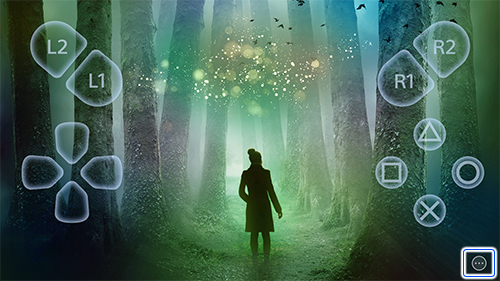

Dacă selectați [Opțiuni], se afișează panoul de control.
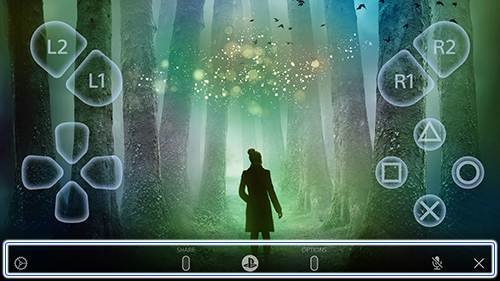
- Setări
Schimbați setările, cum ar fi orientarea ecranului și modul în care se afișează butoanele controlerului. Panoul de control este, de asemenea, locul în care veți renunța la redare la distanță. - Buton de partajare
Îndeplinește aceleași funcții ca și butonul de partajare al controlerului. -
Afișați ecranul de pornire al consolei PS4. - Starea microfonului
Selectați[Microfon pe] / [Microfon] pentru a porni sau opri microfonul. - Buton Opțiuni
Îndeplinește aceleași funcții ca și butonul opțiunilor controlerului. - Închide
Închideți panoul de control.
 Buton de partajare

 [Microfon pe] /
 [Microfon] pentru a porni sau opri microfonul.
 Buton Opțiuni
 Închide
Utilizați alte aplicații în timp ce utilizați redare la distanță
În funcție de dispozitivul dvs. mobil, setările și funcțiile pot varia.
Jocul de la distanță continuă să utilizeze aceeași cantitate de date în timp ce utilizați alte aplicații. Dacă utilizați redare la distanță cu date mobile, aveți grijă să nu depășiți capacul de date sau să rulați o factură mare de telefon mobil.
Utilizați alte aplicații pe smartphone -uri sau tablete Android ™
Puteți afișa jocul de la distanță ca fereastră secundară în timp ce utilizați alte aplicații.
. . 2. Selectați [Opțiuni] din dreapta jos a ecranului, apoi selectați  .
Pentru a opri utilizarea funcției Picture-in-Picture, selectați [Setări] în stânga sus a ferestrei secundare pentru a -l dezactiva de pe ecranul principal. , [Picture-in-Picture] nu mai apare pe panoul de control. Pentru a utiliza din nou funcția, activați -o din setările de pe smartphone -ul sau tableta Android ™.
Utilizați alte aplicații pe iPhone sau iPads
Puteți utiliza temporar alte aplicații în timp ce jocul de la distanță rulează în fundal.
.
1. [PS la distanță PL] pe dispozitivul dvs. mobil.
Dacă vi se solicită, conectați -vă cu același cont pe care îl utilizați pentru consola PS4. 2. . . Selectați [OK].
- Dacă configurați această setare, nu trebuie să o faceți de fiecare dată când utilizați redare la distanță.
- Jocul de la distanță poate rula în fundal până la 5 minute. După 5 minute, se închide automat.
- Veți auzi în continuare audio de la redare la distanță în timp ce utilizați alte aplicații.
Renunțați la jocul de la distanță
1. Atingeți pe ecran în timpul redării la distanță.
. 2. [Opțiuni].
. . 
 .
.
Pentru a pune consola PS4 în modul REST atunci când Joacă la distanță, selectați caseta de selectare pentru [puneți consola conectată în modul REST]. . .
.
- Alegerea limbii
- Termeni de utilizare
- Suport site -ul web
© 2023 Sony Interactive Entertainment Inc.