
Creați un efect foto 3D
Apoi treceți la Creștere de fundal instrument pentru zone care sunt apropiate de subiectul dvs. Creștere de fundal șterge pixeli de aceeași culoare ca locul în care faceți clic. Este posibil să fie nevoie să ajustați Toleranţă Setarea în Opțiuni de instrumente paletă, în funcție de cât de strâns se potrivesc culoarea de fundal (e) culoarea obiectului dvs. Culoarea galbenă strălucitoare pe care am ales -o pentru stratul de fundal face ușor să vedem ce pixeli trebuie eliminați.
Așa faceți efectul foto 3D care preia Tiktok
Dacă sunteți la curent cu tendințele Tiktok, cum ar fi acest hack de editare foto iPhone sau aceste ouă pesto viral, este posibil să fiți văzut cea mai nouă nebunie: un efect foto 3D. Efectul-care se face pe o aplicație exterioară-transformă imaginile în peisaje tridimensionale, aducându-le la viață și făcându-le să arate, bine, cu adevărat freakin ‘cool. Utilizatorii Tiktok își dublează fotografiile 3D la melodia „Donky Town” de Playaphonk și adăugând hashtag -ul #3DPhotoefEFEFEFEFEFECT (care are peste șapte milioane de vizualizări până acum). Sincer, suntem asa de aici pentru asta. Dacă doriți să urcați la bord în această tendință pentru a oferi imaginilor dvs. un plus de margine, urmați aceste instrucțiuni:
Cum se face efectul foto Tiktok 3D
- Descărcați aplicația Capcut
- Deschideți aplicația și importați o fotografie
- Atingeți „Editați”
- Atingeți „Stil”
- Atingeți „Zoom 3D”
- Salvați la Roll Camera
De asemenea, puteți încărca mai multe fotografii simultan, dacă doriți. Este recomandat să faceți 11 fotografii dacă doriți să o dublați în „Donky Town”, dar puteți juca cu orice melodie sau o cantitate de fotografii pe care le doriți.
Înainte de efectul foto 3D
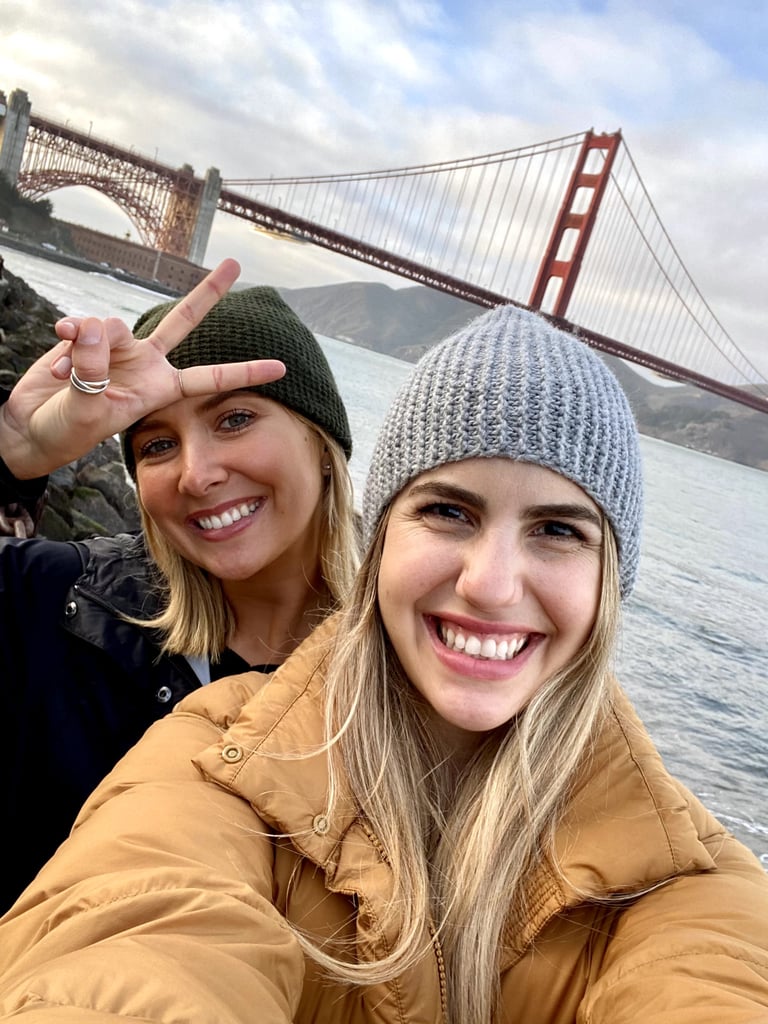
Sursa imaginii: Haley Lyndes
După efectul foto 3D
Sursa imaginii: Haley Lyndes
Creați un efect foto 3D
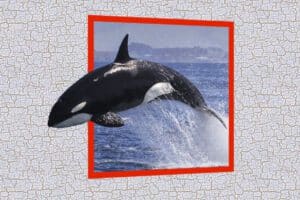
În acest tutorial vă vom arăta cum să transformați o fotografie obișnuită într -o fotografie 3D, folosind un efect care este cunoscut și sub denumirea de efect „în afara limitelor”. Această tehnică de editare a fotografiilor o va face să apară ca și cum o parte din fotografia dvs. va ieși chiar din cadru. Deși rezultatele sunt destul de impresionante, această tehnică este de fapt destul de simplă.

Pasul 1: Adăugați un fundal pentru fotografia dvs. 3D
În Straturi paletă, faceți clic dreapta pe fotografia dvs. (fundal strat) și selectați Duplicat. În acest fel, fotografia dvs. originală va rămâne intactă.
În partea de jos a Straturi paletă, faceți clic pe Strat nou pictograma și selectarea Nou raster strat. Acesta va fi fundalul fotografiei 3D.
Activați Umplutură de inundații instrument și selectați o culoare luminoasă, contrastantă în Materiale paletă, cum ar fi galbenul. În Opțiuni de instrumente paletă, asigurați -vă Folosiți toate straturile nu este verificat, apoi faceți clic pe imagine cu Umplutură de inundații instrument pentru a umple noul strat cu galben.
În Straturi paletă, trageți stratul de culoare solid de sub stratul foto copiat. Apoi faceți clic pe stratul foto copiat pentru a -l face stratul activ, astfel încât obiectele noi să fie plasate deasupra acestui strat.
Pasul 2: Adăugați un cadru
Pentru a crea cadrul, activați Dreptunghi instrument. În Materiale paleta a setat Prim plan (Sus) Swatch la culoarea pe care doriți să o fie cadrul (în acest caz, folosim roșu) și setați fundal (partea de jos) Swatch to transparent făcând clic pe pictograma mică a tabloului de control sub swatch.
În Opțiuni de instrumente paletă, reglați Lăţime setare astfel încât să fie suficient de gros pentru a ieși în evidență. Este posibil să fie necesar să ajustați această setare de câteva ori pentru a obține o lățime care se potrivește dimensiunii fotografiei dvs.
Cu Dreptunghi instrument, faceți clic și trageți pe fotografia dvs. pentru a desena dreptunghiul, astfel încât o parte a fotografiei să se afle în afara cadrului, în acest caz, capul balenei.
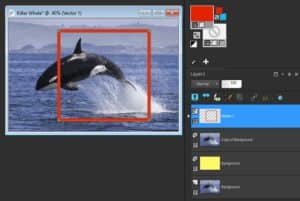
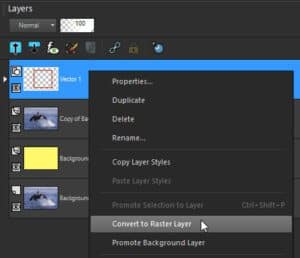
Deoarece un dreptunghi este un obiect vectorial, acesta este creat pe propriul strat vectorial. Dar pentru modificările care trebuie făcute în acest cadru, dreptunghiul trebuie să fie un obiect raster. Acest lucru este ușor de făcut: faceți clic dreapta pe stratul din Straturi paletă și selectați Convertiți în strat raster.
Pentru a da cadrului un aspect 3D, activați Alege instrument și setați Mod la Gratuit în Opțiuni de instrumente paletă. Acum folosiți Alege instrument pentru a muta cele două noduri pe stânga în sus și în jos.
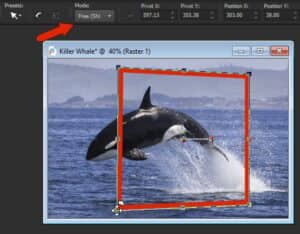
Pasul 3: Scoateți fundalul din afara cadrului
Acum trebuie să scoatem părțile fotografiei din afara cadrului. În Straturi paletă, faceți clic pe stratul foto copiat pentru a -l face stratul activ.
Activați Selecţie instrument și în Opțiuni de instrumente paleta a setat Tip de selecție la Dreptunghi si Mod la A inlocui. Faceți clic și trageți pe fotografia dvs. pentru a crea o zonă de selecție, apoi apăsați Șterge Cheie de eliminat. presa Ctrl + D Pentru a deselecta zona pe care tocmai ați șters -o.
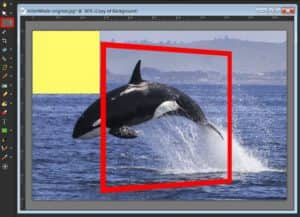
Urmați din nou acești pași pentru a elimina alte zone din afara cadrului.
BACSIS: Unde există zone nerectangulare, cum ar fi formele trapezoidelor deasupra și sub cadru, treceți la Selecție liberă instrument și setați Tip de selecție la Punct la punct. Faceți clic pe o dată pe punctul de plecare, apoi faceți clic pe următoarele 2 colțuri ale formei. Faceți dublu clic pe al patrulea colț pentru a completa zona de selecție, apoi apăsați Șterge cheia de ștergere.
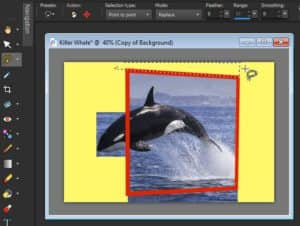
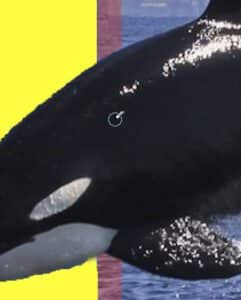
Pentru orice zone rămase care trebuie eliminate, puteți utiliza Radieră instrument și Creștere de fundal instrument. În Opțiuni de instrumente paletă, setați Duritate la 100 și reglați mărimea Dacă este necesar (puteți regla și dimensiunea periei ținând apăsat Alt cheie și glisând în sus sau în jos pe fotografia dvs. cu Radieră instrument).
Folosește Radieră instrument pentru zone care nu sunt apropiate de subiectul dvs., în acest caz, capul balenei.
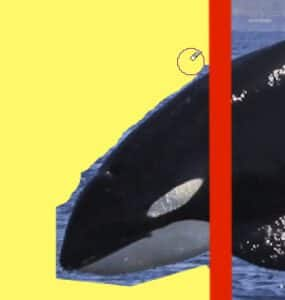
Apoi treceți la Creștere de fundal instrument pentru zone care sunt apropiate de subiectul dvs. Creștere de fundal șterge pixeli de aceeași culoare ca locul în care faceți clic. Este posibil să fie nevoie să ajustați Toleranţă Setarea în Opțiuni de instrumente paletă, în funcție de cât de strâns se potrivesc culoarea de fundal (e) culoarea obiectului dvs. Culoarea galbenă strălucitoare pe care am ales -o pentru stratul de fundal face ușor să vedem ce pixeli trebuie eliminați.
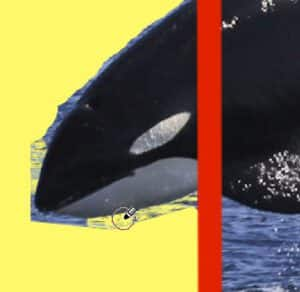
Pasul 4: Eliminați cadrul din spatele subiectului/obiectului
Odată ce fundalul este eliminat din exteriorul cadrului, următorul pas este să ștergeți partea cadrului care ar trebui să se afle în spatele subiectului/obiectului dvs. 3D (i.e. Capul balenei).
În Straturi paletă, faceți clic pe stratul de cadru pentru a -l face stratul activ. Ajustează Opacitate glisor pentru a reduce opacitatea acestui strat, pentru a face mai ușor să vezi unde trebuie să ștergeți.
Acum folosiți Radieră instrument pentru a îndepărta părțile cadrului care ar trebui să fie în spatele balenei. După ce ați terminat, aduceți opacitatea stratului până la 100.
Pasul 6: Adăugați un fundal nou (opțional)
Fundalul galben strălucitor pe care l -am creat inițial a fost de mare ajutor atunci când ștergem, dar nu este aspectul pe care îl dorim pentru fotografia noastră 3D finală, așa că o vom înlocui cu un model în schimb.
În Straturi paletă, faceți clic pe stratul de fundal galben pentru a -l face stratul activ. În Materiale paletă, faceți clic pe Prim plan (sus) swatch pentru a deschide Proprietăți materiale fereastră. Selectează Model fila și apoi alegeți modelul pe care doriți să îl utilizați (am folosit Vopsea crăpată model). Activați Umplutură de inundații instrument și faceți clic pe imaginea dvs. pentru a completa modelul.
Efect foto 3D cu două fotografii
Această tehnică poate fi folosită și cu un set de două imagini. Pentru acest exemplu, folosim o fotografie cu un cadru atârnat pe un perete și o fotografie cu o șopârlă. Vom folosi tehnica foto 3D pentru a face să pară că șopârla iese din cadru.
În fotografia noastră cu cadrul de pe perete, cadrul este umplut cu alb și trebuie să eliminăm acest lucru și să -l înlocuim cu șopârlă. Pentru a elimina pixelii din cadrul imaginii, trebuie mai întâi să promovăm fundal strat astfel încât să devină un strat raster. În Straturi paletă, faceți clic dreapta pe fundal strat și selectați Promovează stratul de fundal.
Deoarece zona de îndepărtat este o zonă dreptunghiulară de culoare solidă, putem folosi Selecţie instrument ușor. Activați Selecţie instrument și faceți clic și trageți pentru a crea o zonă de selecție în jurul fundalului alb, apoi apăsați Șterge.
Acum trebuie să adăugăm imaginea șopârlă la fotografie. Puteți face acest lucru prin copiere (Ctrl + C) Fotografia șopârlă și lipirea ei (Ctrl + V) pe imaginea cadrului foto sau trăgându -l direct în Straturi paletă. După ce a fost adăugată imaginea șopârlă, asigurați -vă că o trageți sub stratul de ramă foto din Straturi paleta reduce apoi opacitatea stratului.
Activați stratul de șopârlă și utilizați Alege instrument, în Scară Mod, pentru a -l redimensiona și muta în loc.
Revenind la stratul de cadru, utilizați Radieră instrument cu o dimensiune mică a periei pentru a șterge cu atenție partea din cadru care ar trebui să se afle în spatele capului șopârlei, precum și toți pixelii care blochează capul șopârlei.
După ce ați terminat, aduceți opacitatea stratului până la 100. Și acum avem o nouă capodoperă a muzeului!