
Cum să anulați abonamentele Apple
. .
Cum să verificați și să anulați abonamentele pentru aplicații pe iPhone și iPad
Gestionarea cheltuielilor dvs. și înțelegerea aplicațiilor și serviciilor pe care le plătiți este importantă. Pentru a vă examina abonamentele active și a verifica plățile viitoare, nu ezitați să explorați ghidul nostru de mai jos. Vă va parcurge procesul de verificare a abonamentelor și vă va învăța cum să anulați sau să ștergeți abonamentele pe aplicații pe care nu le doriți.
Iată cum să verificați abonamentele pe iPhone și să anulați sau să ștergeți abonamentele pentru aplicații pe care nu le doriți.
IPhone -ul și iPad -ul dvs. vă oferă acces la multe servicii de abonament diferite astăzi. Unele exemple evidente de abonamente la App Store includ serviciile proprii ale Apple, cum ar fi Apple Music, Apple News+, iCloud, etc. În mod similar, există o mulțime de aplicații terțe care oferă și abonamente recurente prin intermediul App Store. Un număr din ce în ce mai mare de aplicații au trecut astăzi la oferirea de abonamente în loc de achiziții în aplicație pentru a sprijini mai bine dezvoltarea continuă a aplicațiilor și pentru a conduce o afacere durabilă pe termen lung.
Datorită acestui fapt, consumatorii în aceste zile se confruntă cu o dilemă majoră. Trecerea la abonamente a crescut costurile pe care consumatorii le cheltuiesc pe aplicații și mulți nici nu își dau seama că se înscriu pentru un abonament recurent pe iPhone sau iPad. Mulți utilizatori iPhone și iPad se întreabă cum să verifice abonamentele pe iPhone și cum să gestionați cel mai bine abonamentele pentru aplicații pe iPhone sau iPad.
Deși poate fi interesant să începeți un nou abonament pentru aplicația care vă place și să vedeți o mulțime de beneficii, poate fi, de asemenea, dificil să vă amintiți să anulați abonamentele pentru aplicațiile pe care le -ați încercat, dar nu le -a plăcut. Din fericire, să știi unde să găsești abonamente pe dispozitivul tău și cum să anulezi abonamentele pe care nu le dorești vă va oferi încredere și control asupra cheltuielilor dvs. pentru abonamente. Ghidul de mai jos a fost conceput pentru a vă oferi cunoștințele despre cum să puneți capăt abonamentelor pe iPhone și iPad și să opriți toate cheltuielile inutile pe care nu le doriți.
Cum să verificați abonamentele Active App pe iPhone sau iPad
Există mai multe moduri în care puteți găsi abonamentele care sunt active în prezent pe contul dvs. Apple ID sau App Store. Să aruncăm o privire asupra modului de a vedea abonamentele active pentru aplicații pe iPhone sau iPad.
- Deschideți aplicația Setări.
- Atingeți Avatarul și numele Apple ID.
- Atingeți abonamentele.
- .
- Atingeți avatarul din partea dreaptă sus a ecranului.
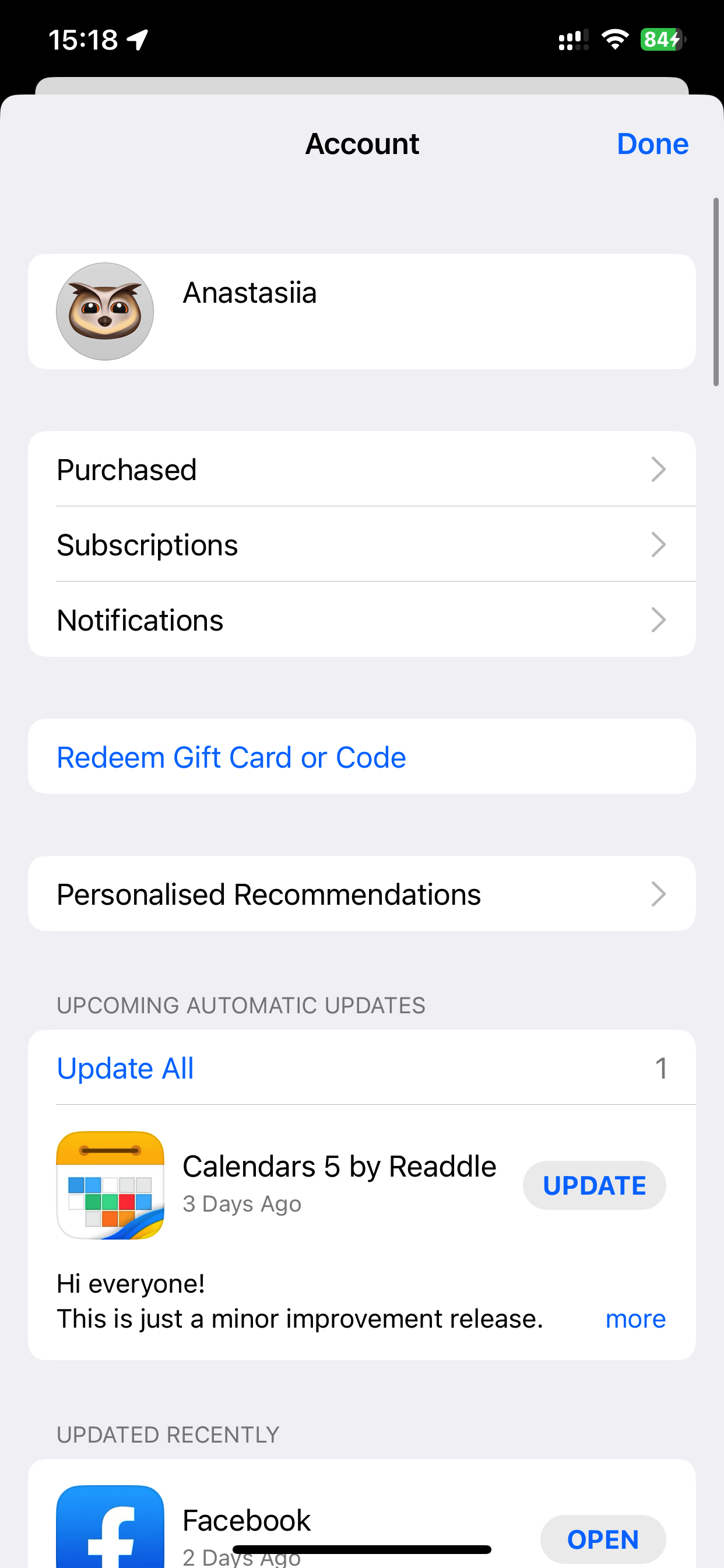
- Atingeți Abonamente.
- Pe acest ecran, veți vedea toate abonamentele dvs. iOS – abonamente active și expirate.
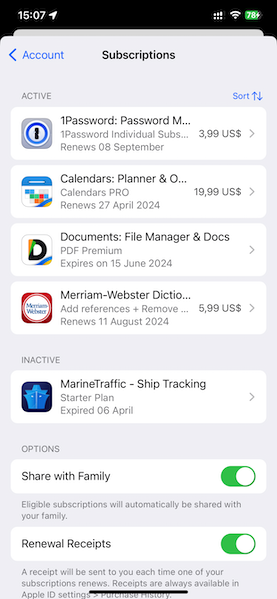
- Pentru a actualiza sau anula abonamentele pe iPhone sau iPad, atingeți pur și simplu oricare dintre abonamentele active.
Notă: Când ștergeți o aplicație de pe iPhone sau iPad care are un abonament recurent activ prin iTunes, aceasta nu anulează automat abonamentul. Trebuie să verificați manual abonamentele active IOS și apoi să anulați manual abonamentele pentru aplicații pe iPhone sau iPad. Iată cum să faci asta.
Cum să anulați abonamentele pentru aplicații pe iPhone sau iPad
Pentru a anula abonamentele pentru aplicații pe iPhone sau iPad, procesul este foarte similar atunci când verificați abonamentele de aplicații active pe dispozitivele dvs. iOS. Pe ecran care arată toate abonamentele dvs. recurente în aplicație, puteți actualiza sau anula abonamentele pentru aplicații iOS în câteva robinete simple. Să vedem cum să ștergeți abonamentele pe iPhone sau iPad.
- Deschide Setări Aplicație.
- Atingeți Avatarul și numele Apple ID.
- Atingeți .
- Atingeți abonamentul pe care doriți să îl anulați în categoria activă.
- Atingeți Anuleaza abonarea.
În mod alternativ, puteți anula abonamentele prin aplicația App Store.
- Deschideți aplicația App Store pe iPhone sau iPad.
- Atingeți avatarul din partea dreaptă sus a ecranului.
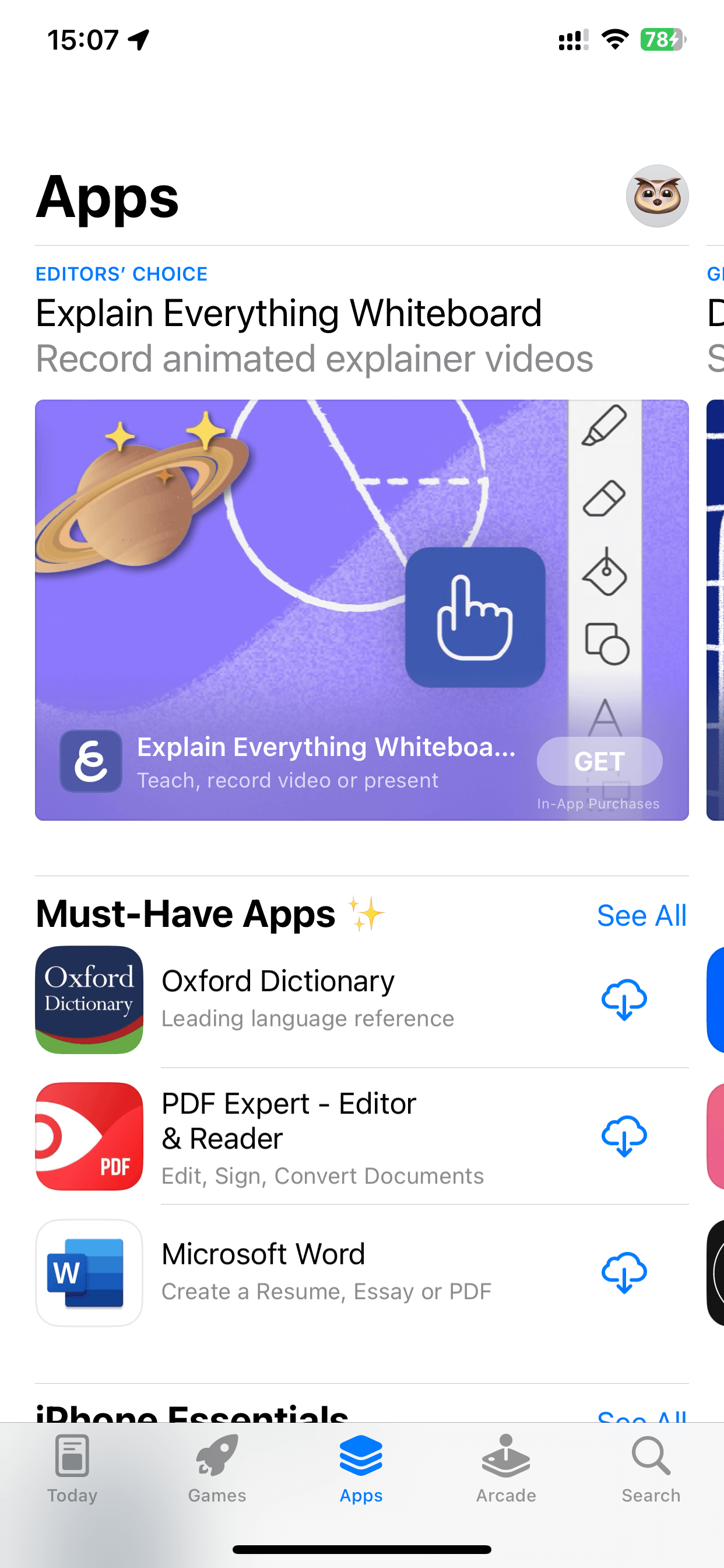
- Abonament activ că doriți să anulați sau să ștergeți.
- Atingeți Anuleaza abonarea în partea de jos a ecranului.
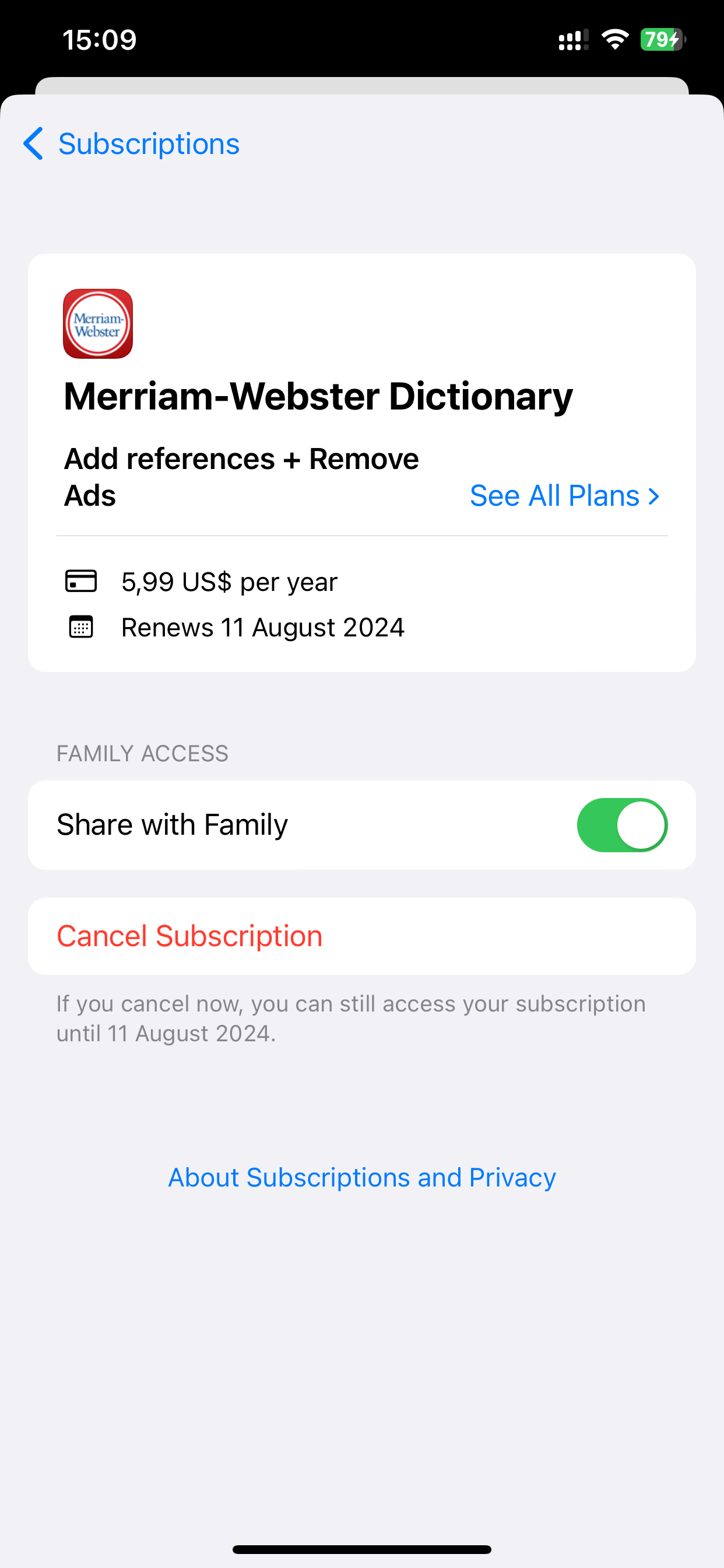
- Când anulați un abonament activ, puteți accesa în continuare caracteristicile care fac parte din abonamentul APP până la sfârșitul perioadei de expirare. .
Vă întrebați cum să anulați abonamentele Apple precum HBO Go, Spotify sau Apple News+ pentru a opri plățile recurente automatizate pentru serviciile pe care nu le mai intenționați să le utilizați? Acest articol explică modul de gestionare a abonamentelor Apple pe iPhone, iPad, Mac și Apple TV.
E -mail curat
Preia controlul cutiei poștale
4. Pe baza a 1011 recenzii ale utilizatorilor
?
Modelul de afaceri de abonament a câștigat multă popularitate în ultimii ani, deoarece oferă o serie de beneficii atât pentru dezvoltatorii de aplicații, cât și pentru clienți.
Dezvoltatori precum încărcarea clienților un preț recurent la intervale regulate pentru accesul la un produs sau serviciu, deoarece le oferă un flux de venituri fiabile și consistente. La rândul său.
Pe de altă parte, clienții se bucură de modelul de afaceri de abonament, deoarece le permite să aibă acces la o cantitate mare de conținut pentru un preț recurent modest, cu opțiunea de a anula în orice moment. Datorită modelului de afaceri de abonament, clienții nu mai trebuie să -și facă griji cu privire la upgrade -uri și versiuni noi, deoarece sunt incluse în abonament – nu sunt necesare cumpărături suplimentare.
Având în vedere câte avantaje oferă modelul de afaceri de abonament atât dezvoltatorilor de aplicații, cât și clienților, nu ar trebui să fie o surpriză faptul că App Store de la Apple este plin de aplicații cu abonamente în aplicație. Unele aplicații și servicii, cum ar fi Apple News+, necesită un abonament pentru a lucra, în timp ce alte aplicații și servicii oferă abonamente pentru a debloca diverse funcții premium.
Indiferent de ce abonament vă înscrieți, îl puteți anula întotdeauna cu doar câteva clicuri, iar următoarea secțiune a acestui articol explică cum să gestionați abonamentele Apple pe iPhone, iPad, Mac și Apple TV.
Gestionați mai eficient căsuța poștală supraîncărcată cu e -mailuri nedorite
Cum să gestionați abonamentele Apple
În funcție de dispozitivul Apple pe care îl utilizați, puteți alege dintre mai multe moduri cum să gestionați abonamentele Apple.
- Începeți prin lansarea aplicației App Store.
- Atingeți pictograma profilului dvs. din colțul din dreapta sus.
- Selectați opțiunea Gestionare abonamente.

- Acum ar trebui să vedeți o listă cu toate abonamentele dvs. active și expirate.
- Deschideți aplicația Setări.
- Atingeți ID -ul Apple.
- .
- În partea de sus, atingeți ID -ul Apple.

- Selectați opțiunea View Apple ID.

- Acum ar trebui să vedeți setările dvs. de identificare Apple. Selectați opțiunile de abonamente pentru a vă gestiona abonamentele Apple.
- Lansați iTunes pe Mac -ul dvs.
- Navigați la secțiunea magazinului.
- În coloana din dreapta, faceți clic pe linkul Conturi și conectați -vă dacă vi se solicită.
- Derulați în jos pe antetul Setărilor și faceți clic pe Gestionare lângă abonamente.
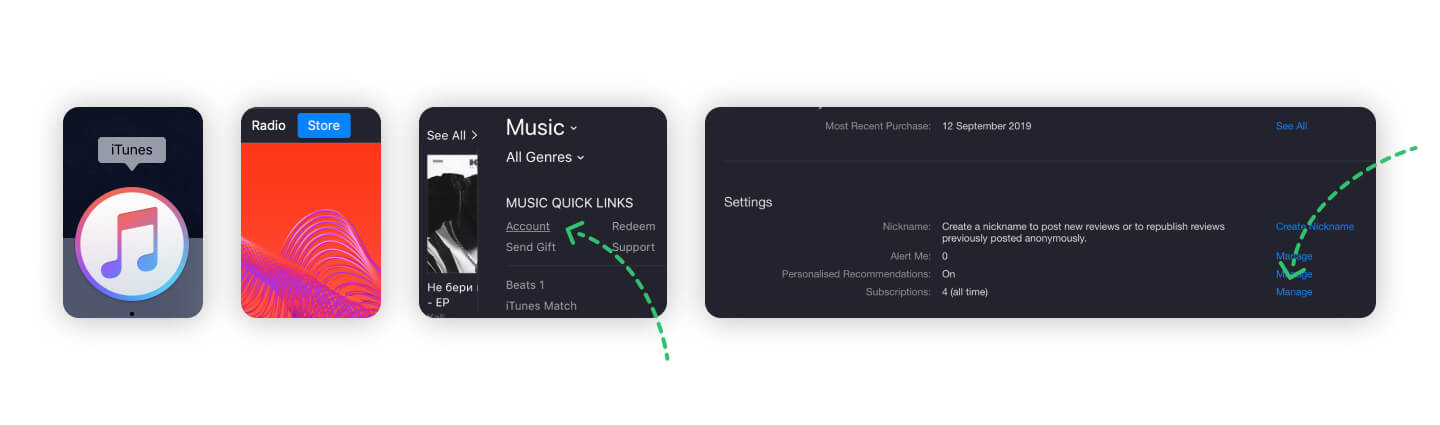
Rețineți că Apple închide iTunes odată cu lansarea macOS Catalina, cea mai recentă versiune a sistemului de operare Mac de la Apple, și a spart -o în trei aplicații individuale, dedicate pentru muzică, podcast -uri și TV.
- Deschideți aplicația Setări pe Apple TV.
- Selectați opțiunea Conturi.
- În conturi, selectați Gestionarea abonamentelor.
Cum să anulați abonamentele Apple
Acum că am explicat cum să gestionați abonamentele Apple, este timpul să ajungeți la carnea acestui articol: Cum să anulați abonamentele pe Apple Dispozitive.
- .
- În colțul din dreapta sus, selectați pictograma profilului.
- Selectați opțiunea Gestionare abonamente.
- Acum ar trebui să vedeți o listă cu toate abonamentele dvs. active și expirate.
- Selectați abonamentul pe care doriți să îl anulați și apăsați Abuarea Abonament în partea de jos.

- Lansați aplicația Setări.
- Atingeți ID -ul Apple.
- Alegeți opțiunea iTunes & App Store.
- Atingeți ID -ul Apple în partea de sus.
- .
- .
- .
- Selectați opțiunea de abonament Cancel și confirmați că doriți să o anulați atunci când vi se solicită.

- Lansați iTunes pe Mac -ul dvs.
- .
- Faceți clic pe linkul Conturi din coloana din dreapta și conectați -vă dacă vi se solicită.
- Derulați în jos pe antetul Setărilor și faceți clic pe Gestionare lângă abonamente.
- Selectați abonamentul pe care doriți să îl anulați și faceți clic pe opțiunea Editare.
- Selectați opțiunea de abonament Cancel.

- Deschideți aplicația Setări.
- Selectați opțiunea Conturi.
- .
- Selectați abonamentul pe care doriți să îl anulați și apăsați opțiunea Anulare abonament.
- Confirmați -vă alegerea.
Cum să anulați un abonament de încercare
Puteți anula un abonament de încercare folosind oricare dintre cele trei cum să anulați abonamentul pe metodele de magazin de aplicații descrise mai sus. Doar ține cont de asta Abonamentele de încercare nu mai funcționează imediat ce le anulați și nu la sfârșitul ciclului de facturare curent.
De exemplu, Apple permite utilizatorilor noi să încerce serviciul Apple News+ Abonament gratuit timp de 30 de zile. Dacă vă înscrieți la procesul gratuit, dar decideți că ar prefera să îl anulați înainte de a fi facturat, ar trebui să așteptați până la încheierea procesului, deoarece va înceta să funcționeze imediat ce îl anulați.
Când vă înscrieți la un abonament Apple, puteți anula întotdeauna cu ușurință de pe același dispozitiv cu doar câteva clicuri sau robinete. Funcția de abonament Apple nu se află în fața dvs.