Pentru a adăuga text, deschideți meniul text din fila Text din partea stângă a editorului. .
Cum se face un tiktok mișto cu imagini și videoclipuri
Tiktok este una dintre cele mai populare aplicații de partajare video în formă scurtă. De asemenea, vă permite să creați o prezentare de diapozitive foto. În această postare, voi ilustra cum să fac un tiktok cu imagini și videoclipuri pas cu pas.
Când răsfoiți videoclipuri pe Tiktok, veți constata că unele videoclipuri Tiktok constau din imagini. Aceste videoclipuri includ texte, tranziții, efecte, muzică, etc. iar unele dintre videoclipuri ating un milion de vizualizări. Cum să faci un tiktok cu imagini? Cum să faceți videoclipurile dvs. mai atrăgătoare? Să ne scufundăm în această postare acum!
Pentru a face o prezentare de diapozitive Tiktok pe Windows, încercați producătorul de video foto fără filigran-Minitool Moviemaker.
Partea 1. Cum se face o prezentare de diapozitive pe Tiktok
Există două moduri diferite de a face o prezentare de diapozitive pe Tiktok. Unul este încărcat de imagini pe Tiktok, iar celălalt folosește șabloane foto.
Opțiunea 1. Adăugați imagini la Tiktok
Iată cum să adăugați imagini la Tiktok
Pasul 1. În primul rând, trebuie să deschideți aplicația Tiktok pe telefon.
Pasul 2. Apoi, faceți clic pe Plus pictogramă în centrul de jos al ecranului pentru a crea un nou tiktok.
Pasul 3. Apoi atingeți Încărcați Lângă butonul Red Record și deschide o fereastră nouă.
Pasul 4. Aici puteți găsi videoclipuri și imagini care sunt stocate pe telefon. Clic Pentru a obține fila Image și selectați imaginile pe care doriți să le utilizați în prezentarea de diapozitive Tiktok. Clic Următorul a continua.
.5 secunde. .
Pasul 5. După încărcarea de imagini pe Tiktok, puteți adăuga text, autocolante, efecte, filtre, sunete la videoclipul foto. Când terminați modificările, faceți clic pe Următorul buton.
. Faceți setările de încărcare și postați prezentarea de diapozitive foto.

Activați statutul de activitate pe Tiktok pentru a vedea starea activității cuiva
? ? Folosiți doar starea activității. ?
Opțiunea 2. Faceți o prezentare de diapozitive Tiktok cu șabloane
Dacă doriți să faceți prezentarea de diapozitive Tiktok mai rapid, puteți utiliza șabloanele foto pe Tiktok.
? Faceți pașii de mai jos!
Pasul 1. Lansați aplicația Tiktok și atingeți „+”Buton.
. În partea dreaptă jos a ecranului, faceți clic pe Șabloane. Apoi răsfoiți aceste șabloane și alegeți -l pe cel care vă place. Fiecare șablon foto vă va spune câte fotografii puteți adăuga la un moment dat.
Pasul 3. Selectați fotografii . Clic Bine.
. Apoi puteți edita prezentarea de diapozitive foto. Odată terminat, faceți clic pe Următorul buton.
Pasul 5. . În cele din urmă, apăsați Post .

Cum să faceți foldere pe Tiktok pentru a vă gestiona videoclipurile preferate
Cum să vă organizați și să vă curatați videoclipurile preferate pe Tiktok? Folosiți doar colecțiile Tiktok pentru a face un folder. Această postare vă învață cum să faceți foldere pe Tiktok.
Partea 2.
Următoarele sunt 3 producători de diapozitive foto care vă ajută să faceți o prezentare de diapozitive Tiktok cu aspect profesional. Indiferent de tipul de sistem de operare care rulează pe computer, veți găsi întotdeauna un producător de prezentări de diapozitive care se potrivește nevoilor dvs.
Minitool Moviemaker
. Spre deosebire de Tiktok, Minitool Moviemaker vă permite să ajustați durata unei fotografii și să schimbați durata tuturor fotografiilor importate cu un singur clic.
Acest software are o interfață inteligibilă și ușor de utilizat. Are 97 de tranziții, 47 de efecte, 50 de șabloane de text, titluri și credite, 33 de efecte de mișcare și câteva șabloane video și foto.
Mai mult, Minitool Moviemaker vine cu câteva funcții de editare care pot fi utilizate pentru a edita fotografii. . În calitate de editor video, Minitool Moviemaker vă permite să editați videoclipuri prin inversarea, accelerarea, încetinirea și multe altele.
Cu acest software, puteți crea o prezentare de diapozitive foto cu imagini și clipuri video și să o salvați în orice format video popular, cum ar fi MP4, MKV, AVI, WMV, MOV, TS, 3GP, etc.
Doriți să faceți o prezentare de diapozitive Tiktok gratuit fără restricții și filigrane? !
Pasul 1. Lansați MiniTool Moviemaker și închideți fereastra pop -up pentru a accesa UI -ul principal.
Pasul 2. Importați fișiere media . Clic Pentru a importa aceste fotografii.
Pasul 3. Schimb cheie și alegeți ultima fotografie. Trageți și aruncați -le în cronologie.
”Și faceți clic pe pictograma Trash pentru a le șterge.
. . Alegeți o fotografie și mutați -o în poziția dorită.
. După rearanjarea acestor fotografii, alegeți o fotografie pe cronologie. În fila de bază, utilizați Durată Slider pentru a schimba durata fotografiei. Apasă pe Aplica la toate buton pentru a schimba durata tuturor fotografiilor.

. Acum, puteți adăuga tranziții, text, efecte la prezentarea de diapozitive.
Adăugați tranziții: Click pe Tranziție În bara de meniu de sus, parcurgeți tranzițiile și faceți clic dreapta pe tranziția pe care doriți să o utilizați. Dacă doriți să aplicați această tranziție la toate fotografiile, alegeți Aplica la toate. Dacă doriți să aplicați această tranziție la fotografiile selectate, apăsați Ctrl Cheie pentru a selecta fotografiile Want și alegeți .

Adăugați texte: Pentru a adăuga text la prezentarea de diapozitive Tiktok, faceți clic pe Text, Selectați șablonul de text care vă place și faceți clic pe Pentru a -l adăuga la cronologie. Mutați textul și schimbați -i durata pe cronologie. Apoi accesați editorul de text, introduceți textul și schimbați tipul de font al textului, dimensiunea, culoarea și opacitatea textului.
În fereastra jucătorului, puteți muta textul în locul unde doriți să apară.

Adăugați efecte: Click pe Efect, Faceți clic dreapta pe efectul pe care doriți să îl aplicați și alegeți Aplica la toate sau Aplicați la clipurile selectate.
Adăugați efecte de mișcare (Efectele lui Ken Burns): Asigurați -vă că fotografia țintă este selectată pe cronologie și faceți clic pe Mişcare. Dacă doriți să măriți fotografiile, alegeți A mari . Apasă pe Plus pictogramă .
Rotiți fotografiile: Alegeți fotografia pe care doriți să o rotiți, faceți clic pe Rotație sub Proprietate de imagine. În Fila de rotație, folosește Roti glisor pentru a roti fotografia prin orice unghi.
Pasul 7. Export butonul și schimbați setările de ieșire, după cum este necesar. . Dacă aveți nevoie să exportați videoclipul ca un alt format video, extindeți lista de format și alegeți formatul dorit.
Pasul 8. Până la urmă, lovește buton pentru a exporta prezentarea de diapozitive Tiktok.
Cum se face o prezentare de diapozitive cu șablon de film
Pentru a crea rapid o prezentare de diapozitive foto, puteți utiliza și funcția de șablon de film. .
. Deschis Minitool Moviemaker.
Pasul 2. În fereastra pop -up, faceți clic pe șabloane de film. Dacă ați închis fereastra pop -up, puteți deschide fereastra șabloane de film făcând clic pe Șabloane Export
Pasul 3. Alegeți șablonul care vă place și faceți clic pe Următorul Pentru a vă importa fotografiile.
Pasul 4. pictograma text pentru a edita textul. Pentru a înlocui fotografia, faceți clic pe Pictograma imaginii. Apăsați pe Înlocuiți muzica . După ce ați terminat, faceți clic pe Export buton.

. Reglați setările de ieșire și faceți clic pe Export.
Canva
Canva este un editor de design grafic online care poate crea prezentări, videoclipuri, produse tipărite, colaje foto, coperte de carte, rapoarte și multe altele. .
Canva a achiziționat două site-uri web gratuite de stocuri Pixabay și Pexels în 2019, astfel încât să puteți utiliza instrumentul de căutare a imaginilor încorporat pentru a căuta fotografii sau videoclipuri fără drepturi de autor pentru desenele dvs.
Iată cum să faceți un videoclip Tiktok cu imagini online folosind Canva.
Pasul 1. .
. Clic Video și alege Video Tiktok Pentru a crea o prezentare de diapozitive foto Tiktok.
Pasul 3. În bara laterală, atingeți Încărcări și încărcați -vă fotografiile. După aceea, faceți clic pe + Pentru a adăuga pagini și a trage fotografia încărcată în design.
Pasul 4. Apasă pe Pictograma vizualizării grilei și schimbați ordinea acestor fotografii. Apoi trageți marginea unei fotografii în centru pentru a reduce durata fotografiei.

Adăugați tranziții: Apasă pe Plus pictogramă între cele două fotografii și alegeți Adăugare tranziții. .
Fotografii animate: Pentru a vă face fotografia, faceți clic pe Anima. Canva oferă câteva efecte de animație gratuite din care să alegeți. .
Adaugă text: Click pe și selectați un șablon de text pentru prezentarea de diapozitive.
Pasul 5. Apasă pe Descarca buton în colțul din dreapta sus al ferestrei. . În plus, puteți crea un tiktok cu paginile selectate. La final, atingeți .

Cum se face un videoclip în Canva? Ghidul complet
Cum se face un videoclip în Canva? Cum editați videoclipuri în canva? În această postare, vă voi ghida prin procesul de editare a videoclipurilor în canva pas cu pas.
Kapwing
Kapwing este un instrument de editare video online folosit pentru a face și edita videoclipuri. . .
În afară de asta, Kapwing are o colecție mare de șabloane de social media și șabloane de meme.
Pasul 1. .
Pasul 2. Clic Instrumente și căutați „Video Maker”. Alege Creator video și faceți clic .
. Click pe Scene > Începeți cu o pânză goală. Pânză filă, selectați 9:16 sub .
Pasul 4. Încărcați . Adăugați scenă.
. . După aceea, faceți clic pe Editați scene. Aici puteți edita durata și adăugați muzică de fundal. Apasă pe pictograma de redare În partea de jos a ecranului pentru a previzualiza prezentarea de diapozitive Tiktok.

Pasul 6. Clic Video de export Pentru a salva prezentarea de diapozitive foto.
Pentru a face un tiktok cu imagini, nu uitați să adăugați efecte, tranziții și texte la videoclipul dvs! Dacă aveți sugestii despre MiniTool Moviemaker, vă rugăm să ne contactați prin [e -mail protejat] sau postați în secțiunea de comentarii!
- stare de nervozitate
Zoe lucrează ca redactor la Minitool de mai mulți ani, scriind articole despre abilități de editare video. A publicat sute de articole despre editarea video, conversia video, descărcarea video, editarea audio și editarea fotografiilor. De asemenea, scrie câteva articole despre YouTube, Facebook, Instagram și Twitter. În timpul liber, Zoe adoră să citească, să călătorească, să patineze, să vizioneze filme, muzicale și piese de teatru. .
Cum se face un tiktok cu fotografii și videoclipuri fără zoom ciudat
Din anumite motive, Tiktok adaugă o serie de efecte și tranziții dacă încercați să combinați fotografii și videoclipuri folosind funcția de încărcare nativă și editor. Urmați acest tutorial pas cu pas pentru a face un tiktok ucigaș cu fotografii și videoclipuri fără acest efect de zoom ciudat.

Stil de montaj foto și video Tiktoks sunt un stil video simplu, dar popular în aplicație. De fapt, multe dintre cele mai recente tendințe de pe Tiktok sunt tendințe de depozitare foto. Din păcate, combinarea fotografiilor și videoclipurilor de la rolul camerei dvs. în editorul nativ Tiktok nu este întotdeauna cel mai bun mod de a merge.
Combinarea videoclipurilor și fotografiilor folosind funcția de încărcare a lui Tiktok adaugă un efect de zoom ciudat la fotografii. Încărcarea doar a fotografiilor adaugă o animație de tranziție swipe între fotografii pe care nu le puteți elimina sau înlocui cu o tranziție diferită. Dacă doriți să faceți un montaj de imagine cu tranziții rapide, poate fi dificil de făcut în Tiktok.
Adăugarea de fotografii în modul de studio Tiktok scapă de problemele de tranziție și zoom, dar modul studio este doar o opțiune dacă adăugați clipuri video la Tiktok. Asta înseamnă că dacă încercați doar să faceți un montaj foto tiktok, nu veți putea folosi studioul pentru a evita efectele suplimentare pe care Tiktok continuă să le adauge la videoclipurile finale.
Deci, cum poți face un tiktok cu fotografii Clipuri video fără Tiktok adăugând acel efect de zoom ciudat sau o animație de tranziție pe care nu o doriți? Utilizați un editor video terț Tiktok pentru a vă face montajul Tiktok.
În acest articol, vă voi arăta cum să faceți un tiktok cu fotografii și videoclipuri urmând acești pași:
- Încărcați fotografiile și videoclipurile dvs. într -un editor video online
- Aranjați -vă și editați fotografiile și videoclipurile
- Exportați, descărcați și partajați videoclipul
Să începem!
Cum se face un montaj tiktok cu imagini și videoclipuri
Pentru acest tutorial, voi folosi Kapwing, un editor video bazat pe browser. Puteți utiliza kapwing pe iPhone, Android, PC sau tabletă într -un browser Chrome sau Safari.
Pasul 1: Încărcați fotografiile și videoclipurile dvs. în Kapwing
Mergeți spre Kapwing.com și faceți clic pe începerea. Îmi folosesc laptopul și un browser crom pentru a edita, dar nu ezitați să folosesc ceea ce funcționează pentru tine.

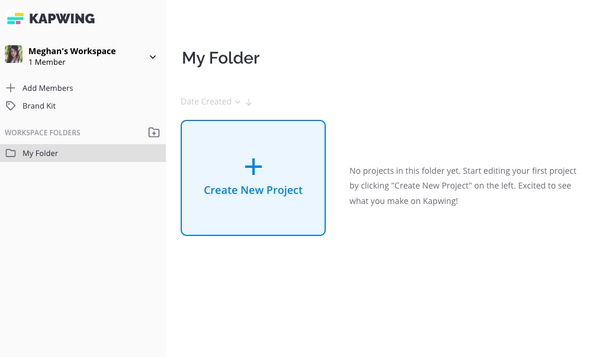
Vi se va solicita să vă conectați pentru a continua, apoi dus la propriul spațiu de lucru. Faceți clic pe „Creați proiect nou” pentru a deschide editorul și a începe să vă faceți videoclipul.
. .

. .
Pasul 2: Aranjați -vă și editați fotografiile și videoclipurile
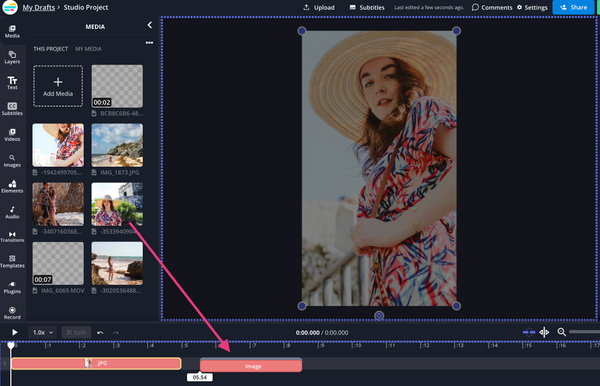
Începeți să adăugați imaginile și videoclipurile dvs. pe pânză. .

Dacă primul clip din tiktok este o fotografie, faceți clic pe durata meniului Editare din dreapta pentru a transforma fotografia într -un videoclip. .

După ce ați făcut acest lucru, veți vedea că cronologia apare în editor. .
Raportul de aspect video Tiktok este 9:16, dar dacă toate fotografiile dvs. nu sunt deja 9:16, nu vă faceți griji. Iată trei moduri de a rezolva asta:
. .
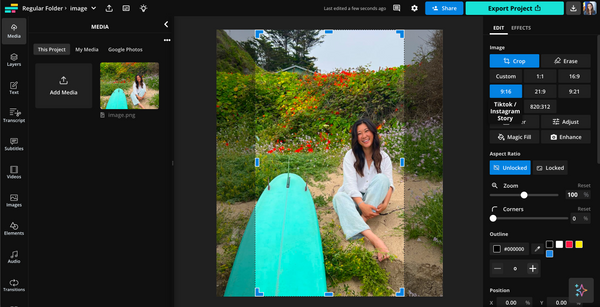
.
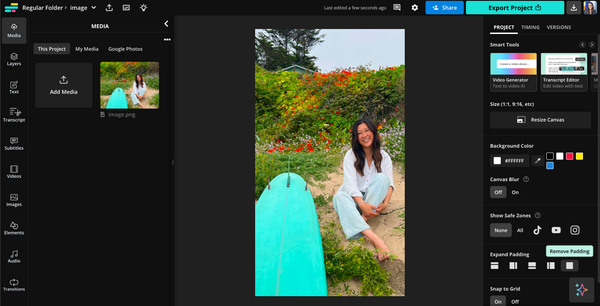
.
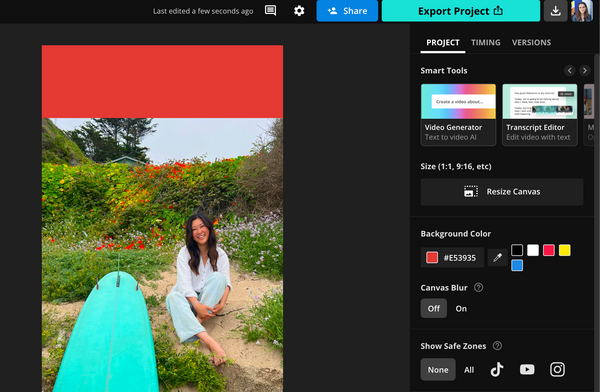
2) Adăugați un fundal colorat. ? Puteți lăsa fundalul alb al pânzei așa cum este sau îl puteți schimba într -o culoare la alegere. Cu pânza selectată, alegeți dintre culorile prestabilite sub culoarea fundalului, utilizați instrumentul EyedRopper pentru a selecta o culoare din imaginea dvs. sau deschideți editorul de cod hex.
3) Adăugați un fundal încețoșat. Puteți adăuga, de asemenea, un fundal încețoșat la imaginile și videoclipurile dvs. Cu pânza selectată, activați Canvas Blur. Spațiul din jurul fotografiei sau videoclipului dvs. va fi acum o versiune încețoșată a fotografiei/video în sine, ceea ce creează un aspect mai coeziv.
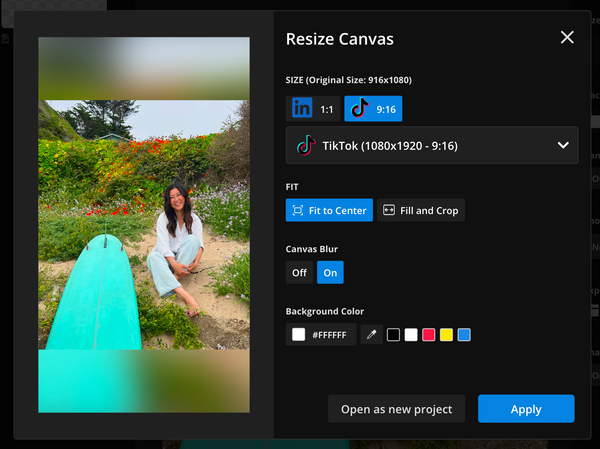
Acum toate imaginile și videoclipurile dvs. ar trebui să fie aranjate în ordinea dorită și dimensionată corect. .
. .

. Puteți edita stilul de font, culoare și fundal din meniul din dreapta.
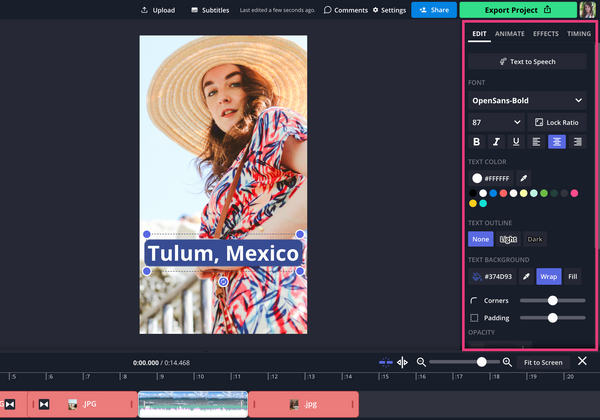
De asemenea, vă recomand să utilizați filtrul de zone sigure pentru a vă asigura că textul dvs. (sau alte elemente) va fi vizibil atunci când încărcați videoclipul pe Tiktok. .

Cu filtrul pornit, faceți ajustări până când totul se potrivește perfect în zonele sigure.
Pasul 3: Exportați, descărcați și partajați -vă videoclipul
.
Faceți clic pe butonul Proiectul Export din colțul din dreapta sus. Alegeți formatul fișierului și setările de rezoluție, apoi confirmați exportul.

. Puteți face clic pe acesta pentru a salva videoclipul pe dispozitivul dvs. sau puteți partaja direct din acest ecran de descărcare.

Copiați URL -ul generat pentru a vă partaja videoclipul cu un link sau faceți clic pe pictograma corespunzătoare pentru a partaja direct la Tiktok. . Recomand această opțiune dacă doriți să adăugați audio trending, adăugați o legendă, hashtag -uri sau etichetați un alt creator.
Si asta e! Tot ce a mai rămas de făcut este să urmărești că se rostogolesc pe Tiktok -ul tău recent partajat. Această metodă poate fi utilizată pentru a face prezentări de diapozitive cu mișcare rapidă, cum ar fi acest montaj de fotografie Tiktok de la Peach Surf Co.
Consultați articolele aferente de mai jos pentru mai multe sfaturi și trucuri Tiktok și abonați -vă la canalul nostru YouTube pentru cele mai recente tendințe Tiktok. Urmăriți -ne pe Twitter dacă doriți să contactați direct cu întrebări și comentarii.
Încercați aceste instrumente Tiktok Trending:
- Reprope Instagram la Tiktok
- Reprope Twitch către Tiktok
- Producător de reclame video tiktok
Citiți în continuare

Săptămâna aceasta, am participat la Social Media Marketing World, o mare adunare de marketeri de social media pentru a face rețea și a afla despre cele mai bune practici. . Nota principală de deschidere a fost dedicată importanței video
Sărbătoriți mândria: Cum să adăugați un filtru curcubeu la o fotografie
Iunie este luna mândriei! . Acest articol vă va arăta cum să vă faceți poza de mândrie cu un editor online gratuit, numit Kapwing.
Julia Enthoven 7 iunie 2022

În acest articol, vă arăt patru abordări diferite pentru a scăpa gratuit de filigranul Tiktok gratuit. Alegeți -vă calea și eliminați logo -ul enervant Tiktok din colțul videoclipurilor dvs.
. Începeți acum gratuit.