Setări de publicare video și capacitatea de vizualizare de a descărca de pe YouTube, Zoom și Kaltura
6 moduri ușoare de a converti videoclipurile YouTube în MP3
4 moduri de a descărca videoclipuri YouTube pe mobil
Acest articol a fost co-autor de scriitorul de personal Wikihow, Darlene Antonelli, MA. Darlene Antonelli este un scriitor și redactor tehnologic pentru Wikihow. Darlene are experiență în predarea cursurilor de colegiu, scrierea articolelor legate de tehnologie și lucrul hands-on în domeniul tehnologiei. A obținut un master în scris de la Universitatea Rowan în 2012 și și -a scris teza despre comunități online și personalitățile curate în astfel de comunități.
Echipa Wikihow Tech a urmat și instrucțiunile articolului și a verificat că funcționează.
Acest articol a fost vizionat de 847.899 ori.
Vrei să vizionezi un videoclip YouTube mai târziu când ești offline? Cel mai fiabil mod de a descărca un videoclip YouTube este de a -l salva pentru vizualizarea offline folosind YouTube Premium, dar există câteva alte modalități prin care puteți salva videoclipuri pe dispozitivul dvs. mobil. Dacă nu vă abonați la Premium YouTube, ar trebui să descărcați doar videoclipuri pe care le dețineți sau care se încadrează sub licența Creative Commons. Acest articol Wikihow vă arată modalități ușoare de a descărca videoclipuri YouTube pe iPhone, iPad și Android.
- Cel mai simplu mod de a descărca videoclipuri de pe YouTube este prin abonarea la YouTube Premium.
- Cu Premium YouTube, atingeți săgeata de descărcare de lângă videoclipul dvs., selectați calitatea de descărcare, apoi puteți viziona videoclipuri offline în aplicația YouTube.
- Aplicațiile și site-urile terțe sunt adesea eliminate, deoarece încalcă condițiile de serviciu, deci nu sunt de încredere.
Folosind premium YouTube

Utilizare corectă (captură de ecran)
\ n “>
- Veți putea descărca videoclipuri în mod legal care nu sunt ale voastre sau sub o licență Creative Commons dacă plătiți o taxă de abonament lunară pentru premiul YouTube.
- Plata pentru YouTube Premium este o idee fantastică dacă, de exemplu, mergeți într -o călătorie lungă și trebuie să descărcați tone de videoclipuri de vizionat! [1] x Sursa de cercetare
- Dacă nu sunteți gata să vă angajați la un abonament, vă puteți înscrie la un proces gratuit. De obicei, vi se va solicita să vă înscrieți de fiecare dată când lansați aplicația YouTube pentru prima dată.

\ n “>
- Puteți selecta, de asemenea, un videoclip din lista prezentată atunci când deschideți prima dată aplicația.
- În mod alternativ, selectați un videoclip din categoriile din partea de jos a ecranului dvs., cum ar fi trending sau abonamente.

Utilizare corectă (captură de ecran)
\ n “>
Atingeți Descarca . Aceasta se află în partea dreaptă a ecranului, împreună cu opțiunile de a obține sau de a face vot în jos video, partajare și economisire. O cutie va apărea pentru a alege o rezoluție.

Utilizare corectă (captură de ecran)
\ n “>
- Puteți viziona videoclipul doar în aplicația YouTube, chiar dacă l -ați descărcat pe telefon sau tabletă, deși nu aveți nevoie de internet pentru a -l putea urmări.

\ n “>
- Pentru a șterge un videoclip descărcat, accesați videoclipul și apăsați din nou pictograma „Descărcați” din nou. Va apărea un pop-up care vă întreabă dacă doriți să eliminați descărcarea. Atingeți a confirma.
Folosind tubemate pentru Android

Utilizare corectă (captură de ecran)
\ n “>
Mergi la https: // www.apkmirror.com/apk/devian-studio/tubemate-youtube-downloader/ pe un browser web mobil. Deoarece Tubemate merge împotriva politicii YouTube, aplicația nu este disponibilă pe Google Play Store. .

Utilizare corectă (captură de ecran)
\ n “>
- Aplicația se va deschide și va imita YouTube.

Utilizare corectă (captură de ecran)
\ n “>
- Dacă există un videoclip foarte specific pe care doriți să îl descărcați, dar căutarea nu dă rezultate corecte, deschideți aplicația YouTube, accesați videoclipul, atunci atingeți pictograma „tubemate”. Puteți deschide tubemate pentru a vedea acel videoclip.

Utilizare corectă (captură de ecran)
\ n “>
- O fereastră va apărea cu mai multe opțiuni.

Utilizare corectă (captură de ecran)
\ n “>
Selectați calitatea descărcării și atingeți

- !
Utilizarea unui descărcător pe iPhone sau iPad

Utilizare corectă (captură de ecran)
\ n “>
- Deschide Magazin de aplicații


Utilizare corectă (captură de ecran)
\ n “>
Copiați linkul către videoclipul YouTube pe care doriți să îl descărcați. Puteți face acest lucru deschizând YouTube, navigând la videoclip, atingând Acțiune Copiază legătură.

Utilizare corectă (captură de ecran)
\ n “>
Deschideți aplicația Documente. Reveniți la iPhone -ul sau iPad -ul ecranului de pornire al iPhone -ului dvs., apoi lansați aplicația Documente pe care ați descărcat -o. Este un „D” negru, verde și galben pe un fundal alb.

Utilizare corectă (captură de ecran)
\ n “>
- Acesta este unul dintre numeroasele site -uri gratuite de descărcare online YouTube pe care le puteți utiliza pentru a descărca videoclipuri YouTube pe telefon.
- Deoarece aceste site -uri YouTube încalcă termenii și condițiile YouTube, ele dispar adesea fără avertisment.
- https: // dirpy.com
- https: // btclod.com
- https: // en.Onlinevideoconverter.pro
- https: // x2download.com
- https: // încărcător.la

Utilizare corectă (captură de ecran)
\ n “>
Lipiți adresa videoclipului YouTube. Atingeți caseta de text din mijlocul paginii, atingeți -o din nou odată ce apare tastatura iPhone -ului și atingeți Pastă În meniul pop-up.

Utilizare corectă (captură de ecran)
\ n “>
Atingeți Descarca . Este un buton albastru sub caseta de text.

Utilizare corectă (captură de ecran)
\ n “>
Atingeți Descarca . Atingeți butonul din dreapta cea mai înaltă calitate disponibilă, care se află în partea de sus a paginii.

Utilizare corectă (captură de ecran)
\ n “>
- Ați descărcat cu succes un videoclip de pe YouTube! Următorii pași vă parcurg prin salvarea fișierului descărcat în galeria dvs. de pe iPhone.

Utilizare corectă (captură de ecran)
\ n “>
Deschideți vizualizarea documentelor. Atingeți pictograma în formă de folder în colțul din stânga jos al ecranului. Ar trebui să vezi că apare o listă de foldere.

Utilizare corectă (captură de ecran)
\ n “>
Atingeți Descărcări . Acest folder se află în mijlocul paginii de documente. Atingerea acestuia deschide o listă cu fișierele dvs. descărcate.

Utilizare corectă (captură de ecran)
\ n “>
Joacă -ți videoclipul. Găsiți titlul și miniatura videoclipului, apoi atingeți -l pentru a -l reda în interiorul aplicației Documente. Videoclipul va începe să se joace în documentele video player.

Utilizare corectă (captură de ecran)
\ n “>
- ⋯ În colțul miniaturii videoclipului.
- Atingeți Acțiune, Apoi atingeți Salvați în fișiere
- Această opțiune este disponibilă numai pe iOS 11. Dacă aveți un iPhone mai vechi, nu veți putea muta videoclipul.

Utilizarea site -urilor de descărcare pe Android

Utilizare corectă (captură de ecran)
\ n “>- https: // dirpy.com
- .com
- https: // en.Onlinevideoconverter.pro
- https: // x2download.com
- https: // încărcător.la
Utilizare corectă (captură de ecran)
Accesați site -ul respectiv în browserul dvs. web mobil. De asemenea, puteți merge la aceste pagini pe un computer, apoi să transferați fișierul descărcat pe Android.
Utilizare corectă (captură de ecran)
\ n “>Introduceți adresa URL a videoclipului YouTube pe care doriți să îl descărcați. Pentru a obține adresa URL, deschideți aplicația YouTube, atingeți pictograma „Share” din videoclipul pe care doriți să îl descărcați, apoi selectați opțiunea pentru a copia linkul.
Utilizare corectă (captură de ecran)
\ n “>- Veți găsi fișierul descărcat în managerul dvs. de fișiere, cel mai probabil în videoclipuri „Descărcări” sau ”.-
Q&A comunitară
Care sunt alte aplicații precum Dirpy prin care putem descărca videoclipuri YouTube?
.. .
Mulțumiri! .
.
.com). . Bucurați -vă! Revendicați -vă cadoul dacă Wikihow v -a ajutat, vă rugăm să luați în considerare o mică contribuție pentru a ne sprijini în a ajuta mai mulți cititori ca tine. . Susțineți wikihow.
.
. [3] x Sursa de cercetare

7 moduri de a descărca videoclipuri YouTube
6 moduri ușoare de a converti videoclipurile YouTube în MP3
3 moduri simple de a se conecta la un anumit timp într -un videoclip YouTube
Descărcați toate videoclipurile de pe un canal YouTube

Când creați videoclipuri și le împărtășiți online, ar trebui să presupuneți că persoanele care vizionează videoclipurile vor putea salva copii ale acestor înregistrări la calculatoarele lor. . Cu cât este mai populară platforma, cu atât va fi mai ușor pentru spectatori să depună efortul de a salva o copie a unui videoclip stocat în acea platformă.
Dacă sunteți îngrijorat de redistribuirea materialelor sau de a acoperi subiecte sensibile, vă recomandăm să nu înregistrați. .
- Zoom: înregistrări în cloud și capacitate de descărcare
-
- Kaltura în pânză: publicarea și descărcarea
Videoclipuri YouTube: Setări de confidențialitate și capacitate de descărcare
- .
- . .
- . Lasă pe toți la UMN..
Pe YouTube, nu există un buton pentru telespectatori să descarce un videoclip.
-
- .
- sau cu permisiunea scrisă prealabilă de pe YouTube și, dacă este cazul, deținătorii de drepturi respective.
.
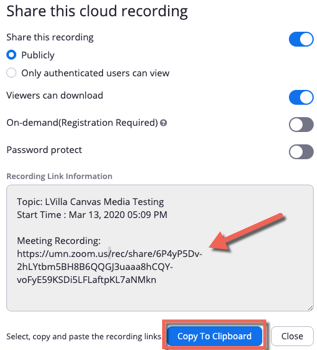
La Universitatea din Minnesota, întâlnirile zoom pot înregistra în cloud. .
Când gazda de întâlnire primește o notificare de e -mail că înregistrarea în cloud este gata, ei pot:
- Mergi la ..
- Acțiune.
- .

- . Dresa dreaptă sus a unui videoclip este necompletată, fără opțiune de descărcare.
- .

. . . Urmând pașii descriși mai sus, gazda de întâlnire poate opri .
- Folosind Zoom’s opțiune.
- .
Pentru mai multe informații, accesați -vă întâlnirile cu zoom
.
. .
În mod implicit, atunci când publicați media folosind Kaltura în Canvas, spectatorilor nu li se oferă opțiunea de a descărca o copie. Când încărcați la , .

- .
- la dreapta mass -media dorite pentru a se deschide . .
. Puteți partaja și/sau permite descărcări de videoclipuri:
-
- Notă: Această pagină este actualizată pentru a descrie utilizarea filă pentru a alege un jucător care permite descărcări pe o singură intrare.