
Cum să aruncați un PIN pe Google Maps (desktop și mobil)
Folosiți pinul abandonat ca punct de pornire sau punct final al călătoriei dvs
Cum să aruncați un PIN în Google Maps

Pinii sunt o caracteristică convenabilă Google Maps care vă permite să salvați o locație. Puteți arunca un PIN pentru a salva o adresă sau a marca o locație dacă nu are o adresă sau dacă adresa este incorectă. Pinii dvs. vă vor ajuta să navigați din nou în aceste locații și le puteți împărtăși și cu prietenii dvs. pentru a indica o locație de întâlnire.
- Renunțarea acelor în Google Maps pe mobil
- Aruncând pini în Google Maps pe computer
- Aruncarea mai multor pini prin crearea unei hărți pe desktop
Dificultate
Durată
De ce ai nevoie
- Dispozitiv mobil sau computer
Google Maps are această metodă eficientă și rapidă cunoscută sub numele de renunțarea la PIN -ul pe care îl veți găsi util. Aici, vă vom arăta cum să utilizați această metodă fie pe dispozitivul dvs. mobil, fie pe computer.
Renunțarea acelor în Google Maps pe mobil
Cea mai recentă versiune a Google Maps a făcut mult mai ușor să renunți la un PIN din caseta de căutare – de fapt, aruncă un pin automat, indiferent dacă vrei sau nu acesta. Se presupune că dacă căutați o anumită adresă, doriți ca un pin să arunce acolo. Așadar, atunci când utilizați caseta de căutare pentru a găsi o adresă, contactați -vă pe un PIN care este depus automat acolo. Încă trebuie să atingeți și să vă mențineți dacă utilizați interfața MAP în loc de caseta de căutare pentru a găsi o locație.
Pasul 1: Deschideți aplicația Google Maps pe telefonul dvs. iPhone sau Android.
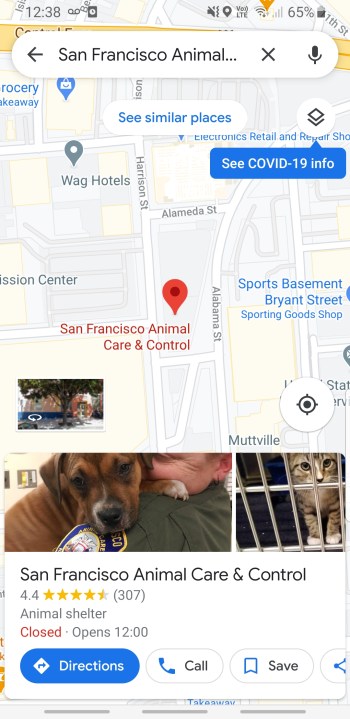
Pasul 2: Căutați o adresă folosind bara de căutare din partea de sus a ecranului sau derulați pe hartă până când găsiți locația în care doriți să aruncați un pin.
- Cum să vă resetați iPhone -ul, să -l reporniți și să -l ștergeți curat
- Cele mai bune tablete din 2023: cele 10 preferate ale noastre de cumpărat
- ?
Pasul 3: Apăsați și mențineți apăsat ecranul pentru a arunca un știft. O atingere ușoară este tot ceea ce este necesar.
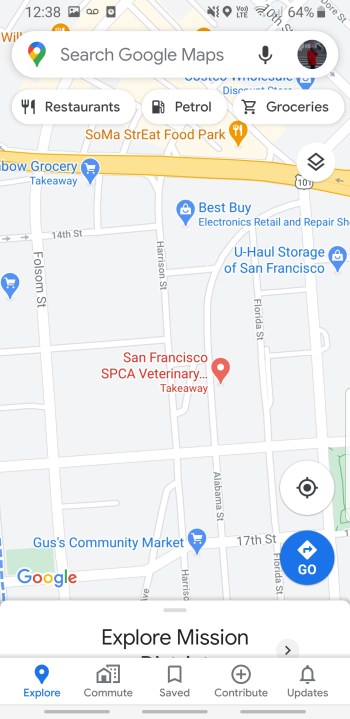
Pasul 4: Atingeți pinul pentru a obține indicații către acea locație și partajați -le sau salvați -le.

Pasul 5: Pentru a elimina un știft, doar ciupiți și o cutie în citirea de sus Pinul aruncat sau Locație specifică apare cu un X pe drumul cel bun. Atingând asta X Îndepărtează știftul.
Aruncând pini în Google Maps pe computer
Pasul 1: Navigați pe site -ul Google Maps.
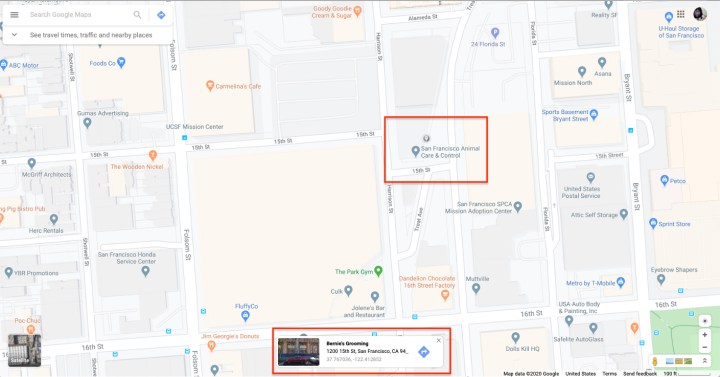
Pasul 2: Căutați o adresă folosind bara de căutare din partea stângă sus a ecranului sau derulați pe hartă până când găsiți locația în care doriți să aruncați un pin. Bara de căutare aruncă automat un știft în locul în care ați căutat. Nu trebuie să faci altceva.
Pasul 3: Faceți clic stânga pe locul pe care doriți să aruncați pinul. Este posibil să fiți nevoit să măriți sau să faceți clic ușor pe ambele părți ale locației pe care doriți să o aruncați un știft dacă există deja un marker acolo. Va apărea un mic știft gri, precum și o casetă de informații din partea dreaptă jos a ecranului.
Pasul 4: Puteți apăsa pictograma de navigare din caseta de informații pentru a obține indicații către pinul căzută sau faceți clic pe oriunde în altă parte din casetă pentru a aduce mai multe informații despre locația selectată.
Pasul 5: Din ecranul informațional suplimentar, puteți face clic Salvați Pentru a salva pinul la preferatele dvs., doriți să mergeți, locuri cu vederi sau o listă nouă. Puteți vizualiza ace salvate sub locurile dvs. în meniul principal.
Aruncarea mai multor pini prin crearea unei hărți pe desktop
Dacă doriți să vedeți fiecare dintre diferitele pini simultan, puteți salva fiecare în fișierul dvs. Cu toate acestea, fiți conștienți că nu puteți vedea toate pinii pe o singură hartă, deoarece Google Maps vă permite să vedeți o locație fixată pe hartă. Dacă aveți nevoie să publicați toate pinii pe o singură hartă, va trebui să vă dezvoltați propria hartă.
Crearea unei hărți a dvs. Acest lucru este util mai ales atunci când doriți să măsurați distanța și relația dintre fiecare dintre locurile dvs. preferate. Am prezentat mai jos câțiva pași simpli pentru a vă învăța cum să vă creați propria hartă Google.
Pasul 1: Navigați pe site -ul Google Maps.
Pasul 2: Vrem să menționăm că nu trebuie să fiți conectat în contul dvs. Google pentru a lăsa pini individuali. Cu toate acestea, trebuie să fiți conectat dacă doriți să salvați pinii. De asemenea, trebuie să vă conectați la profilul dvs. atunci când doriți să creați o hartă Google.
Pasul 3: Atingeți pictograma meniului din partea stângă sus a ecranului.
Pasul 4: După aceasta, faceți clic pe Locurile tale, apoi , și în cele din urmă Creați hartă.
Va apărea o fereastră nouă, care vă va arăta harta Google recent personalizată.

Pasul 5: Clic Harta fără titlu Pentru a oferi hărții dvs. un nume și tastați o scurtă descriere dacă doriți. Nu plecați fără să faceți clic Salvați .
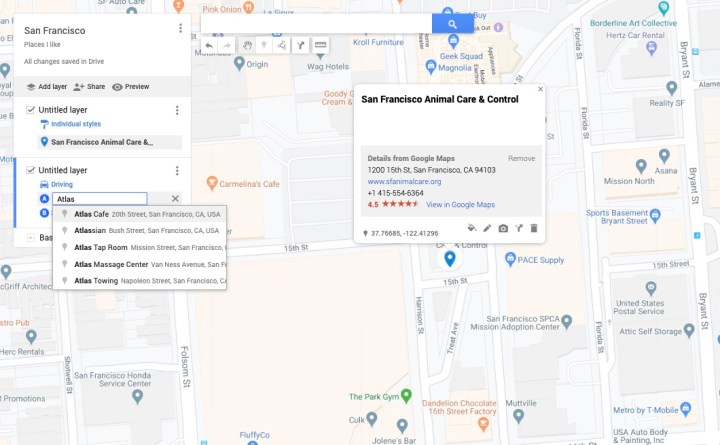
Pasul 6: Puteți înregistra o locație precisă atingând pictograma markerului (aceasta este situată chiar sub bara de căutare). Puteți atinge o anumită zonă pentru a adăuga un marker pentru această locație specifică sau puteți utiliza cu ușurință bara de căutare și tastați în locul dvs. de alegere pentru a o găsi.
Pasul 7: Faceți clic pe Adăugați indicații pictogramă în bara de pictograme de sub descrierea primei destinații. Este posibil să vedeți că apare în partea de sus a ecranului de lângă primul marker. . De aici, puteți efectua rapid o căutare a locației și utilizați meniul lateral pentru a continua să adăugați destinații suplimentare. Veți vedea că harta dvs. se va conecta automat la locații.
Pasul 8: Dacă sunteți o persoană care intenționează să folosească această hartă în scopuri personale, ultimul pas a fost ultimul pas. Nu este nevoie să faceți altceva. Pe de altă parte, dacă doriți să partajați harta cu o altă persoană, va trebui să faceți clic pe pictograma din colțul din stânga sus. După ce faceți acest lucru, veți putea vedea o previzualizare a hărții dvs. înainte de a o împărtăși.
- Google Maps a îndrumat omul să alunge podul prăbușit, cererile de proces
- Cele mai bune telefoane vechi din 2023: 10 smartphone -uri pe care ar trebui să le cumpărați în continuare
- Cele mai bune tablete Android din 2023: cele mai bune 9 pe care le puteți cumpăra
- Cum să obțineți noi emoji pe iPhone sau pe dispozitivul Android
Cum să aruncați un PIN pe Google Maps (desktop și mobil)
Știați că puteți arunca pini pe Google Maps pentru aproape orice locație de pe Pământ? Aruncarea acelor ace.
Știind cum să renunți la pinii deblochează și caracteristicile excelente din Google Maps pentru uz personal. În acest scurt articol, împărtășim cum să aruncăm un PIN pe Google Maps pe desktop și telefonul mobil.
Ce este un „PIN” în Google Maps?
Google Maps identifică locațiile folosind un pin roșu aprins. Știftul are forma unei lacrimi inversate și a fost proiectat pentru a marca o locație pe o hartă fără a o întuneca. Pinii sunt greu de ratat și au devenit oarecum o icoană culturală. Un logo oficial PIN clasic al Google Maps.
Cum să aruncați un PIN pe Google Maps pe desktop și mobil
Este îngrijit că puteți pur și simplu să aruncați un pin pentru orice locație pe care trebuie să o partajați. Urmați acești pași rapizi și simpli pentru a arunca un PIN pe Google Maps pe computerul dvs., Android sau Smartphone iOS.
Cum să aruncați un PIN pe aplicația Google Maps pe un dispozitiv Android
Este rapid și ușor să urmăriți locațiile cheie din aplicația dvs. Google Maps Android. Iată pașii:
1. Deschideți aplicația Google Maps pe smartphone -ul dvs. Android
2. Găsiți locația pe care doriți să o fixați
Puteți utiliza bara de căutare pentru a găsi o clădire specifică, o afacere sau o adresă sau derulați pe hartă pentru a vizualiza locația.
3. Pentru a vă arunca PIN-ul, apăsați pe locație. În partea de jos a ecranului dvs., veți vedea o referință și o adresă de locație pentru a confirma că plasați codul PIN în locul potrivit.
4. Alegeți ce doriți să faceți cu pinul dvs. Puteți:
- A primi direcții
- Adăugați o etichetă la pin
- Salvați știftul
- Partajați PIN -ul prin SMS, e -mail, Near Field Communication (NFC), Google Drive sau copiați -l pe clipboard.
Cum să aruncați un PIN pe aplicația Google Maps pe un dispozitiv iOS
De asemenea, puteți arunca pini la fel de ușor în aplicația Google Maps pentru iOS. Iată cum să aruncați un PIN pe Google Maps pe iPhone:
1. Deschideți aplicația Google Maps pe iPhone
2. Găsiți locația pe care doriți să o fixați
3. Utilizați bara de căutare sau derulați pe harta deschisă pentru a găsi o clădire, o afacere sau o adresă specifică pe care doriți să o localizați.
. Apăsați și țineți apăsat pe locație pentru a arunca un nou știft. În partea de jos a ecranului dvs., veți vedea coordonatele locației pentru a confirma că plasați pinul la locul potrivit.
5. Alegeți ce doriți să faceți cu pinul dvs
- Atingeți locația pentru options pentru pinul dvs. Puteți:
- A primi direcții
- Adăugați o etichetă la pin
- Salvați știftul
- Partajați PIN-ul prin SMS, e-mail sau comunicare aproape în câmp (NFC) sau copiați-l pe clipboard.
Acest videoclip din Gadgets Gadgets vă parcurge cum să adăugați, să salvați, să etichetați, să partajați și să eliminați un PIN în Google Maps pe smartphone -urile iPhone și Android.
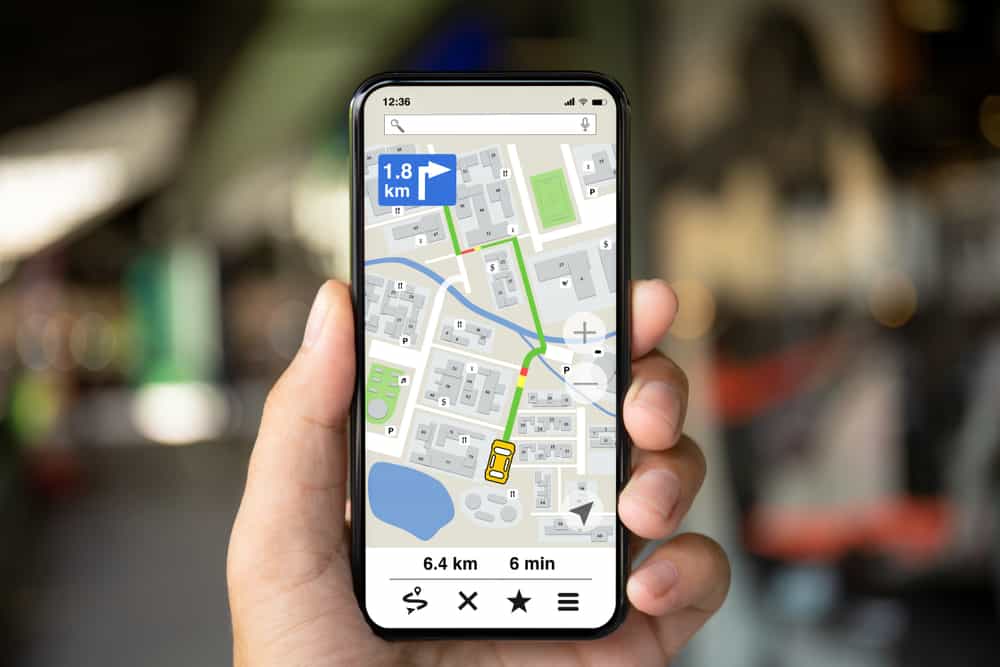
Pinii sunt o parte incredibil de utilă a Google Maps și, în funcție de sistemul dvs. de operare, puteți utiliza pinii într -o varietate de moduri. De asemenea, Google Maps se integrează cu celelalte aplicații din Google Workspace, ceea ce face ca pinii să fie și mai versatili. După ce ați aruncat un pin, iată câteva lucruri pe care le puteți face:
Etichetați un știft căzând
Oferiți -vă pinilor o etichetă pe desktop sau versiunea Android a Google Maps. Acesta este cel mai simplu mod de a sincroniza pinii pe întregul cont Google și pe dispozitivele dvs. Doar faceți clic pe linkul „Etichetă” când ați renunțat la PIN -ul. Folosiți un cuvânt sau o frază scurtă ca etichetă.
Eticheta personalizată pe care o adăugați la PIN -ul dvs. va fi publică, deoarece Google folosește locuri personale pe platforma Google pentru a -și optimiza căutările și publicitatea utilizatorilor.

Salvați -vă locația fixată
Puteți salva locațiile pe care le fixați pe smartphone și pe desktop. Deoarece Google Maps este legat de un cont Google, puteți accesa orice pin salvat pe toate dispozitivele dvs.
Există trei tipuri de liste implicite furnizate de Google Maps pentru locații salvate:
- Favorite
- Vreau sa merg
. Toate listele pot fi publice sau private sau împărtășite cu alții ca link. ?
Obțineți indicații către și de la pinul dvs. căzut
Unul dintre lucrurile pe care le puteți face cu un pin este să îl utilizați pentru a obține indicații exacte
Pinii sunt esențiali pentru a vă obține de la A la B pe Google Maps, mai ales dacă nu știți că adresa sau locația exactă este obscură.
Folosiți pinul abandonat ca punct de pornire sau punct final al călătoriei dvs
Faceți o notă despre adresa sau locația pinului dvs. abandonat și căutați indicații folosind adresa PIN ca punct de pornire sau punct final. Google Maps va calcula automat cea mai eficientă călătorie de:
- drum
- Transport public
- Aer (inclusiv tarife)
- Picior
Trimiteți un pin pe laptop sau computer pe telefon
Dacă ați fixat o destinație pe computer pe care intenționați să o vizitați în timp ce sunteți afară și de ce să nu o trimiteți pur și simplu la telefon?
Partajarea pinilor Google Maps pe desktop cu telefonul dvs. necesită pur și simplu sincronizarea prin contul dvs. Google. Dacă sunteți conectat la același cont Google pe desktop și telefon, ar trebui să puteți accesa PIN -ul salvat. Îl puteți trimite prin e -mail către smartphone -ul dvs. sau trimiteți text numărul de telefon mobil legat făcând clic pe „Trimiteți telefonul dvs.
Împărtășește un știft specific cu prietenii
Dacă doriți să partajați un anumit PIN mai degrabă decât listele pe care le -am distribuit mai sus, puteți utiliza versiunea desktop pentru a -l partaja. Opțiunile dvs. includ:
- Obținerea unui link scurtat pentru pinul pe care îl puteți partaja
- Utilizarea pictogramei Facebook pentru a împărtăși PIN -ul dvs. cu prietenii dvs. de pe Facebook
- Utilizarea pictogramei Twitter pentru a posta locația dvs. pe Twitter
- Încorporarea PIN -ului dvs. pe blogul sau site -ul dvs. web prin copierea codului HTML
Notă: Deși nu puteți utiliza aplicația Google Map pentru a partaja locații PIN cu un dispozitiv iOS, utilizați meniul de partajare native de pe dispozitivul dvs. De asemenea, nu veți putea încorpora hărți folosind iOS sau macOS.
Gânduri finale
După cum puteți vedea, utilizarea pinilor în Google Maps este extrem de ușoară. După ce te obișnuiești să renunți la pini din locurile preferate sau din locațiile importante, vei împărtăși rapid locuri cu prietenii și colegii sau vei găsi indicații exacte către noi locații.
Urmatorul…
- Cum să vă vedeți statisticile Spotify (fără să așteptați până la sfârșitul anului)
- 8 cele mai bune alternative de chat video la Omegle
- Cele mai bune 15 sfaturi și trucuri WhatsApp de care majoritatea oamenilor le lipsesc
Imaginea prezentată în partea de sus a acestei postări este © azat Valeev/Shutterstock.com.
Cum să aruncați un PIN pe Google Maps (desktop și mobil) Întrebări frecvente (întrebări frecvente)
Pot elimina un știft căzând?
Puteți elimina pinii aruncate din Google Maps. Dacă utilizați un smartphone Android sau iOS, ștergeți -vă pinul abandonat atingând „X” din caseta de text a PIN -ului. Pe un desktop, ștergeți pinul făcând clic pe „X” din caseta de informații din partea de jos a ecranului.
Pot accesa pinii pe care i -am renunțat la offline?
Este posibil să vă accesați hărțile și pinii atunci când nu aveți conectivitate la internet. Salvați -vă PIN -ul și asigurați -vă că ați salvat Google Maps pentru utilizare offline. Acest lucru vă permite să accesați PIN -ul și informațiile aferente, cum ar fi orele de deschidere sau numerele de telefon, chiar dacă sunteți în modul avion.
Cum schimb confidențialitatea pe ace?
Puteți face publice pinii personalizați schimbând setările lor.
- Faceți clic pe fila Share din meniul hărți
- Faceți clic pe „Cine are acces” și alegeți „Schimbare”
- Selectați din opțiuni care includ ‘Privat’ , „ Anumite persoane „, „Oricine are linkul „Sau” Public pe noi B “.
Dacă vă faceți publicul public, puteți modifica în continuare setările pentru a face harta dvs. editabilă de către public.
Pot marca locația mea pe harta Google?
Da, poti. Conectați -vă la hărți pe dispozitivul dvs., apoi creați sau deschideți hartă. Faceți clic pe Adăugare marker, apoi selectați strat și faceți clic pe unde să adăugați loc. Dați locului un nume, apoi faceți clic pe Salvați.