
Cum să adăugați widget -uri la iPhone -ul dvs. Screenul de acasă
Salt la secțiuni cheie
Ce sunt widget -urile iPhone? .
Widget-urile iPhone sunt utilizate pentru a arunca o privire rapidă la informații din aplicații utilizate frecvent-aici se adaugă atât pe un ecran de blocare, cât și pe ecranul de pornire, să le stivați și să le depanați.
Widget-urile iPhone oferă o ușurință pentru vizualizarea celor mai recente informații din aplicațiile vizitate frecvent. . [+] de Lorenzo di Cola/Nurphoto prin Getty Images)
Fapte cheie
Informații precum durata de viață a bateriei, vremea, cele mai recente e -mailuri și ultimele știri sunt câteva exemple de widget -uri disponibile pe iPhone.
Widget -urile pot fi plasate pe ecranul de blocare, pe ecranul de pornire și pe vizualizarea de astăzi și să fie stivuite.
Internet lent, actualizări recente IOS, actualizări recente ale aplicațiilor sau probleme de sincronizare a datelor pot afecta capacitatea de a vizualiza sau de a utiliza widget -uri, dar problema poate fi rezolvată.
Cum se adaugă widget -uri pentru a bloca ecranul
Pentru a adăuga un widget pe ecranul de blocare al unui iPhone, atingeți și țineți apăsat pe ecran până când apare opțiunea de personalizare. Selectați personalizarea, apăsați ecranul de blocare, atingeți widget -urile, editați -le și redimensionați -le și trageți widget -urile pe ecranul de blocare. Există spațiu pentru maximum aproximativ trei widget-uri-în funcție de dimensiunea-pe ecranul de blocare, din cauza pre-proiectărilor, cum ar fi data și ora. Pentru a elimina orice widget -uri de pe ecranul de blocare, atingeți și țineți apăsat acolo până când apare fila Personalizare, selectați atât acesta, cât și ecranul de blocare și, atunci când apar widget -urile, selectați butonul minus.
Cum să adăugați widget -uri la ecranul de pornire
Pentru a adăuga un widget pe ecranul de pornire al unui iPhone, atingeți și țineți apăsat ecranul până când aplicațiile încep să se agite. . Înainte de a adăuga, există posibilitatea de a edita și redimensiona widget -urile. Pentru a elimina un widget, atingeți și mențineți din nou ecranul până când aplicațiile jiggle, selectați butonul minus de pe widget și optați pentru a -l scoate din ecranul de pornire. . În plus, puteți stratifica 10 widget -uri sau aplicații diferite unul pe celălalt pentru a realiza un widget stivuit selectând opțiunea Smart Stack a widget -urilor noi, iar editarea stivei permite reordonarea.
Dacă widget-urile dispar sau nu răspund, este recomandat să reporniți dispozitivul, să vă asigurați că dispozitivul este actualizat la cea mai recentă versiune iOS, eliminați și adăugați widgetul sau actualizați aplicația.
. Iată cum să vă personalizați iPhone -ul cu ambele.
Salt la secțiuni cheie
- Cum să adăugați widget -uri la un ecran de casă pentru iPhone
- Cum să vă deplasați sau să stivați widget -urile pe ecranul de casă pentru iPhone
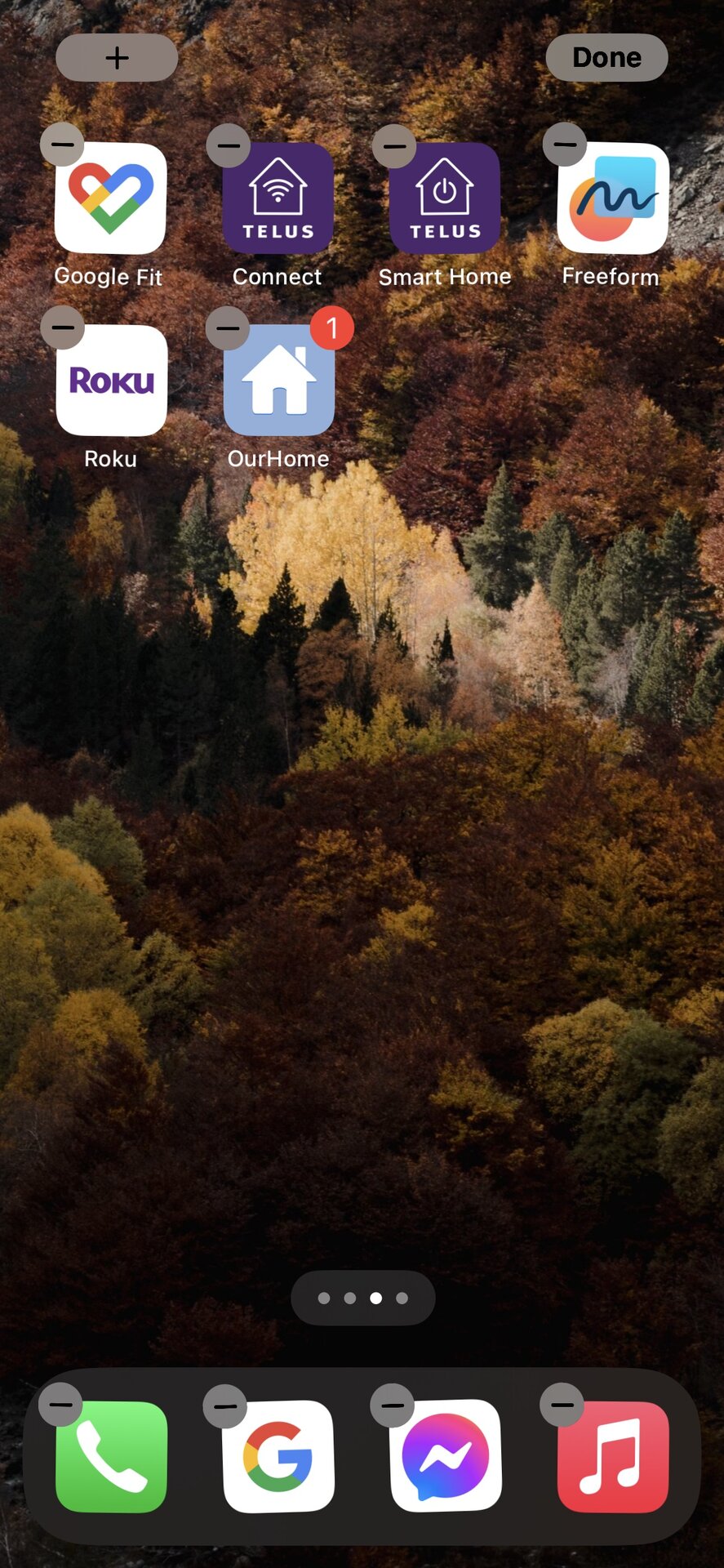
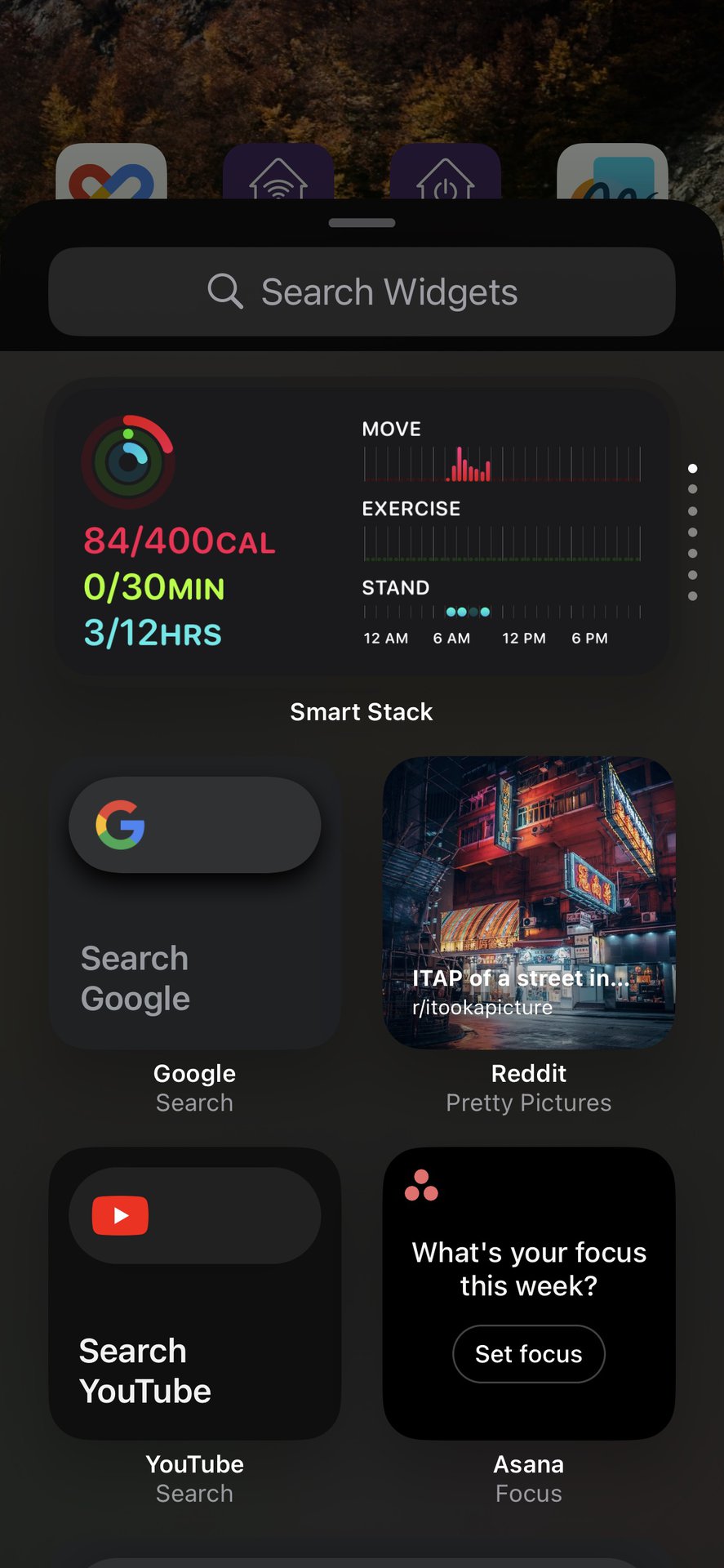
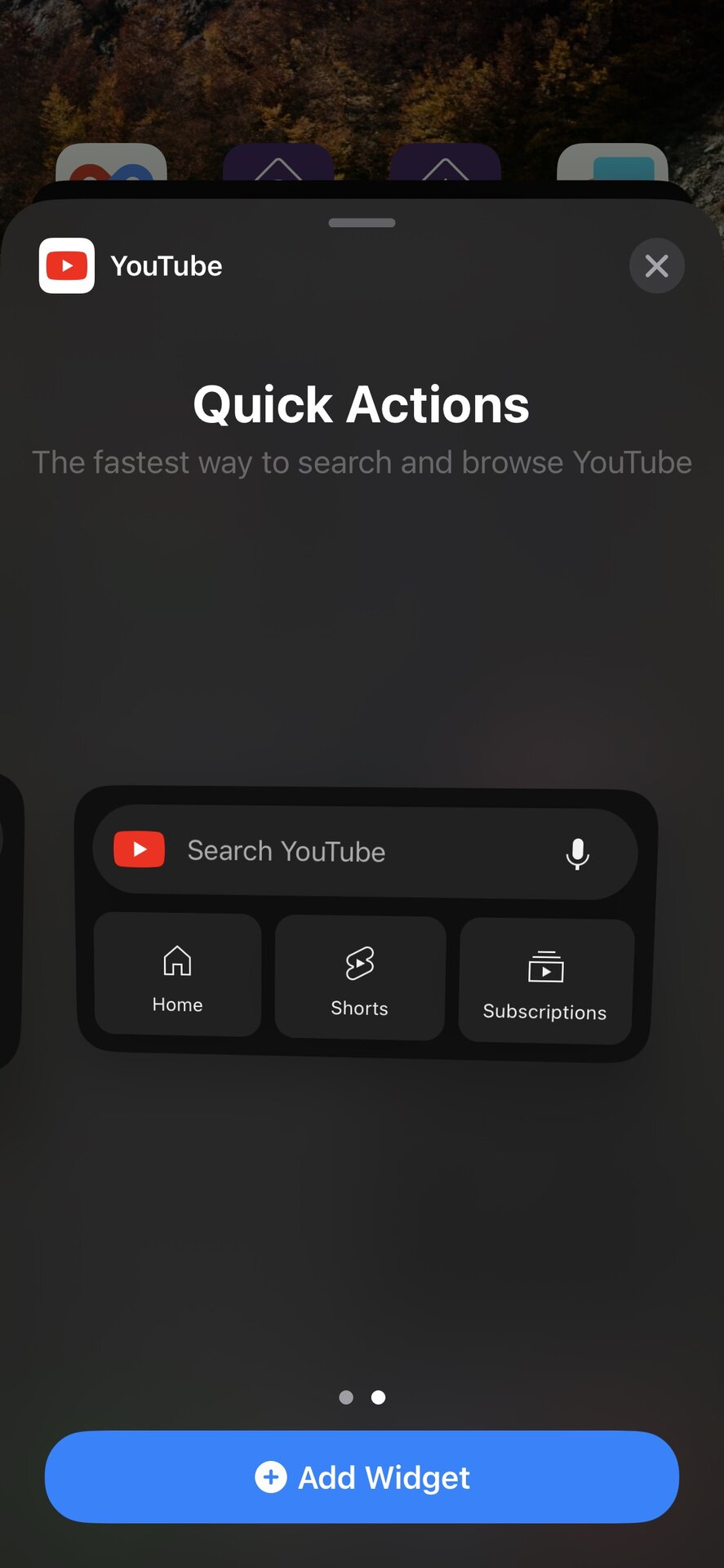
Prima notă că puteți adăuga doar widget-uri asociate cu o aplicație instalată și nu toate aplicațiile terțe le oferă. Cu toate acestea, în aceste condiții, adăugarea de widget -uri pentru ecranul de casă este ușoară:
- .
- Apasă pe în colțul din stânga sus.
- .
- Unele widget -uri au mai multe versiuni sau dimensiuni, caz în care puteți glisa pentru a selecta.
- Adăugați widget cand esti gata.
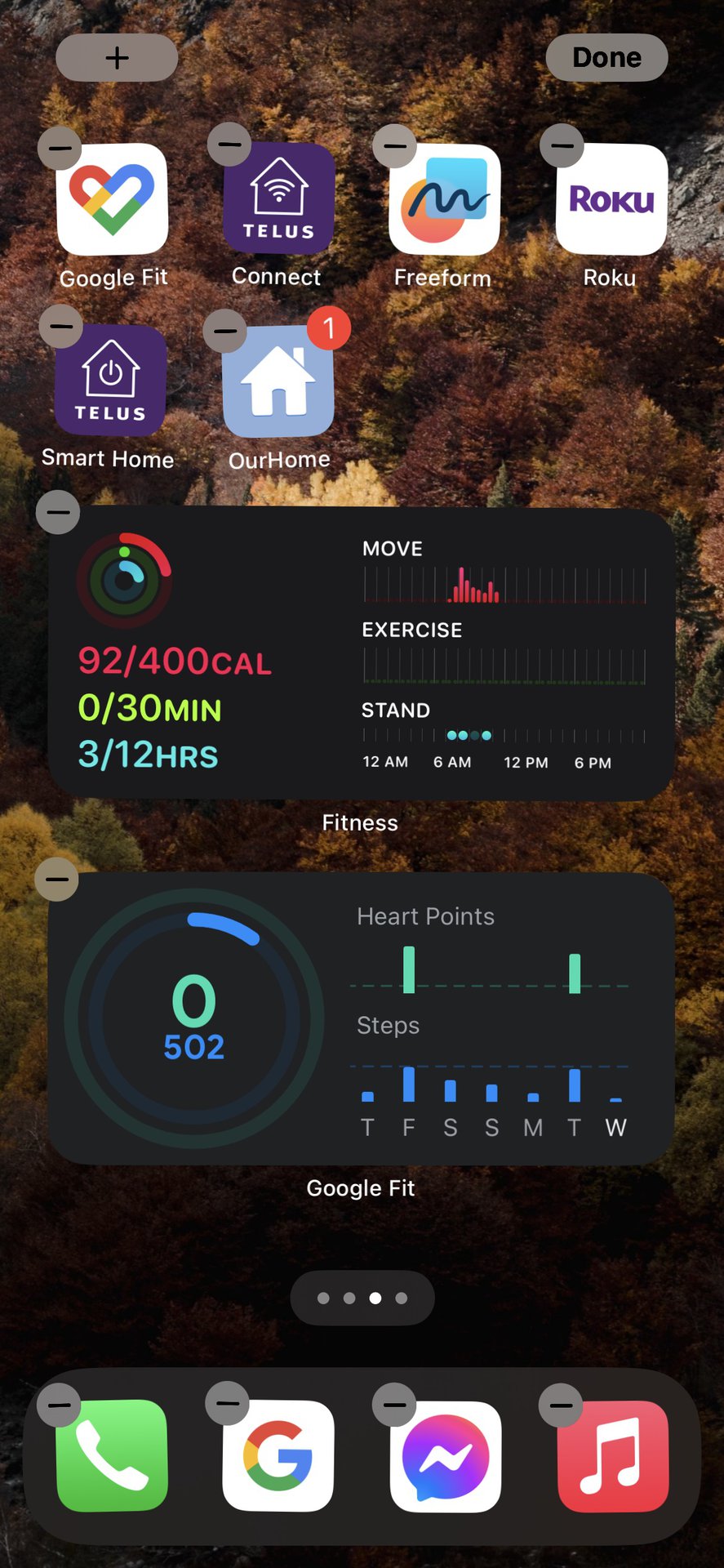
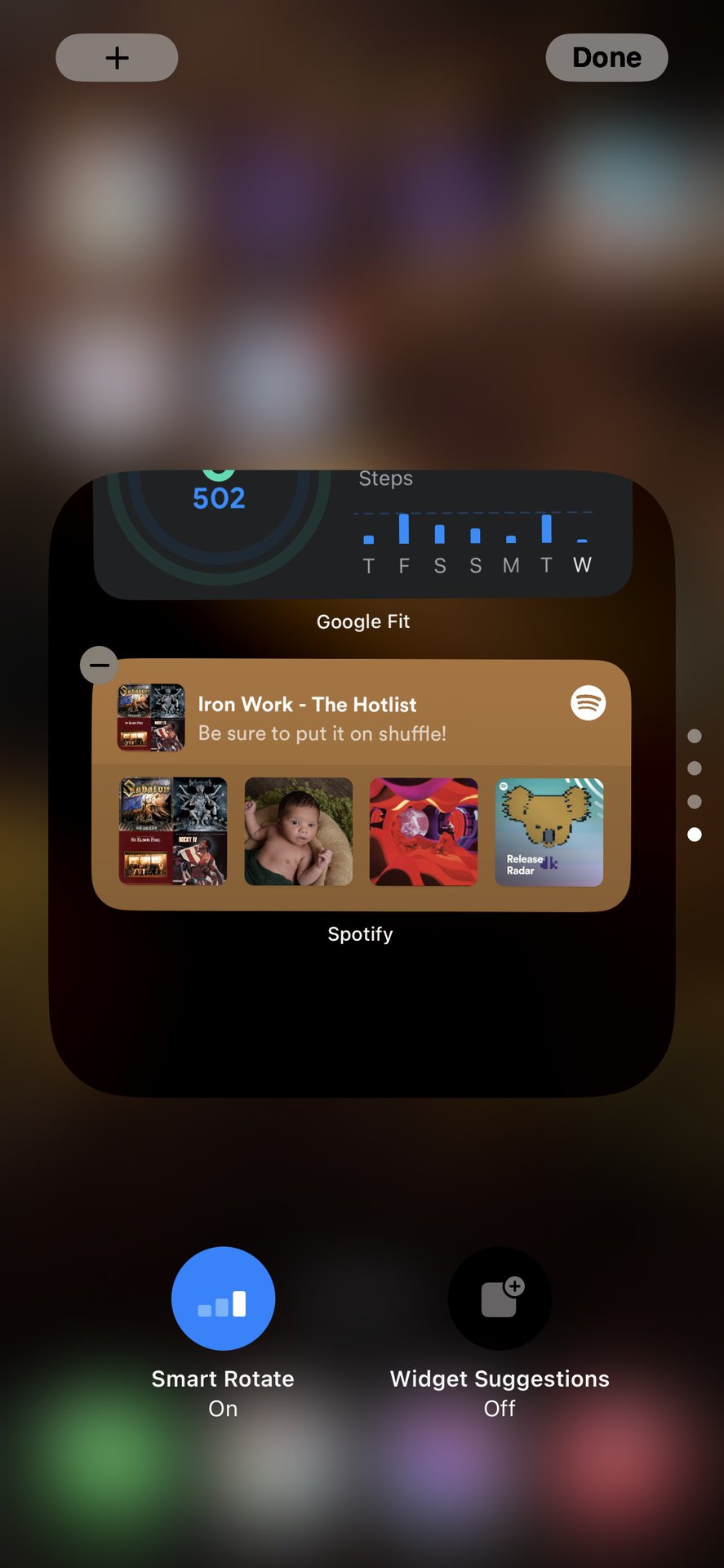
. . Trageți widgetul într -un spațiu sau o pagină nouă.
. Iată cum să creați o stivă personalizată:
- .
- .
- .
- .
. minus buton . Sugestii widget În acest meniu, întrucât IOS va introduce uneori widget -uri care nu au nicio legătură cu tema dvs.
Pentru a elimina un widget sau un stivu Editați ecranul de pornire. .
Cum să adăugați widget -uri la ecranul de blocare al iPhone -ului dvs
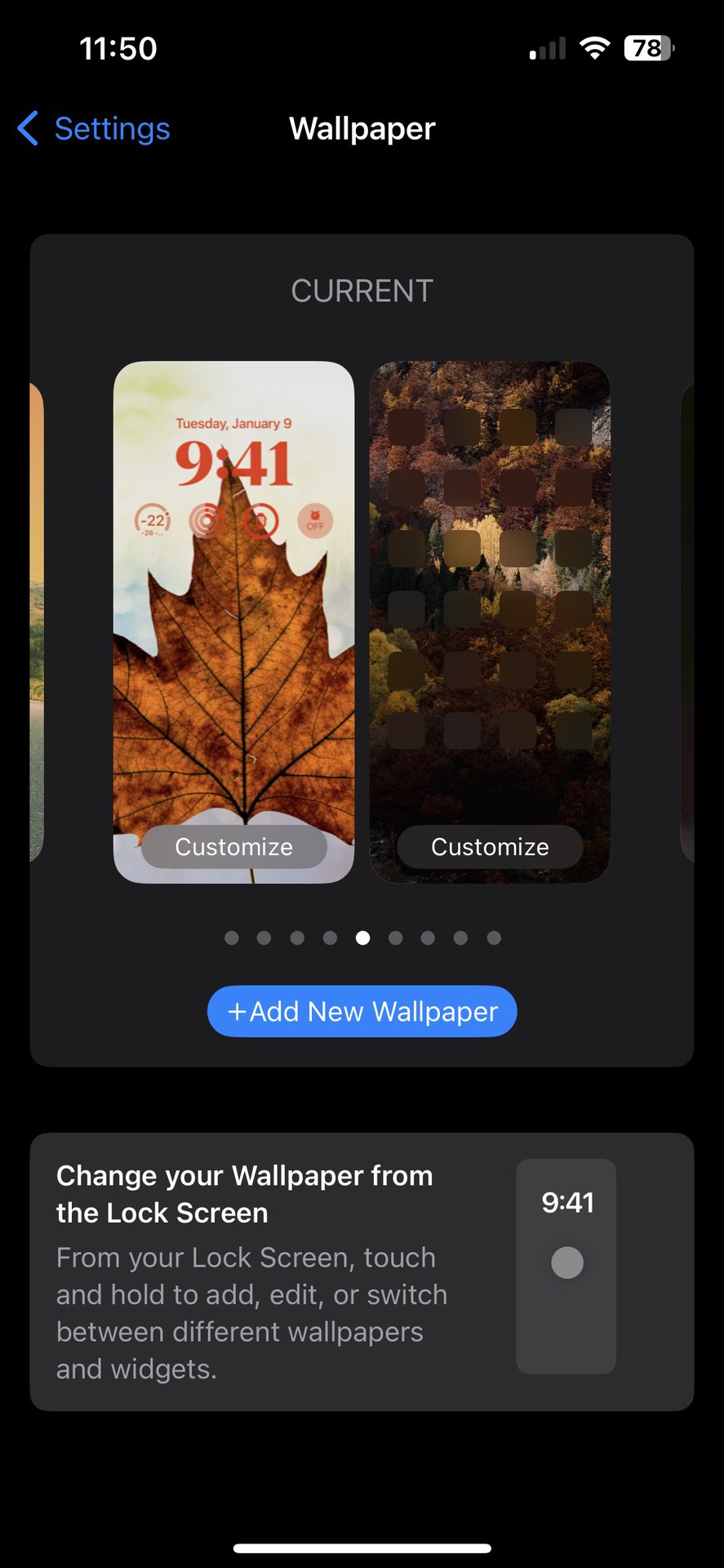
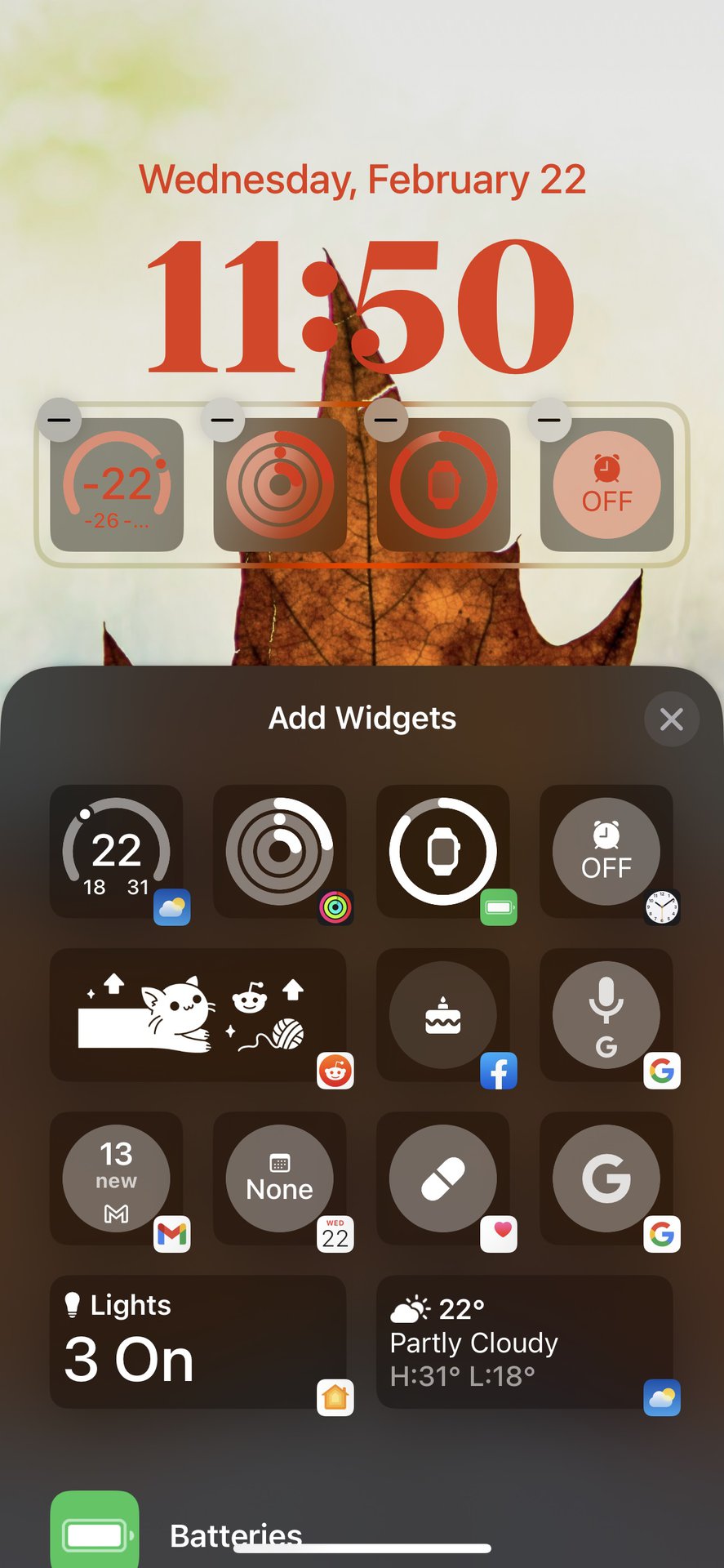
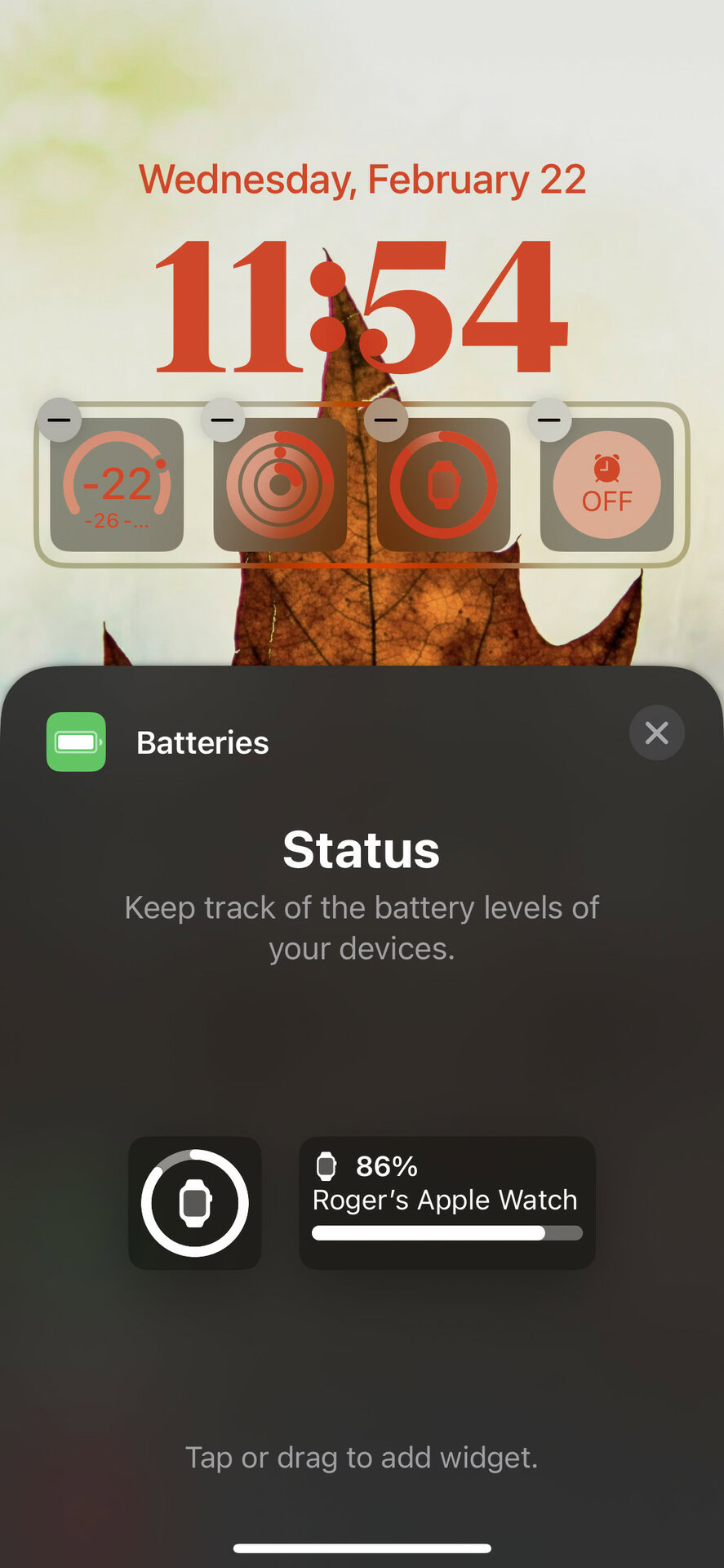
Widget -urile cu ecran de blocare sunt o fiară diferită. .
- Setări> tapet.
- Personalizați sub ecranul de blocare.
- . Aceasta este tava widget.
- . .
- minus buton .
- .