
Chatgpt pentru Excel
În codul suplimentar/VBA de mai sus, veți întâlni un parametru de temperatură. Variază de la 0 la 2. .2, va duce la o ieșire mai aleatorie, în timp ce scăderea valorii, ca 0.2, va produce o ieșire mai concentrată.
Chatgpt vs. Copilot Microsoft 365: Care este diferența?
ChatGPT și Microsoft 365 Copilot sunt atât tehnologii de inteligență artificială (AI) care au fost dezvoltate cu intenția de a vă ajuta să îndepliniți sarcini și activități mai rapid și mai eficient. Deși pot părea similare, există diferențe semnificative între cei doi.
Continuați să citiți pentru a vedea cum aceste instrumente sunt alimentate de AI și ce rol pot juca pentru a vă ajuta în maximizarea timpului, creativității și productivității.
Ce este chatgpt?
ChatGPT este o tehnologie naturală de procesare a limbajului care folosește învățarea automată, învățarea profundă, înțelegerea limbajului natural și generarea de limbaj natural pentru a răspunde la întrebări sau a răspunde la conversații. Este conceput pentru a imita conversația umană prin înțelegerea întrebării dvs. sau a comentarii și a răspunsului într -un mod captivant și conversațional.
Dezvoltat de OpenAI, o companie de cercetare AI și de cercetare, ChatGPT a fost lansată în noiembrie 2022. GPT în ChatGPT reprezintă „Transformer generativ pre-instruit”, ceea ce înseamnă că a fost instruit pe o cantitate mare de limbaj uman prin date de pe internet, inclusiv cărți, articole, site-uri web și social media. Este disponibil ca API care poate fi integrat în diferite aplicații.
Notă: Microsoft încorporează tehnologia Openai în produse precum Github Copilot, Designer, Echipe Premium și Bing Chat.
Chatgpt funcționează ca un chatbot, deoarece a fost conceput pentru a ține o conversație cu tine. După ce i -a dat o întrebare sau prompt, ChatGPT folosește algoritmi de învățare automată pentru a înțelege contextul conversației și a genera răspunsurile adecvate. Pentru a produce un răspuns, prezice următorul cuvânt într -o secvență dată bazată pe modele învățate din limbajul uman. Cu cât furnizați mai multe detalii în prompturile dvs., cu atât poate oferi răspunsuri mai precise ChatGPT.
Iată o listă neexclusivă de sarcini cu care ChatGPT vă poate ajuta:
- Creați liste
- Descrieți arta în detaliu
- Scrieți cod
- Rezumați conținutul
- Creați poezii și versuri melodii
- Construiește -ți CV -ul
Spre deosebire de un motor de căutare, ChatGPT nu are posibilitatea de a căuta pe internet și este posibil să nu aibă cele mai actualizate informații din care să se tragă. Acest lucru poate lăsa loc pentru eroare sau „halucinații” în răspunsurile sale, de aceea este important să revizuiți și să editați informațiile pe care le oferă ChatGPT. Ca și în cazul tuturor instrumentelor AI bazate pe chat, este posibil să fie nevoie să urmați o abordare de încercare și eroare atunci când vă creați întrebările pentru a obține răspunsurile pe care le căutați.
Ce este Microsoft 365 Copilot?
. Copilot nu conectează doar ChatGPT cu Microsoft 365; Acesta combină puterea modelelor de limbaj mare (LLM) cu datele dvs. din graficul Microsoft (inclusiv calendarul, e -mailurile, chaturile, documentele, întâlnirile și multe altele) și aplicațiile Microsoft 365 pentru a vă transforma cuvintele în cel mai puternic instrument de productivitate activat planeta.
Încorporate în aplicațiile Microsoft 365 pe care le utilizați în fiecare zi, inclusiv Word, Excel, PowerPoint, Outlook, Echipe și multe altele, Copilot funcționează alături de dvs.
Consultați mai multe informații despre Microsoft 365 Copilot din postarea noastră de anunțuri.
Rămâneți la curent cu modul în care puteți avea acces la Copilot în următoarele luni.
Chatgpt pentru Excel

Эта надстройка работает со следующими приложенияmisiona: Excel 2016 sau mai târziu pe Mac, Excel 2016 или болеееееееееее uters.

Не ualается найти надстройку в Office
ВXючите редактирование, укажите, что доверяете надстройке, и найдите ее на вXадка „вои навка. Щелкаt
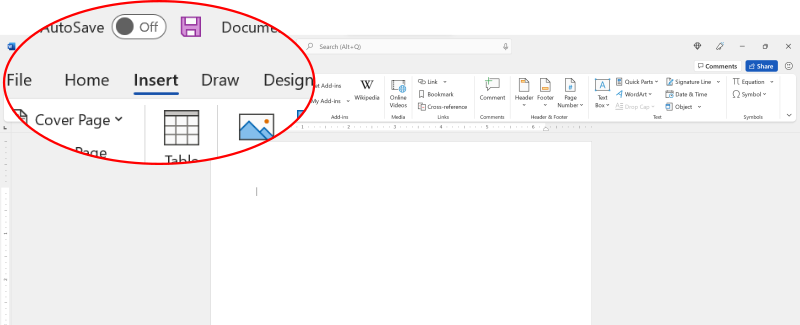
1. Чтобы найти надстройкtări, откройте влладcent т вкладка “” в vedere в верхней ленте приложения Birou.
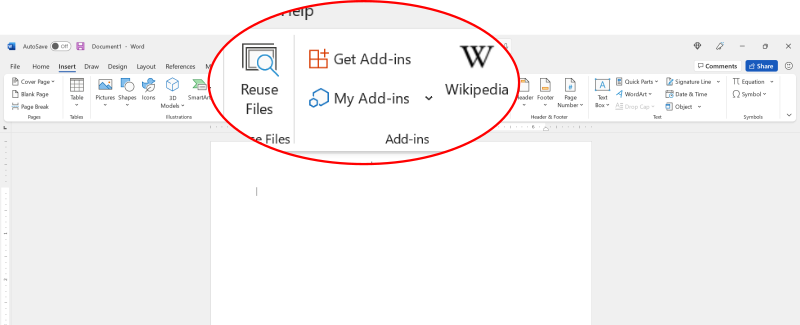
2. . В н в Office Microsoft Office эта кнопка может называться “мои приложения”.
Chatgpt pentru Microsoft Word: un ghid pas cu pas
În această postare vom acoperi cum să integrăm ChatGPT în Microsoft Word. ChatGPT vă poate spori productivitatea și vă poate îmbunătăți semnificativ capacitățile de scriere. Cei care nu știu chatgpt, este un model de limbă de ultimă generație care oferă răspunsuri umane similare. A câștigat o popularitate uriașă în ultimele luni.

Beneficiile utilizării chatgpt în MS Word
. Vezi unele dintre modalitățile prin care îl poți folosi în cuvânt –
- Generați un CV personalizat pentru job pe baza descrierii postului
- Generați conținut pentru postări sau articole de pe blog
- Rezumați rapoartele îndelungate pentru dvs
- Oferiți sugestii pentru postările de socializare
- Creați șabloane pentru e -mailuri și propuneri
Cum se folosește ChatGPT în Microsoft Word
Integrarea ChatGPT în MS Word nu a fost niciodată mai ușoară cu pluginul ChatGPT (supliment). Puteți descărca suplimentul folosind linkul de mai jos. Este absolut gratuit și poate rula pe toate versiunile Office Desktop și Office 365. De asemenea, nu există premise pentru utilizarea acestui supliment.
Mai întâi trebuie să vă înscrieți accesând site -ul OpenAI folosind acest link – platformă.Openai.com. . Ultimul pas este să obții Cheia API secretă Pentru a utiliza API OpenAI. Copiați -vă cheia API pentru referințe viitoare. Cheia API arată ca textul de mai jos
Este chatgpt API gratuit?
Pluginul ChatGPT pentru MS Word este complet gratuit de utilizat și compatibil cu toate versiunile MS Word. Cu toate acestea, vă rugăm să rețineți că API -ul OpenAI vine cu taxe aplicabile. Aceste taxe sunt destul de accesibile. Sunt determinate pe baza cât de mult utilizați API -ul. Dacă nu utilizați API -ul deloc într -o anumită lună, nu veți fi facturat pentru acea perioadă. Pentru detalii despre prețuri mai cuprinzătoare, este recomandat să ne referim la documentația de prețuri a lui OpenAI.
API -ul chatgpt folosește datele mele?
Politica de confidențialitate a datelor OpenAI afirmă că datele utilizatorilor transmise prin API -ul lor nu sunt utilizate pentru a -și antrena modelele. Intrările și rezultatele API sunt păstrate separate și nu sunt utilizate în procesul de instruire al modelelor lor. .
Pași pentru instalarea suplimentului
Microsoft blochează fișierele suplimentare externe și spune că sursa acestui fișier nu este de încredere. Pentru ca fișierul să aibă încredere, trebuie să urmați pașii de mai jos.
- Mergeți la folderul în care supliment descărcat Fișierul este localizat.
- Dezvoltați fișierul făcând clic dreapta pe fișierul Zipp și selectați Extrage tot.
- Click dreapta fișierul și alege Proprietăți din meniu.
- Filă generală, selectează Deblocați caseta de selectare de sub Securitate opțiune și apoi faceți clic pe Bine
Pentru a face ca suplimentul să fie disponibil de fiecare dată când lansați MS Word, îl puteți salva în Lansare pliant. Urmați pașii de mai jos.
- Mergi la Fişier >Opțiuni >Avansat.
- Derulați în jos până la General și faceți clic pe .
- Click pe Lansare >Modifica Și apoi aveți două opțiuni – fie localizați folderul în care este stocat fișierul de completare descărcat. Sau în loc să schimbați locația folderului de pornire, puteți lipi și suplimentul în folderul de pornire existent.
Este recomandat să utilizați ultima opțiune. Dacă preferați prima opțiune, asigurați-vă că creați un nou folder și puneți acolo fișierul de completare descărcat și apoi navigați în locația folderului de pornire în acest nou folder. Se datorează faptului că dacă utilizați un folder pentru E.g. Folder Descărcare/Documente care poate conține atât de multe fișiere Word, este probabil că MS Word s -ar prăbuși.
Cum se folosește suplimentul ChatGPT
Urmați pașii de mai jos pentru a utiliza suplimentul Chatgpt pentru MS Word.
- Tastați textul pe care doriți să -l cereți ChatGPT
- Selectați textul pe care l -ați tastat în pasul anterior
- Click pe Chatgpt Filă>AI Writer
- Introduceți cheia API
- Ieșirea va fi generată și va apărea în câteva secunde
- Ieșirea va fi salvată într -un nou document Word în același folder în care documentul dvs. Word activ este stocat
- Numele fișierului fișierului de ieșire este output_mm-dd-yyyy_hr-min.Docx
Dacă documentul dvs. Word activ nu este salvat în nicio locație, vă va solicita să selectați folderul în care doriți să salvați fișierul de ieșire.
Puteți genera CV-ul cu acest supliment. Este important să oferiți un prompt clar și detaliat, astfel încât ChatGPT să genereze CV în conformitate cu cerințele dvs. Fii întotdeauna specific și încearcă cu mai multe prompturi pentru cel mai bun rezultat. Vezi câteva dintre exemplele de mai jos –
Scrieți un CV profesional pentru un [nume de profil]. Am [n] ani de experiență. Titlurile și companiile mele trecute au fost [titlu, numele companiei]. Includeți puncte de glonț.
Scrieți un CV profesional pentru un om de știință de date. Am 5 ani de experiență. . Includeți puncte de glonț.
Scrieți un CV pentru un [nume de profil] pe baza acestei descrieri a postului. [Adăugați descrierea postului aici]
Puteți solicita suplimentul ChatGPT pentru a redacta e-mail pentru dvs. Indiferent dacă trebuie să trimiteți un e-mail formal de afaceri sau un mesaj prietenos unui coleg sau prieten, ChatGPT vă poate ajuta să scrieți un mesaj profesionist și bine realizat. Trebuie doar să oferiți scopul e-mailului și al unui context, iar chatGPT va genera un e-mail bine scris pentru dvs. Puteți alege, de asemenea, tonul e -mailului.
Scrieți un e -mail către manager despre concediul medical mâine. Numele managerului meu este Dave. Numele meu este profund.
Scrieți un e -mail colegului despre concediul personal mâine. Numele colegului meu este Joe. Numele meu este profund. Tonul ar trebui să fie informal.
.
Add-in-ul ChatGPT poate fi utilizat pentru a rezuma documentul Word lung pentru dvs. . Este posibil să fie consumator de timp și plictisitor să citiți întregul text și apoi să scrieți un rezumat.
Rezumați textul de mai jos în punctele de glonț – [Lipiți textul aici]
Cum să activați istoricul conversației?
Puteți îmbunătăți producția făcând Chatgpt să vă amintiți istoricul anterior al conversației. API -ul ChatGPT nu își amintește în mod implicit conversațiile anterioare. Tratează fiecare cerere API ca un nou chat. Aceasta înseamnă că atunci când vă răspunde la întrebarea dvs. curentă, nu -și amintește întrebarea anterioară.
Pentru a îmbunătăți experiența chatgpt, avem o caracteristică numită ““În plug-in. Vedeți videoclipul demo de mai jos. În acest exemplu, am cerut ChatGPT să facă un CV oferindu -i câteva detalii despre jobul și experiența de muncă anterioară. CV -ul a fost generat în consecință. Pentru a face CV -ul mai bun, am cerut ChatGPT să adauge experiență de stagiu. Dacă observați, a amintit instrucțiunile anterioare și a inclus doar experiența de stagiu, păstrând restul CV -ului la fel.
Butonul Resetare începe un nou chat și elimină istoricul prealabil al conversației. Utilizați acest buton atunci când nu aveți nevoie de istoricul chatului pentru a genera ieșire.
Cum să stilezi ieșirea chatgpt?
Puteți stiliza documentul MS Word adăugând următoarele linii la sfârșitul promptului pe care îl cereți ChatGPT
- Evidențiați rubricile în culoare albastru închis.
Scrieți un CV pentru un inginer software. Evidențiați rubricile în culoare albastru închis.
În secțiunea următoare vom vedea codul sursă al acestui supliment. Dacă nu sunteți interesat să cunoașteți codul sursă, puteți sări peste următoarea secțiune. .
Avantajul utilizării suplimentului este că se deschide automat de fiecare dată când deschideți un nou document Word. În timp ce fișierul MS Word Macro este specific unui anumit document Word. Trebuie să deschideți același fișier macro de fiecare dată pentru a accesa chatgpt. De asemenea, suplimentul efectuează formatarea în documentul Word.
Cod VBA pentru a integra chatgpt cu MS Word
Puteți utiliza codul VBA de mai jos pentru a rula chatgpt în MS Word. Asigurați -vă că schimbați cheia API (evidențiată cu caractere aldine mai jos)
Sub chatgpt () Dim solicitare ca obiect Dim text As String, răspuns ca string, API ca String, API_KEY as String, displayText as String, error_result as string Dim startpos as Long, Status_code As Long Dim prompt As String Dim SelectedText As Range 'API Info API = "https: // API.Openai. api_key = "sk-xxxxxxxxxxxxxxxxxxxxxxxxxx" Dacă API_KEY = "" EROARE MSGBOX ": Cheia API este necompletată!„Ieșiți sub -end dacă” solicitați utilizatorului să selecteze text în document dacă selecția.Tip <> wdSelectionip apoi prompt = tim (selecție.text) setați selectatText = selecție.Altfel msgbox "Vă rugăm să selectați un text înainte de a rula această macro."Ieșiți sub -end dacă" Curățarea textului = Înlocuire (prompt, Chr (34), Chr (39)) text = Înlocuire (text, vblf, "") text = Înlocuire (text, vbcr, "") text = Înlocuire (text , vbcrlf, "") 'Eliminați selecția de selecție.Collaps 'Creare un obiect de setare a obiectului de solicitare HTTP = createObject ("msxml2.Xmlhttp ") cu cerere .Deschideți „Post”, API, Fals . . .Trimite "]," _ & "" "Temperatură": 1, "" Top_P "": 0.7> "Status_code = .Răspuns de stare = .ResposionTeText End cu „Extrageți conținut dacă Status_code = 200 Atunci displayText = ExtractContent (răspuns)” Introduceți textul de răspuns în documentul Word SelectedText.InsertAfter vbnewline & displayText else startpos = instruct (răspuns, "" "mesaj": "" ") + len (" "" mesaj ":" ") endpos = instr (startpos, răspuns," "") dacă startpos> len ("" "mesaj" ":" "") și endpos> startpos apoi displayText = mid (răspuns, startpos, endpos - startpos) else displayText = "" end if 'inserați mesajul de eroare în documentul word edisplayText = "eroare : "& DisplayText selectatText.InsertAfter vbnewline & edisplayText end dacă „curățați setul de obiecte Solicitare = Nothing end sub funcție ExtractContent (jSonstring ca String) ca șir Dim Startpos AS Long Dim Endpos As Long Dim Conținut ca String Startpos = Instr (JSonstring," "" Conținut "" : "" ") + Len (" "" conținut "": "" ") endpos = instr (startpos, jSonstring,">, ") - 2 conținut = mid (jSonstring, startpos, endpos - startpos) conținut = tim ( Înlocuiți (conținut, "\" "", chr (34))) conținut = înlocuire (conținut, vbcrlf, "") conținut = înlocuire (conținut, vblf, "") conținut = înlocuire (conținut, vbcr, "") conținut = Înlocuiți (conținut, "\ n", vbcrlf) dacă dreapta (conținut, 1) = "" "" apoi conținut = stânga (conținut, len (conținut) - 1) final dacă extractContent = conținut final funcție Următorii pași oferă instrucțiuni de bază pentru utilizarea codului VBA în MS Word.
- presa ALT+F11 pentru a deschide editorul VBA.
- Clic Inserați> modul Pentru a crea un modul nou.
- .
- Înlocuiți cheia API în API_KEY cu cheia API reală.
- Închideți editorul VBA.
- Rulați macro -ul apăsând Alt+f8 apoi selectați Chatgpt și apăsați butonul Run.
ChatGPT-4, Puteți înlocui GPT-3.5-turbo cu GPT-4 în codul VBA de mai sus.
Cum să reglați bine ieșirea chatgpt
În codul suplimentar/VBA de mai sus, veți întâlni un parametru de temperatură. Variază de la 0 la 2. Creșterea valorii, cum ar fi 1.2, va duce la o ieșire mai aleatorie, în timp ce scăderea valorii, ca 0..
Pași pentru erorile de depanare
Eroare: Ați depășit cota dvs. curentă, vă rugăm să verificați planul și detaliile de facturare: Pentru a remedia această problemă, va trebui să faceți upgrade la un cont plătit care vă percepe pe baza utilizării API. Acesta nu este chatgpt plus, ci un plan plătit pentru utilizarea API. Este foarte accesibil, te -ar costa aproximativ mai puțin de un dolar pe lună chiar și atunci când folosești API pe scară largă zilnic.
Accesați site -ul OpenAI. Conectați -vă, accesați . Dacă utilizați deja acest plan, această eroare indică faptul că trimiteți un volum mare de solicitări către chatgpt, pe care nu îl poate gestiona. De asemenea, este posibil ca limita dvs. să fie setată prea scăzută. .
. Trebuie să vă alăturați listei de așteptare pentru a -l accesa. Abonamentul dvs. la Chatgpt Plus .
Dacă fie alegeți greșit GPT-4 în loc de GPT-3.5 sau introduceți tasta API incorectă, îl puteți corecta făcând clic pe butonul Cheie Actualizare pentru a specifica tipul de model corect și tasta API. Odată terminat, îl puteți verifica făcând clic pe butonul tasta de verificare.
. Dacă suplimentul a funcționat bine pentru dvs. înainte, dar acum returnează erori, vă sugerez să încercați din nou de câteva ori. Dacă problema persistă, vă rugăm să o raportați.
Consultați ghidul detaliat despre cum să rulați Chatgpt în MS Excel și PowerPoint
Plugin chatgpt pentru MS Excel
Plugin chatgpt pentru MS PowerPoint.