
Cum să tastați simbolul mărcii înregistrate pe Mac
În termeni simpli, o marcă comercială este un simbol, cuvânt, frază, combinație de cuvinte și fraze sau orice altceva care identifică sursa de produse sau bunuri. . Sunt înregistrate și neînregistrate.
Caracter înregistrat al mărcii: tot ce trebuie să știți
Caracterul mărcii înregistrate este un simbol utilizat pentru a indica faptul că textul, designul sau marca precedentă este înregistrat și, prin urmare, nu poate fi utilizat fără autorizarea corespunzătoare a proprietarului.
Un simbol al mărcii comerciale îi notifică pe alții despre cererea dvs. privind marca și utilizarea exclusivă a acesteia. De obicei, un simbol al mărcii comerciale este utilizat în cazurile în care marca nu este încă înregistrată; Vrei doar ca alții să știe că folosești acea marcă și se va opune dacă altcineva îl folosește fără autorizația ta. La fel ca un simbol ™ pentru marcă, simbolul ℠ este utilizat pentru o marcă de serviciu.
Proprietarii unei mărci înregistrate utilizează simbolul ® pentru a denota faptul că o marcă comercială este înregistrată și protejată legal. Nu puteți utiliza acest simbol pentru o marcă comercială neînregistrată.
Un superscript înconjurat C sau simbolul © este utilizat pentru a notifica publicul despre revendicarea dvs. de drepturi de autor asupra unei anumite lucrări creative. Drepturile de autor se referă la dreptul exclusiv de a utiliza și de a distribui o lucrare originală acordată creatorului său. Drepturile de autor sunt acordate pentru o perioadă limitată de timp. Este un tip de proprietate intelectuală, aplicabilă lucrărilor creative originale sub diferite forme precum cântece, poezii, cărți, piese de teatru, tablouri, fotografii și grafică computerizată.
. Este o prescurtare pentru cuvântul fonogramă.
Deși nu există reguli grele și rapide cu privire la plasarea acestor simboluri, acestea sunt de obicei plasate în colțul din dreapta sus al mărcii comerciale sau al conținutului protejat. Simbolul mărcii trebuie să fie suprascris. Dacă doriți să creați acest simbol în fonturile proprii, trebuie doar să tastați literele TM și să le înlocuiți în software -ul dvs. În mod similar, un R sau ® înconjurat reprezintă o marcă înregistrată. Puteți să -l înlocuiți sau să îl așezați pe linia de bază, dar ar trebui să fie ușor ridicat și redus ca mărime în comparație cu conținutul de rulare.
Introducerea simbolurilor mărcilor în Microsoft Office
. Apăsați și mențineți apăsat tasta ALT cu o anumită secvență numerică:
- Apăsați ALT + 0153 pentru a introduce un simbol al mărcii comerciale: ™
- Apăsați ALT + 0174 pentru a introduce un simbol de marcă înregistrat: ®
- Apăsați ALT + 0169 pentru a introduce un simbol al drepturilor de autor: ©
Rețineți că trebuie să utilizați tastatura numerică în modul NUM LOCK Activat. Tastele numerice de deasupra alfabetelor de pe tastatura principală nu vor funcționa pentru asta.
În Microsoft Office, există alte două opțiuni pentru a insera aceste simboluri:
- Trebuie doar să tastați (TM), (R) sau (C), iar funcționalitatea automată corectă o va converti automat într -un simbol.
- .
Introducerea simbolurilor mărcii pe un Mac
- Introduceți opțiunea + 2 pentru marcajul ™.
- Introduceți opțiunea + r pentru marcajul ®.
- Introduceți opțiunea + g pentru simbolul ©.
Introducerea simbolurilor mărcilor în HTML
Urmează scurtele comenzi pentru simbolurile mărcilor din programarea HTML:
- Pentru simbolul ™, introduceți ™
- Pentru simbolul ©, introduceți ©
- Pentru simbolul ®, introduceți ®
În mod alternativ, puteți utiliza, de asemenea, următoarele comenzi rapide:
- ® pentru simbolul mărcii înregistrate ®
- Pentru simbolul drepturilor de autor ©
Introducerea simbolurilor mărcilor folosind harta personajelor
Puteți introduce, de asemenea, simboluri de marcă folosind harta personajelor:
- Deschideți caseta de căutare Windows.
- Introduceți „Harta caracterelor”.
- Selectați simbolul din meniul pop-up.
Introducerea simbolurilor mărcilor în PDF
- Deschideți documentul PDF.
- Faceți clic pe fila Instrumente.
- Alegeți opțiunea de editare în centrul de instrumente.
- Deschideți un document Word și setați același font ca în PDF.
- Introduceți o marcă comercială, o marcă înregistrată sau un simbol al dreptului de autor, după cum este necesar în documentul Word.
- Selectați simbolul în documentul Word și copiați -l folosind Ctrl+C.
- Accesați documentul PDF, luați cursorul unde doriți să introduceți simbolul și lipiți simbolul copiat folosind Ctrl+V.
Scrierea simbolului marcajului de serviciu
Literele SM din Superscript denotă simbolul mărcii de serviciu. Din păcate, majoritatea platformelor nu au un mod standard rapid de a introduce acest simbol. . Totuși, acest lucru nu funcționează în alte circumstanțe. Cel mai simplu mod este să copiați simbolul din altă parte. În HTML, puteți introduce simbolul marcajului de serviciu folosind codul ℠.
Dacă aveți nevoie de ajutor cu caracterul înregistrat al mărcii, puteți posta nevoia dvs. legală pe piața Upcounsel. . Avocații de pe Upcounsel provin din școli de drept, cum ar fi Harvard Law și Yale Law și medie de 14 ani de experiență juridică, inclusiv lucrări cu sau în numele unor companii precum Google, Menlo Ventures și Airbnb.
Cum să tastați simbolul mărcii înregistrate pe Mac
Tastarea unui simbol înregistrat al mărcii este rapid și ușor. Am făcut -o aici (®) și tot ce trebuie să faci este să ții cont de Opțiune tastați și apăsați R cheie. Este la fel de simplu ca asta. Există un alt mod de a face acest lucru împreună cu tastarea multor alte personaje speciale disponibile.
Sunt Eric și lucrez cu diferite tipuri de software de peste 20 de ani. Am fost un utilizator greu Windows de o mare parte din acest timp, dar accentul meu actual devine din ce în ce mai priceput în utilizarea macOS. Pe parcurs, vă voi arăta câteva dintre lucrurile pe care le -am învățat.
După cum puteți vedea mai sus, tastarea unui simbol de marcă este destul de simplu. În acest articol, vă voi arăta un alt mod în care puteți face acest lucru. Vă voi arăta, de asemenea, cum să vedeți și să folosiți alte personaje speciale.
Continuați să citiți pentru a afla mai multe!
- Tastarea simbolului mărcii înregistrate
- Copyright © și Simboluri TradeMark ™
- Ce este o marcă comercială?
- ?
- Cuvinte finale
Tastarea simbolului mărcii înregistrate
. Aceasta poate fi metoda preferată a multora, dar dacă nu o utilizați des, este posibil să uitați acea secvență cheie și este posibil să nu doriți să căutați acest articol de fiecare dată pentru a o face.
Aici vizualizatorul de personaje al Mac vine la îndemână la îndemână. Vă permite să vizualizați și să alegeți dintr -o listă de caractere speciale, inclusiv emoji. Făcând clic pe cel pe care îl doriți, în acest caz, simbolul înregistrat al mărcii, îl puteți plasa în textul dvs.
Nu este nevoie să vă amintiți o secvență cheie. Urmați doar instrucțiunile de mai jos.
Pasul 1: .
Pasul 2: apasă pe cheie.
Pasul 3: vizualizator de personaje. Veți vedea un grup de personaje pe ecranul pop -up. Pot fi emoji, simboluri sau, eventual, personajul pe care îl căutați.
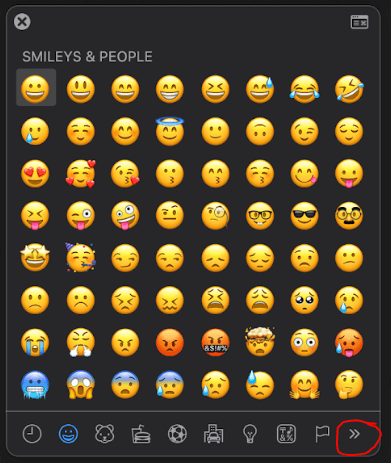
Pasul 4: Dacă nu vedeți , Faceți clic pe săgețile mici din colțul din dreapta jos al ecranului până când vedeți următorul simbol.

Pasul 5: Faceți clic pe acel simbol și veți vedea lista de caractere speciale prezentate mai jos.
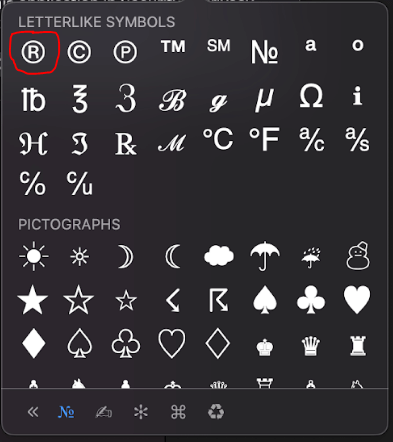
Pasul 6: Faceți clic pe Marca inregistrata simbolul și va fi apoi introdus în documentul dvs.
Vizualizatorul de personaje funcționează în majoritatea editorilor de text, e -mail și alte câmpuri de text pe Mac -ul dvs. Există câteva locuri, cum ar fi Google Docs, unde am avut probleme cu acesta. În aceste cazuri, puteți utiliza în continuare Opțiune + r secvență cheie pentru a tasta personajul după cum este necesar.
Un alt mod în care puteți obține personajul într -un document în care vizualizatorul nu funcționează (cum ar fi Google Docs), este să îl introduceți într -un alt editor de text, cum ar fi Note. Odată ce este în editorul de text, evidențiați -l, copiați -l și apoi lipiți -l în documentul original.
Copyright © și Simboluri TradeMark ™
. Puteți găsi acestea în vizualizatorul de personaje, dar dacă trebuie să utilizați secvența de cheie pe care o puteți utiliza Opțiunea + G pentru © și pentru ™.
Alte personaje
. Vizualizatorul de personaje vă permite să introduceți oricare dintre acestea în documentele dvs. și în alte câmpuri de text ori de câte ori este nevoie.
Multe dintre aceste personaje pot fi accesate și prin secvențe cheie la fel ca simbolul mărcii înregistrate. Sunt prea multe de enumerat aici, dar dacă doriți să vedeți mai multe, aruncați o privire la acest articol.
?
În termeni simpli, o marcă comercială este un simbol, cuvânt, frază, combinație de cuvinte și fraze sau orice altceva care identifică sursa de produse sau bunuri. Există două tipuri de mărci comerciale. .
Care este diferența dintre ® și ™?
Dacă nu sunteți familiarizați cu aceste simboluri și nu le -ați folosit frecvent, este posibil să vă întrebați diferența dintre cele două și care este care. .
™ este cunoscut pur și simplu ca Marcă . Practic, oricine poate folosi acest simbol pe ceva ce creează. Identifică un logo, un design sau ceva care a fost creat pentru a reprezenta un produs, dar, în realitate, nu are nicio autoritate juridică adevărată.
Marca comercială este folosită de o persoană sau o companie atunci când planifică sau sunt în proces de a obține o marcă înregistrată legal. Nu are autoritatea legală deplină de a -și rezerva dreptul la proprietate intelectuală, dar ajută o entitate să o solicite și să -i anunțe pe alții intenția.
® este utilizat pentru a denota un Marca inregistrata. După cum spune numele, aceasta înseamnă că drepturile au fost înregistrate oficial și legal la o autoritate precum un guvern sau o organizație juridică. .
Marca înregistrată oferă o protecție mult mai legală decât marca simplă, dar ambele pot fi utilizate pentru a proteja imagini, logo -uri, proiecte, fraze, sloganuri sau orice altă proprietate intelectuală care este utilizată pentru identificarea sau reprezentarea unui produs sau bunuri.
Aruncați o privire aici dacă doriți să aflați mai multe despre mărci comerciale.
Cuvinte finale
Dacă ați văzut simbolul mărcii înregistrate în documente, este posibil să vă întrebați cum să introduceți sau să introduceți acest simbol. .
Folosind Opțiune + r Cheia este cea mai rapidă modalitate, dar utilizarea vizualizatorului de personaje este o modalitate plăcută de a face acest lucru și vă permite să selectați dintre multe alte personaje speciale.
Vă rugăm să ne informați dacă aveți întrebări sau feedback. Ne -ar plăcea să auzim de la tine.