
Cum să -mi deschid descărcările pe Windows
4. Dacă nu găsiți fișierele descărcate în folderul Descărcări, puteți căuta fișierele din File Explorer folosind numele fișierului.
Cum să forțați legăturile deschise în Chrome Nu le descărcați?
Vreau să deschid un link care este .Format PSD cu Photoshop atunci când fac clic pe Google Chrome, precum Firefox, care îmi cere să deschid sau să descarc fișierul. Dar Google Chrome descarcă automat fișierul. Cum pot forța să deschid linkurile în Chrome fără descărcare? Linkurile sunt pentru fișierele locale.
8.439 22 22 Insigne de aur 75 75 Insigne de argint 99 99 Insigne de bronz
a întrebat 19 februarie 2013 la 7:57
1.382 2 2 Insigne de aur 12 12 Insigne de argint 14 14 Insigne de bronz
7 Răspunsuri 7
.
Trebuie să descărcați tipul de fișier o dată, apoi imediat după acea descărcare, priviți bara de stare din partea de jos a browserului. Faceți clic pe săgeata de lângă fișierul respectiv și alegeți „Deschideți întotdeauna fișiere de acest tip”. TERMINAT.
Acum, tipul de fișier se va deschide întotdeauna folosind programul dvs. implicit.
Pentru a reseta această caracteristică, accesați Setări / Setări în avans și sub „Descărcare..„Secțiune, există un buton pentru a reseta„ toate ”descărcări automate
Sper că acest lucru vă ajută.. 🙂
Instrucțiuni vizuale găsite aici:
a răspuns 18 iunie 2014 la 16:00
882 7 7 Insigne de argint 3 3 Insigne de bronz
Acest lucru nu vă va împiedica să descărcați fișierul. .
Acest lucru nu răspunde destul de mult la întrebare, deoarece întrebarea vrea să împiedice descărcarea. Acest lucru nu împiedică descărcarea, ci doar deschide fișierul descărcat.
Pe Windows, acest lucru deschide fișierul în Notepad. Ar dori să știu cum să citești „oricare..TXT “fișiere)
Sunt de acord cu Larry. . Răspunsul oaspeților de mai jos.
Poate fi obținut printr -o extensie:
- Pentru crom, încărcați nedispoziția
- Dacă încărcarea fișierului este ASCII, atunci poate fi de dorit codificarea culorilor, aceasta poate fi făcută prin intermediul extensiei sintaxtice
- BTW, pentru Firefox încărcați add-on-ul inlinedispunere
a răspuns la 19 februarie 2019 la 0:04
1.336 1 1 Insigna de aur 15 15 Insigne de argint 20 20 Insigne de bronz
. Cu toate acestea, în cazul meu, deși cred că problema a fost un tip de conținut: aplicație/octet-string, nici aceasta și niciuna dintre celelalte extensii de redactare a antetului pe care le-am găsit pentru Chrome nu ar putea rezolva problema. :/
Uau, nedispoziția este foarte bună! Căutând acest lucru de ani buni, ești salvatorul meu! 😉
(Pentru „nedispoziție”) Acest lucru este perfect, exact ceea ce aveam nevoie pentru ca acele pagini să forțeze linkurile să fie descărcate în loc să fie vizualizate într -o nouă filă! Funcționează perfect (folosind acest lucru în Edge BTW) la fel cum mă așteptam!
. . Este o extensie care rulează IE – ceea ce permite deschiderea cu salvarea – în interiorul aplicației Browser Chrome.
Nu este cea mai bună soluție, dar deocamdată este un „patch” eficient.
a răspuns 26 august 2015 la 20:47
91 1 1 Insigna de argint 1 1 Insigna de bronz
. Doar că unele browsere îl șterg pentru tine odată ce l -ai folosit.
„Niciun browser nu poate deschide fișiere fără a salva”, este incorect. Un browser ar trebui să poată deschide fișierul fără a salva dacă fișierul este deja salvat ca în cazul acestei întrebări – „Linkurile sunt pentru fișierele locale.-
@Forresthopkinsa fără salvare; Acesta este calculul de bază, unii uitând de mapping memoria, conducte/fluxuri, bufniri partajați; literalmente oricare dintre lucrurile chiar mai de bază decât fișierele. Probabil este adevărat browsere economisiți întotdeauna la %TMP %, dar probabil că este mai mult pentru compatibilitate cu majoritatea programelor cu care cineva ar putea dori să deschidă datele cu. . Cu siguranță, puteți „descărca” orice fișier direct la stdin de vim, de exemplu, fără a salva discul deloc.
Sunteți corect din punct de vedere tehnic – cel mai bun tip de corect. Cu toate acestea, nu cred că streamingul/etc se aplică aici
browsere specific. Mod de confidențialitate.
Cum să -mi deschid descărcările pe Windows?
După descărcarea fișierelor pe computer folosind internetul, știți unde sunt fișierele descărcate și cum să deschideți fișierele descărcate? În această postare MiniTool, vă vom arăta cum să deschideți fișierele descărcate, cum să găsiți folderul Descărcări și cum să schimbați folderul Descărcări în diferite situații.
. . Puteți găsi fișierele descărcate și le puteți folosi direct. Acest lucru va economisi mult timp pentru tine.
. Sper că acest lucru vă poate ajuta să vă rezolvați problema.

Unde sunt descărcările de pe acest dispozitiv (Windows/Mac/Android/iOS)?
Dacă doriți să știți unde sunt descărcările dvs. pe Windows, Mac, Android, iPhone sau iPad, puteți citi această postare pentru a obține răspunsul.
Metoda 1: Deschideți fișiere descărcate pe Windows
Windows are un folder de descărcare implicit care este numit ca Descărcări. Când descărcați un fișier sau un program, descărcați este de obicei salvat în acest folder. Știți unde este folderul Descărcări? Puteți utiliza aceste modalități de a găsi folderul Descărcări și de a deschide fișiere descărcate:
. Clic start apoi faceți clic pe numele dvs. de utilizator. După aceea, ar trebui să vedeți un folder de descărcări pe fereastra pe care ați deschis -o.
. Deschideți Windows File Explorer și veți vedea Descărcări Favorite sau Dosare
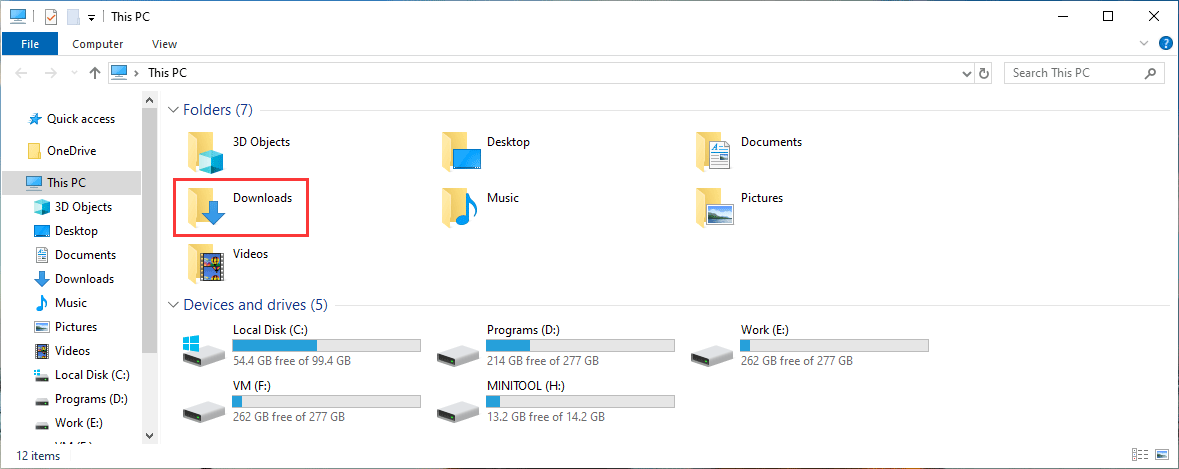
3. presa Câștigă+r deschide Alerga Apoi, tip în cutie și apăsați introduce Pentru a deschide folderul Descărcări.
4. Dacă nu găsiți fișierele descărcate în folderul Descărcări, puteți căuta fișierele din File Explorer folosind numele fișierului.

Cum să căutați fișiere în Windows 10? (Pentru diverse cazuri)
Cum să căutați fișiere în Windows 10? În acest articol, vă vom arăta trei metode pentru a efectua o căutare a fișierelor Windows 10 după nume, tip și conținut de fișiere.
Dacă utilizați Chrome pentru a descărca fișiere, puteți găsi cu ușurință folderul Descărcări folosind aceste modalități:
- Deschideți crom pe computer.
- Descărcări. Puteți vedea, de asemenea, o scurtătură în linie: Ctrl+J. Da, apăsați și Ctrl+J Pentru a vizualiza fișierele descărcate care sunt descărcate folosind Chrome.
- Puteți deschide direct fișiere descărcate făcând clic pe ele.
- Atâta timp cât nu ați șters sarcina descărcată, puteți vedea un Arată în dosar . Puteți face clic pe acest link pentru a deschide folderul de descărcare.

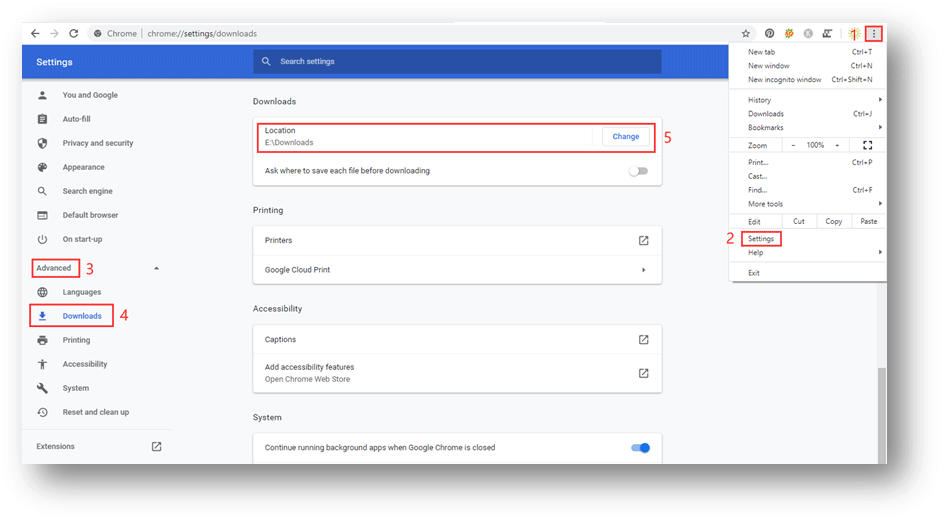
Cum să schimbați folderul de descărcări pentru Chrome?
Chrome are un folder de descărcare implicit. Îl puteți schimba în conformitate cu cerințele dvs. Iată ce puteți face:
- Crom deschis.
- Mergi la 3-dot> setări> avansate> descărcări.
- Puteți vedea locația de descărcare în secțiunea din mijloc a interfeței. Puteți face clic pe Schimbare buton și apoi selectați locația dorită pe computer pentru a -l seta ca folder de descărcare.
Metoda 3: Deschideți fișierele de descărcare Firefox
Dacă utilizați Firefox, puteți utiliza acești pași pentru a găsi folderul Descărcări și pentru a deschide fișiere descărcate:
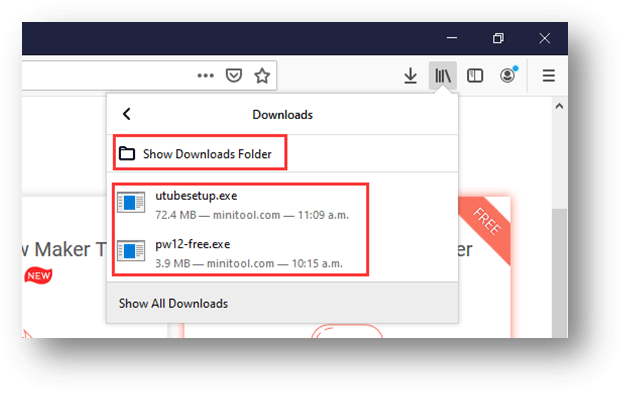
2. Apasă pe Bibliotecă buton care se află în partea de sus a browserului web.
3. Și veți vedea fișierele descărcate recent. Le puteți face clic pentru a deschide fișiere descărcate.
.
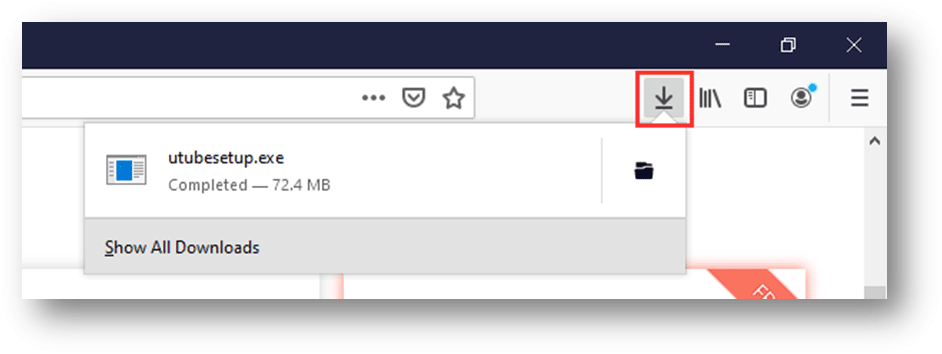
. Dacă doriți să verificați folderul Descărcări, puteți face clic Pentru a deschide folderul Descărcări.
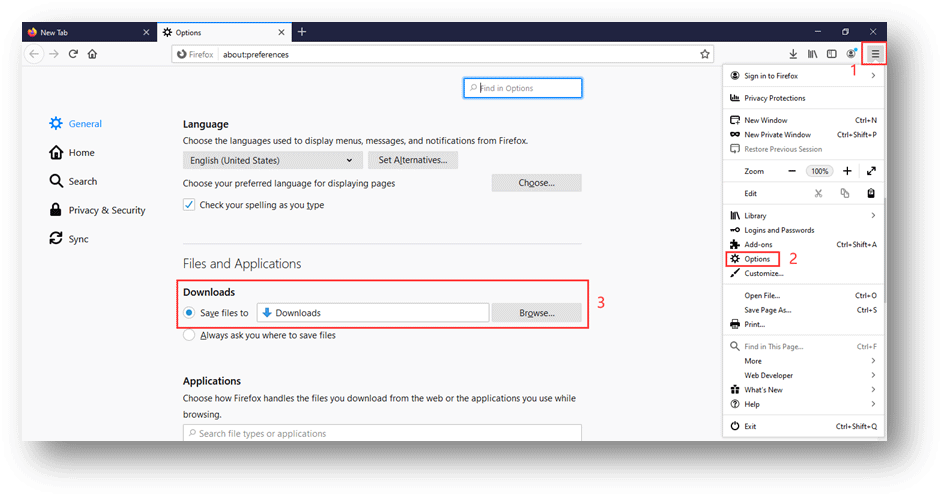
Cum să schimbați folderul Descărcări pentru Firefox?
- .
- .
- Selectati optiunile.
- Derulați în jos Fișier și aplicații
- Clic Naviga sub Descărcări Și apoi puteți selecta locația necesară pentru a o seta ca Descărcări
Metoda 4: Deschideți fișierele de descărcare de margine
Dacă utilizați Microsoft Edge, puteți urma acești pași pentru a deschide fișiere descărcate și pentru a găsi folderul Descărcări:
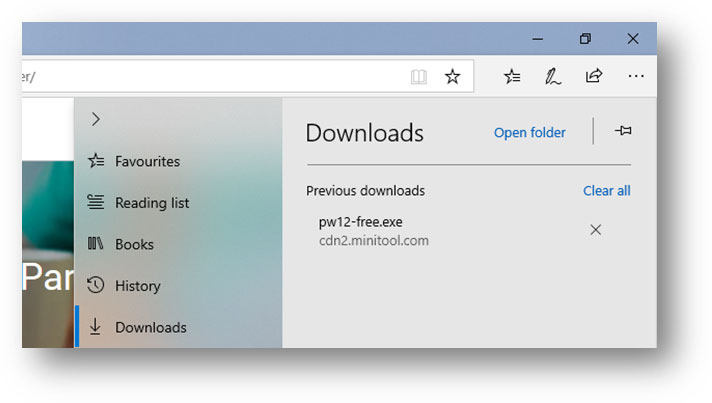
- Marginea deschisă.
- Apasă pe 3 puncte meniu și apoi selectați Descărcări.
- Veți vedea fișierele descărcate anterior. Puteți deschide fișiere descărcate făcând clic pe ele. Deschideți folderul
Cum să schimbați folderul Descărcări pentru Edge?
Dacă doriți să schimbați folderul Descărcări pentru Edge, puteți:
- Mergi la Meniu cu 3 puncte> Setări.
- Derulați în jos până la Descărcări
- Apasă pe Schimbare buton și apoi puteți selecta locația necesară pentru a o seta ca folder Descărcări.

Linia de jos
După ce ați citit această postare, ar trebui să știți cum să deschideți fișiere descărcate, cum să găsiți folderul Descărcări și cum să schimbați folderul de descărcare pe Windows. .
Despre autor
Stella lucrează în Minitool Software ca editor englez de mai bine de 7 ani. Articolele ei acoperă în principal câmpurile de recuperare a datelor, inclusiv recuperarea datelor de stocare a datelor și recuperarea datelor de telefon, descărcarea videoclipurilor YouTube, gestionarea partiției și conversiile video.